Содержание статьи
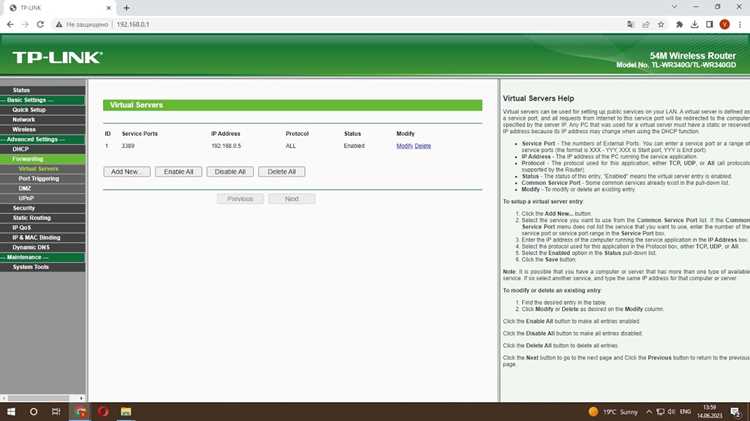
Открытие портов на роутере Huawei позволяет обеспечить стабильное соединение для онлайн-игр, видеосвязи, FTP-серверов и удаленного доступа к устройствам. Роутеры серии Huawei AX, HG и B315 поддерживают перенаправление портов через веб-интерфейс и приложение Huawei AI Life, при этом важно учитывать, что для корректной работы большинства сервисов требуется указание как внутреннего, так и внешнего порта, а также протокола TCP, UDP или их комбинации.
Для настройки портов необходимо авторизоваться в панели управления роутером, обычно доступной по адресу 192.168.3.1 или 192.168.8.1. После входа в раздел «Переадресация портов» следует создать правило с конкретным портом и IP-адресом устройства в локальной сети. Например, для игры Minecraft требуется открыть порт 25565 TCP, а для FTP-сервера стандартно используют порты 20 и 21 TCP. Для видеосвязи Zoom или Skype может потребоваться диапазон портов от 3478 до 3481 UDP.
Huawei позволяет также назначать порты статически через DHCP, что исключает конфликт с другими устройствами. При открытии нескольких портов рекомендуется проверять наличие встроенного файервола и убедиться, что NAT настроен корректно, чтобы входящие пакеты достигали нужного устройства. Для сложных сценариев, например удаленного доступа к IP-камерам, применяется комбинация DMZ и перенаправления отдельных портов, что повышает стабильность соединения без полной экспозиции сети.
Точное соблюдение протоколов и последовательность настройки портов на Huawei критичны для обеспечения минимальной задержки и безопасности. Использование фиксированных IP и отдельного правила для каждого сервиса предотвращает конфликты и позволяет одновременную работу нескольких приложений с открытыми портами. Проверка доступности портов через онлайн-сервисы после настройки подтверждает корректность конфигурации.
Проверка текущих открытых портов на роутере Huawei

Для точного контроля работы сети важно регулярно проверять, какие порты на роутере Huawei открыты. Это необходимо для предотвращения несанкционированного доступа и корректной настройки сервисов, таких как FTP, игровые серверы или удалённый доступ.
Чтобы просмотреть текущие открытые порты, выполните следующие шаги:
- Подключитесь к веб-интерфейсу роутера через браузер, используя IP-адрес по умолчанию, например 192.168.3.1.
- Авторизуйтесь под учётной записью администратора.
- Перейдите в раздел Сеть → Переадресация портов или Port Mapping, в зависимости от модели роутера.
- В таблице будут отображены все правила переадресации, включая локальный IP устройства, внешний порт, внутренний порт и протокол (TCP/UDP).
Пример таблицы текущих открытых портов:
| Локальный IP | Внешний порт | Внутренний порт | Протокол | Сервис |
|---|---|---|---|---|
| 192.168.3.10 | 8080 | 80 | TCP | Веб-сервер |
| 192.168.3.15 | 21 | 21 | TCP | FTP-сервер |
| 192.168.3.20 | 25565 | 25565 | TCP | Игровой сервер Minecraft |
Для дополнительной проверки используйте команды с компьютера в той же сети. В Windows откройте командную строку и выполните netstat -an | find «LISTEN» для отображения локально слушающих портов. На Linux примените ss -tuln.
Регулярная проверка таблицы переадресации и локальных слушающих портов позволяет своевременно выявлять лишние или конфликтующие правила и гарантирует стабильную работу подключённых сервисов.
Настройка статического IP для устройства перед пробросом портов
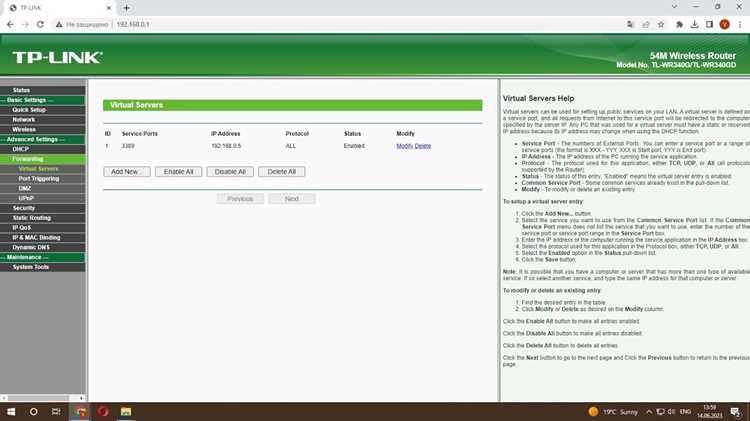
Для корректного проброса портов на роутерах Huawei необходимо закрепить за устройством статический IP. Это предотвращает изменение адреса после перезагрузки устройства и сбой настройки портов.

Откройте веб-интерфейс роутера через адрес 192.168.1.1 или 192.168.0.1 в браузере. Войдите под учетной записью администратора.
Перейдите в раздел Сеть → LAN → DHCP. Найдите подраздел «Резервирование IP» или «Static DHCP». Здесь можно закрепить адрес за конкретным устройством.
Укажите MAC-адрес устройства, который отображается в его сетевых настройках. В поле IP введите адрес в пределах вашей подсети, но вне диапазона DHCP. Например, если DHCP раздает адреса с 192.168.1.100 по 192.168.1.199, назначьте статический IP, например 192.168.1.50.
Сохраните изменения и перезагрузите устройство, чтобы оно получило закрепленный IP. После этого используйте этот адрес при настройке проброса портов в разделе Forwarding → Virtual Server. Это гарантирует стабильную работу сервисов без конфликтов адресов.
Для проверки статического IP откройте командную строку на устройстве и выполните команду ipconfig (Windows) или ifconfig (Linux/Mac). Убедитесь, что назначенный адрес совпадает с указанным в роутере.
Открытие портов для онлайн-игр на Huawei

Для стабильного соединения в онлайн-играх на роутерах Huawei требуется проброс определённых портов. Наиболее востребованные диапазоны зависят от платформы: для ПК с Windows часто используются TCP 27015–27050 и UDP 27000–27100 (Steam), для PlayStation – TCP 80, 443, 1935, 3478–3480, UDP 3478–3479, для Xbox – TCP 53, 80, 3074, UDP 53, 88, 500, 3074, 3544, 4500.
Чтобы открыть порты, войдите в веб-интерфейс Huawei через 192.168.3.1, авторизуйтесь под администратором, перейдите в раздел «Дополнительно» → «Настройки NAT» → «Виртуальный сервер». Создайте новое правило, укажите локальный IP устройства, тип протокола (TCP, UDP или оба), внешний и внутренний порт. Для диапазонов указывайте начальный и конечный порт, для одиночных – одинаковое значение в обоих полях.
После сохранения правил убедитесь, что устройство имеет статический IP, иначе проброс портов перестанет работать при смене адреса. Проверку открытых портов можно выполнить через сервисы вроде CanYouSeeMe или встроенные средства игры, проверяющие сетевое соединение.
Для игр с P2P-соединением, таких как Fortnite или Warframe, открытие UDP-портов 5000–5500 и 6000–6500 увеличивает стабильность пакетов. Если наблюдаются задержки или разрывы соединения, дополнительно активируйте DMZ для тестового устройства, чтобы исключить блокировку роутером нестандартных портов.
Обновление прошивки Huawei до последней версии повышает совместимость с современными играми и снижает вероятность конфликтов NAT, особенно при использовании нескольких игровых консолей или ПК одновременно. После изменения настроек рекомендуется перезагрузить роутер и проверять соединение в разных играх отдельно для каждого устройства.
Пропуск портов для видеонаблюдения и IP-камер
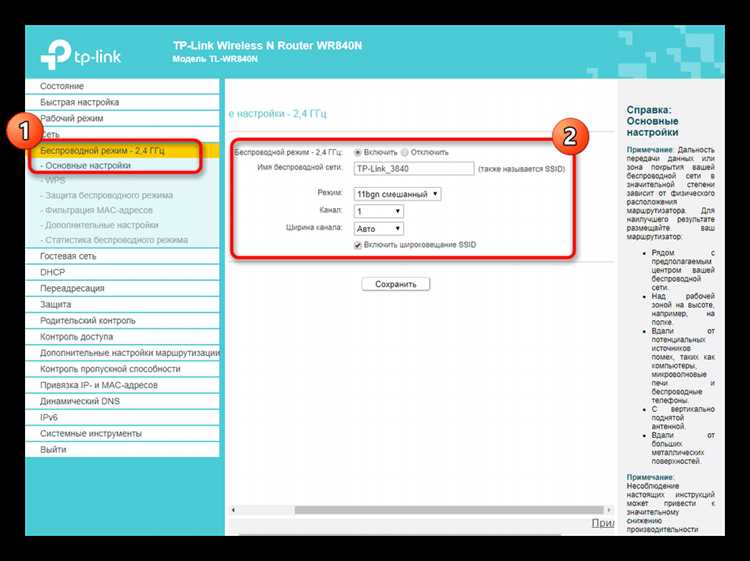
Для доступа к IP-камерам извне необходимо открыть соответствующие порты на роутере Huawei. Обычно используется порт 80 для веб-интерфейса камеры и порт 554 для RTSP-потока. Некоторые модели камер требуют дополнительные порты: 8000 для передачи данных и 9000 для уведомлений. Рекомендуется назначать статический внутренний IP для каждой камеры, чтобы правила переадресации всегда применялись корректно.
В интерфейсе роутера Huawei следует перейти в раздел «Переадресация портов» или «Virtual Server». Для каждой камеры создайте отдельное правило, указывая внутренний IP устройства, внешний порт и протокол TCP/UDP. Например, камера с IP 192.168.1.101 может использовать внешний порт 8081 для веб-доступа и 8554 для RTSP, что предотвращает конфликт с другими устройствами.
Для повышения безопасности рекомендуется изменить стандартные порты камер на нестандартные значения и использовать сложные пароли. При необходимости удалённого доступа лучше задействовать VPN, оставляя прямой доступ через роутер только для локальной сети. После настройки портов следует проверить соединение с внешней сети с помощью смартфона или ПК, используя указанные внешние порты.
Настройка портов для удалённого доступа к компьютеру
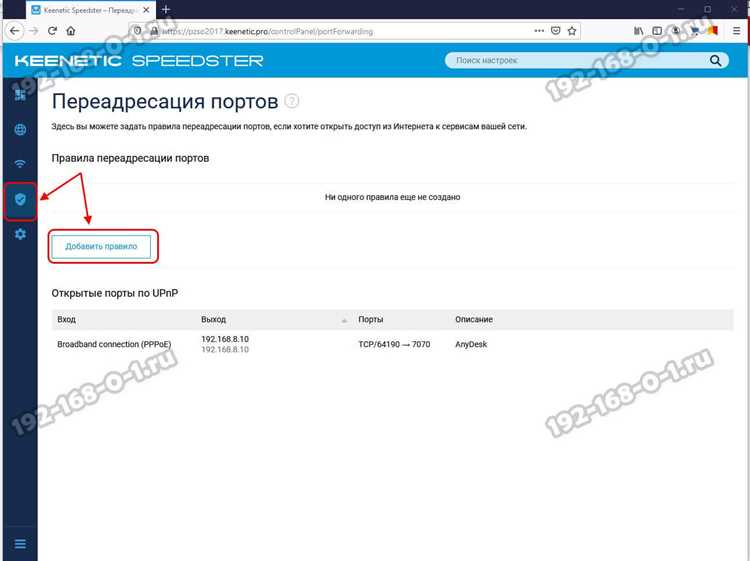
Для организации удалённого доступа к компьютеру через роутер Huawei необходимо открыть соответствующие порты и правильно настроить маршрутизацию.
Основные шаги настройки:
- Определите внутренний IP-адрес компьютера, к которому будет осуществляться доступ. Для Windows используйте команду ipconfig, для macOS и Linux – ifconfig или ip addr.
- Выберите сервис удалённого доступа:
- RDP (Remote Desktop Protocol) – порт TCP 3389
- VNC – стандартный порт TCP 5900
- SSH – порт TCP 22
- Войдите в веб-интерфейс роутера Huawei (обычно http://192.168.1.1) с правами администратора.
- Перейдите в раздел Forwarding → Virtual Server или Проброс портов.
- Создайте новую запись для проброса порта:
- Имя сервиса: по вашему выбору (например, “RDP_PC”).
- Внутренний IP: IP вашего компьютера.
- Внутренний порт: порт сервиса (например, 3389 для RDP).
- Внешний порт: рекомендуется использовать тот же, что и внутренний, или выбрать нестандартный для повышения безопасности.
- Протокол: TCP (иногда TCP/UDP для универсальности).
- Сохраните настройки и перезагрузите роутер, если требуется.
- Проверьте доступность порта извне с помощью онлайн-сервисов типа canyouseeme.org или командой telnet [ваш IP] [порт].
Дополнительные рекомендации:
- Используйте статический внутренний IP для компьютера, чтобы проброс портов не сбивался после перезагрузки.
- Для повышения безопасности можно изменить внешний порт на нестандартный, например, RDP с 3389 на 53389.
- Обязательно настройте брандмауэр на компьютере для разрешения входящих соединений на выбранный порт.
- При использовании RDP рекомендуется включить Network Level Authentication (NLA) и сильные пароли.
Эта настройка позволит безопасно и стабильно подключаться к вашему компьютеру через интернет или локальную сеть, используя выбранный сервис удалённого доступа.
Тестирование доступности портов после настройки

После открытия портов на роутере Huawei важно убедиться, что они корректно перенаправляются и доступны извне. Для проверки рекомендуется использовать комбинацию локальных и внешних инструментов.
1. Локальное тестирование: На компьютере внутри сети выполните проверку с помощью команды telnet [IP-адрес устройства] [номер порта] или nc -zv [IP] [порт]. Если соединение устанавливается, порт слушает на устройстве, и проброс работает локально.
2. Внешняя проверка: Используйте онлайн-сервисы типа canyouseeme.org или ping.eu/port-chk. Введите внешний IP вашего роутера и номер порта. Статус «Open» подтверждает доступность из интернета. Отрицательный результат требует проверки NAT-правил и брандмауэра роутера.
3. Диагностика блокировок: Если порт закрыт, проверьте правила безопасности Huawei в разделе «Security» → «Firewall». Убедитесь, что протокол TCP или UDP совпадает с настройкой приложения. Дополнительно проверьте, что локальная ОС не блокирует порт.
4. Автоматизация тестов: Для регулярной проверки используйте скрипты на Python с модулем socket или специализированные утилиты типа Nmap. Команда nmap -p [порт] [IP] покажет статус открытых портов и поможет выявить скрытые проблемы маршрутизации.
Точное тестирование после каждого изменения конфигурации гарантирует, что сервисы, зависящие от открытых портов, работают стабильно и безопасно. Рекомендуется фиксировать результаты проверок и отмечать корректные настройки в документации сети.
Вопрос-ответ:
Как открыть порт для онлайн-игры на роутере Huawei?
Для того чтобы игра корректно работала, нужно зайти в веб-интерфейс роутера, найти раздел с переадресацией портов или «NAT». Там создайте новое правило: укажите внутренний IP-адрес вашего компьютера или консоли, номер порта, который использует игра, и протокол (TCP или UDP). После сохранения настроек перезапустите роутер, чтобы изменения вступили в силу.
Можно ли открыть несколько портов одновременно на Huawei?
Да, роутеры Huawei позволяют создавать несколько правил для разных портов. Для каждого порта нужно создать отдельное правило в разделе переадресации. Указываются внутренний IP-адрес устройства, номер порта и протокол. Если порты находятся в одном диапазоне, некоторые модели позволяют указать диапазон сразу, что ускоряет настройку.
Почему после открытия порта сервис всё равно не работает?
Чаще всего это связано с неверно указанным IP-адресом устройства или конфликтом портов. Также важно проверить, не блокирует ли подключение встроенный брандмауэр компьютера или антивирус. В некоторых случаях провайдер ограничивает использование определённых портов, и тогда их открытие в роутере не даст результата.
Нужно ли перезапускать роутер после изменения настроек портов?
Да, многие модели Huawei применяют новые правила только после перезагрузки устройства. Перезапуск позволяет роутеру корректно сохранить все настройки и обновить таблицу маршрутизации, что обеспечивает работу сервисов через открытые порты.
Как определить, какой порт нужно открыть для конкретного сервиса?
Информацию о необходимых портах обычно можно найти в документации программы или на сайте разработчика. Для онлайн-игр, мессенджеров и веб-сервисов часто указываются диапазоны портов и протоколы (TCP/UDP). Если таких данных нет, можно использовать сетевые утилиты для отслеживания подключений и определить, через какой порт проходит трафик.
Зачем нужно открывать порты на роутере Huawei для онлайн-игр?
Открытие портов на роутере позволяет игровому трафику проходить напрямую к вашему устройству, что снижает задержки и уменьшает вероятность проблем с соединением. Без этого роутер может блокировать определённые пакеты данных, из-за чего игры могут зависать, возникать ошибки соединения или невозможность присоединиться к серверу. Для разных игр требуются разные порты, которые обычно указываются на официальных сайтах разработчиков.
Каким образом настроить переадресацию портов для видеонаблюдения через роутер Huawei?
Для настройки необходимо зайти в веб-интерфейс роутера, обычно через адрес 192.168.1.1, и авторизоваться с помощью логина и пароля. В разделе «Переадресация портов» добавьте правило, указывая внутренний IP камеры и диапазон портов, используемых системой видеонаблюдения. После сохранения изменений убедитесь, что камера доступна извне через указанный порт. Иногда требуется также проверить настройки брандмауэра на компьютере или самой камере, чтобы трафик не блокировался на уровне устройства.

 Загрузка...