Содержание статьи

На macOS встроенное приложение «Заметки» позволяет управлять текстом и списками, но при ошибочном удалении или изменении информации важно быстро восстановить предыдущую версию. Система сохраняет историю изменений для каждой заметки, что позволяет отменять правки без установки стороннего ПО.
Для отмены последнего действия достаточно сочетания клавиш Command + Z. Этот метод работает как для текста, так и для вставки изображений или ссылок. Если требуется вернуться к более ранней версии заметки, нужно использовать Меню правки → Отменить или просмотреть историю версий через Файл → Версии → Просмотреть все версии, где каждая сохранённая версия отображается с временной отметкой.
Кроме того, заметки, синхронизированные через iCloud, сохраняют изменения на сервере. Это позволяет восстановить удалённый фрагмент текста, даже если приложение было закрыто. В таких случаях открывают заметку на другом устройстве с тем же Apple ID или используют веб-версию iCloud.com, выбирая Заметки → Недавно удалённые для возврата удалённых данных.
Оптимальная практика – периодически сохранять резервные копии важных заметок через экспорт в PDF или синхронизацию с сторонними облачными сервисами. Это минимизирует риск безвозвратной потери информации при случайных изменениях или сбоях системы.
Использование комбинации клавиш Command + Z для отмены последнего действия
Комбинация Command + Z на MacBook позволяет мгновенно отменить последнее изменение в приложении «Заметки». Это работает как с текстом, так и с форматированием: удалением слов, перемещением абзацев, изменением шрифтов и добавлением списков. Одно нажатие отменяет одно действие, повторное – предыдущие шаги по порядку.
Если изменения были внесены в несколько элементов одновременно, Command + Z откатывает их как единое действие, сохраняя структуру документа. При работе с мультимедийными заметками, например с изображениями или вложениями, комбинация также удаляет последнее вставленное изображение или вложение без влияния на остальной контент.
Для ускорения работы можно использовать сочетание Shift + Command + Z, чтобы вернуть отменённое действие, если была выполнена случайная отмена. Это позволяет контролировать процесс редактирования без необходимости копирования и вставки текста вручную.
Комбинация Command + Z сохраняет все предыдущие версии заметки в локальной истории, доступ к которой можно получить через меню «Правка» → «Отменить», что удобно при необходимости пошагового анализа изменений. На клавиатуре MacBook Command + Z всегда активна, даже если заметка открыта в полноэкранном режиме или в отдельном окне.
Для пользователей с внешней клавиатурой важно убедиться, что клавиша Command правильно распознана системой, иначе сочетание не сработает. При многократном использовании рекомендуется делать короткие паузы, чтобы система успевала регистрировать каждое действие, особенно при больших заметках с вложенными объектами.
Восстановление удалённого текста через меню «Правка»
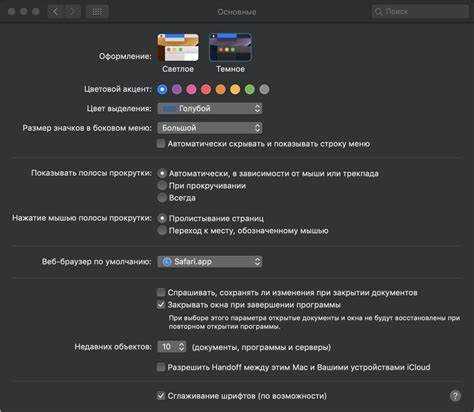
Для отмены случайного удаления текста в приложении «Заметки» на Mac используйте комбинацию функций меню «Правка». Первым шагом откройте заметку, в которой нужно восстановить информацию.
Затем перейдите в меню Правка → Отменить удаление (Command + Z). Эта команда отменяет последнюю операцию редактирования. Если удаление произошло несколько шагов назад, повторно используйте Command + Z для последовательного восстановления текста.
В случае восстановления конкретного фрагмента текста можно выделить оставшуюся часть и применить Правка → Вставить (Command + V), если ранее скопированный фрагмент находится в буфере обмена. Эта методика полезна, когда текст удалён не полностью, а частично.
После восстановления убедитесь, что заметка сохранена автоматически, или используйте Файл → Сохранить (Command + S), чтобы зафиксировать изменения. Для повторяющихся ошибок рекомендуется активировать функцию История изменений в настройках iCloud, если заметки синхронизированы, что позволит откатить удаление даже через несколько дней.
Откат к предыдущей версии заметки через версионную историю iCloud

iCloud автоматически сохраняет изменения заметок, позволяя вернуться к предыдущей версии. Для этого необходимо, чтобы заметка была синхронизирована с iCloud.
Пошаговая инструкция по откату:
- Откройте Заметки на Mac и выберите нужную заметку.
- В верхнем меню выберите Файл → Версии → Просмотреть все версии.
- Появится интерфейс, аналогичный Time Machine, с временными метками сохранений.
- Используйте стрелки или ползунок справа, чтобы перемещаться между версиями.
- Найдя требуемую версию, нажмите Восстановить, чтобы заменить текущую.
Рекомендации для безопасного восстановления:
- Сделайте резервную копию текущей версии заметки через Файл → Экспортировать как PDF.
- Проверяйте дату и время версии перед восстановлением, чтобы не потерять нужные изменения.
- Если заметка была недавно удалена, откат доступен только для синхронизированных через iCloud заметок, сохранённых до удаления.
- Для регулярного контроля изменений включите автоматическую синхронизацию заметок в настройках iCloud.
Использование версионной истории iCloud позволяет точечно откатывать изменения без необходимости полностью удалять текущую заметку или восстанавливать её из резервной копии Time Machine.
Восстановление заметок из недавно удалённых элементов

На Mac заметки, удалённые в приложении Заметки, перемещаются в папку Недавно удалённые и хранятся там в течение 30 дней. Чтобы вернуть запись, откройте боковую панель приложения и выберите эту папку.
Найдите нужную заметку, затем нажмите Восстановить или перетащите её обратно в любую другую папку. Важно: восстановление невозможно после истечения срока хранения, поэтому действуйте до истечения 30-дневного периода.
Если заметка была синхронизирована через iCloud, восстановление из недавно удалённых элементов на Mac автоматически вернёт её и на других устройствах с тем же Apple ID. Для проверенной синхронизации убедитесь, что в Системных настройках → Apple ID → iCloud → Заметки включена синхронизация.
Для групповых заметок, удалённых в общей папке, восстановление доступно только владельцу заметки. Другие участники могут видеть восстановленную версию после её возврата владельцем.
Если заметка не отображается в папке недавно удалённых, проверьте архивные и другие папки, а также историю iCloud на сайте icloud.com, где можно скачать резервную копию до удаления.
Применение резервных копий Time Machine для восстановления изменений
Откройте папку «Документы» или директорию, где хранятся заметки. Запустите Time Machine через меню в верхнем правом углу экрана. Выберите дату и время, предшествующие внесённым изменениям. Навигация осуществляется с помощью стрелок или временной шкалы справа. После выбора версии нажмите «Восстановить», чтобы вернуть файл в исходное состояние.
Если заметки синхронизируются через iCloud, убедитесь, что локальная версия восстановлена перед повторной синхронизацией. Восстановление из Time Machine не перезаписывает существующие файлы автоматически – система создаёт копию с оригинальным именем и датой, чтобы избежать потери данных.
Для регулярного контроля изменений рекомендуется включить автоматическое создание резервных копий каждые 30 минут и проверять журнал Time Machine на наличие ошибок. Это обеспечивает возможность отката не только отдельных заметок, но и целых папок с проектами.
При работе с заметками в нестандартных директориях или сторонних приложениях убедитесь, что эти папки добавлены в список резервного копирования Time Machine через «Системные настройки» → «Time Machine» → «Параметры». В противном случае восстановление из резервной копии будет невозможно.
Сравнение и выбор между несколькими сохранёнными версиями заметки

В macOS заметки автоматически создают историю изменений, что позволяет восстановить любую версию. Для просмотра доступных версий откройте заметку, нажмите «Файл» → «Версии» → «Просмотреть все версии». Каждая версия отображается с точной датой и временем сохранения.
Сравнивая версии, обращайте внимание на текстовые изменения, форматирование и вложенные объекты. Для заметок с большим количеством изменений используйте боковую панель версии, чтобы увидеть выделенные изменения и быстро определить нужную.
Выбор версии основывается на трёх критериях: полнота содержания, корректность данных и актуальность информации. Если предыдущая версия содержит важные детали, которых нет в текущей, её целесообразно восстановить. При восстановлении macOS создаёт новую версию, не удаляя существующую, что обеспечивает безопасное сохранение всех изменений.
Для заметок с изображениями и вложениями сравнивайте не только текст, но и присутствие файлов. Отсутствие нужного вложения в более новой версии является сигналом к восстановлению старой.
Практическая рекомендация: сначала просмотрите три–пять последних версий, отметьте подходящие по содержанию, затем восстановите версию с максимальной полнотой информации. После восстановления сразу сохраните заметку и при необходимости экспортируйте её в PDF или копию для резервного хранения.
Вопрос-ответ:
Можно ли вернуть удалённый текст в заметках на Mac?
Да, на Mac есть несколько способов восстановить удалённый текст. Если заметка была удалена недавно, её можно найти в папке «Недавно удалённые» внутри приложения Заметки. Заметки там хранятся около 30 дней. Также, если вы используете iCloud, можно проверить веб-версию iCloud Notes — иногда удалённые элементы остаются доступными для восстановления через браузер.
Как отменить последнее изменение в заметке, если я случайно удалил часть текста?
В приложении Заметки для Mac есть функция отмены изменений. Можно нажать Command + Z, чтобы вернуть удалённый или изменённый текст. Комбинация работает последовательно, возвращая несколько последних действий одно за другим. Если текст был удалён давно, этот метод может не сработать, и тогда остаётся вариант восстановления из резервной копии iCloud или Time Machine.
Сохраняются ли изменения в заметках автоматически, и можно ли вернуться к предыдущей версии?
Заметки на Mac сохраняют изменения сразу после редактирования, но стандартной функции версионирования нет. Вернуться к более ранней версии можно через резервные копии Time Machine, если она настроена. Для этого нужно открыть папку с заметками в Finder, включить Time Machine и выбрать дату, когда нужная версия текста ещё существовала, после чего её можно восстановить.
Что делать, если заметка была случайно удалена из iCloud и я не вижу её в приложении?
Если заметка исчезла из iCloud, сначала проверьте папку «Недавно удалённые» на сайте iCloud.com. Если заметка там есть, её можно восстановить обратно в приложение Заметки. Если её там нет, единственный вариант вернуть текст — это использовать резервную копию Mac, сделанную до удаления заметки, либо проверить, не сохранился ли текст в другой синхронизированной системе, например, на iPhone или iPad.

 Загрузка...