Содержание статьи

Сканер ВКонтакте позволяет мгновенно переходить по ссылкам на группы, события и профили через QR-коды. На смартфонах с Android и iOS он встроен в приложение и не требует установки дополнительных программ. Чтобы использовать его, важно убедиться, что версия ВКонтакте на вашем устройстве не ниже 7.13 для Android и 7.12 для iOS – старые версии сканер не поддерживают.
Для работы сканера нужно включить доступ к камере в настройках приложения. Без этого сканирование QR-кодов невозможно. После предоставления разрешений сканер открывается через иконку в верхней панели или через меню «Еще» в мобильном приложении.
Сканер не только распознает стандартные ссылки, но и поддерживает приглашения на события, оплату через VK Pay и ссылки на товары в маркетплейсе. Это ускоряет навигацию внутри соцсети и позволяет моментально переходить к нужному контенту без ручного поиска.
Проверка наличия последней версии приложения ВКонтакте
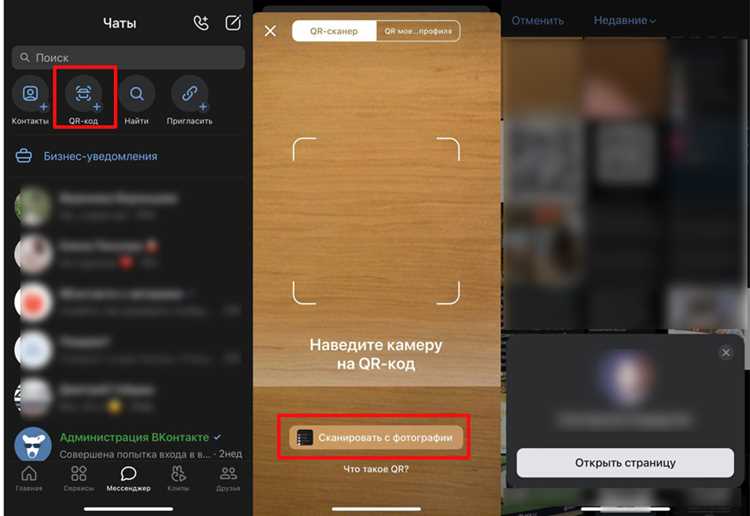
Для корректной работы сканера важно убедиться, что на телефоне установлена актуальная версия ВКонтакте. Старые версии приложения могут не отображать иконку сканера или выдавать ошибки при распознавании QR-кодов.
Чтобы проверить версию и при необходимости обновить приложение, выполните следующие шаги:
- Откройте магазин приложений на вашем устройстве: Google Play для Android или App Store для iOS.
- В поисковой строке введите «ВКонтакте» и откройте страницу приложения.
- Если доступна кнопка Обновить, нажмите её для установки последней версии. Если отображается Открыть, версия актуальна.
- После обновления перезагрузите приложение, чтобы все новые функции, включая сканер, корректно загрузились.
Дополнительно можно проверить текущую версию приложения в настройках телефона:
- На Android: Настройки → Приложения → ВКонтакте → О приложении → Версия.
- На iOS: Настройки → Основные → Хранилище iPhone → ВКонтакте → Версия приложения.
Использование последней версии снижает риск ошибок при сканировании QR-кодов и гарантирует поддержку всех функций сканера ВКонтакте на вашем устройстве.
Где находится сканер в мобильном приложении
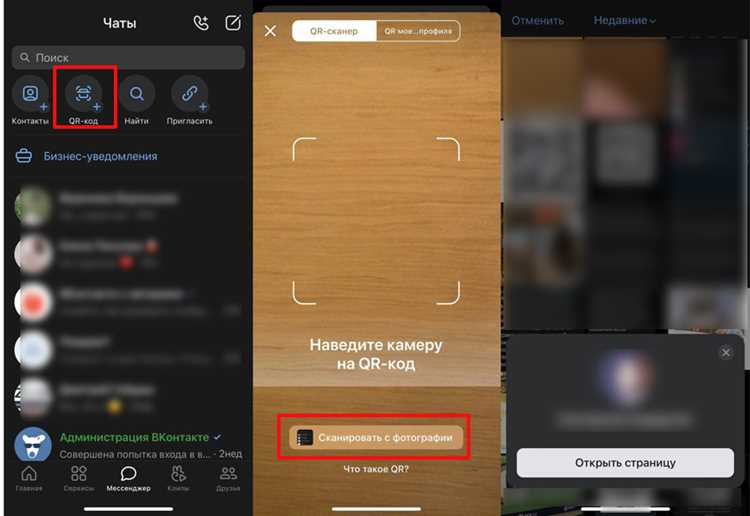
Сканер ВКонтакте встроен в мобильное приложение и доступен на всех современных версиях для Android и iOS. Найти его можно двумя способами:
- Через верхнюю панель приложения: откройте главный экран ВКонтакте, рядом с поисковой строкой отображается значок QR-кода. Нажатие на него сразу запускает сканер.
- Через меню «Еще»: на нижней панели приложения выберите Меню «Еще» → Сканер. Этот способ удобен, если иконка на главном экране скрыта или отсутствует.
После открытия сканера сразу активируется камера телефона, готовая к считыванию QR-кодов. Для быстрой работы рекомендуется держать приложение обновленным, так как в старых версиях иконка сканера могла находиться в разделе Сообщества или Сервисы.
Разрешения для камеры: что включить
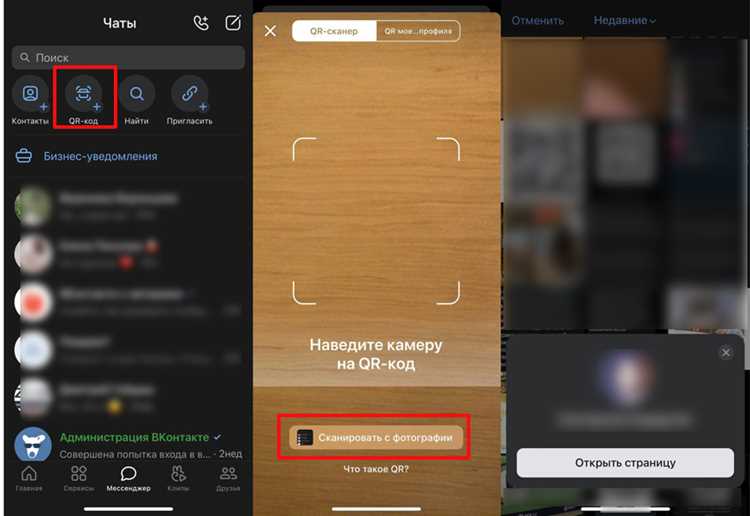
Для работы сканера ВКонтакте на телефоне необходимо предоставить приложению доступ к камере. Без этого функция считывания QR-кодов не активируется, и сканер не будет запускаться.
Чтобы проверить и включить разрешения:
- На Android: откройте Настройки → Приложения → ВКонтакте → Разрешения и убедитесь, что доступ к камере разрешен.
- На iOS: перейдите в Настройки → ВКонтакте → Камера и включите переключатель.
- Если камера уже разрешена, но сканер не работает, попробуйте временно отключить и снова включить доступ для обновления настроек.
После предоставления разрешений сканер запускается мгновенно при нажатии на иконку QR-кода, без дополнительных запросов на подтверждение.
Запуск сканера через главный экран

На главном экране мобильного приложения ВКонтакте значок сканера представлен в виде QR-кода рядом с поисковой строкой. Нажатие на него сразу активирует камеру для считывания QR-кодов.
Чтобы запуск происходил без задержек, убедитесь, что:
- Приложение обновлено до последней версии.
- Доступ к камере разрешен в настройках телефона.
- Нет активных ограничений фона или энергосбережения, которые могут блокировать работу камеры.
После нажатия на иконку камера открывается в режиме сканирования автоматически, и вы можете сразу поднести телефон к QR-коду. Для ускорения доступа можно закрепить приложение в панели быстрого запуска или использовать функцию поиска по приложениям на устройстве.
Сканирование QR-кода из чата или поста

ВКонтакте позволяет сканировать QR-коды не только с внешних источников, но и прямо из чатов и постов. Для этого коснитесь изображения QR-кода в сообщении или публикации и выберите «Сканировать» в появившемся меню. Если такой опции нет, нажмите на значок QR-кода на главном экране и наведите камеру на изображение на экране телефона.
Чтобы сканирование прошло успешно:
- Убедитесь, что изображение QR-кода не размыто и полностью помещается в рамку сканера.
- Держите телефон под углом 90° к экрану для лучшего распознавания.
- Не закрывайте часть кода пальцем и избегайте бликов на экране.
После считывания QR-кода ВКонтакте автоматически откроет соответствующую ссылку, группу, событие или товар, ускоряя навигацию без ручного ввода адреса.
Использование сканера для ссылок на группы и события
Сканер ВКонтакте позволяет моментально переходить к группам, событиям и мероприятиям через QR-коды. Это ускоряет доступ к нужному контенту и исключает ручной поиск.
Для правильного использования:
- Откройте сканер через иконку QR-кода на главном экране или через меню «Еще».
- Наведите камеру на QR-код, содержащий ссылку на группу или событие. Код может быть в посте, чате или на экране другого устройства.
- После распознавания кода приложение автоматически откроет соответствующую страницу группы или события.
Рекомендации для точного сканирования:
- Держите телефон устойчиво, чтобы весь QR-код попадал в рамку сканера.
- Избегайте бликов и отражений на экране.
- При слабом освещении используйте подсветку телефона для улучшения распознавания.
Использование сканера для ссылок на группы и события позволяет экономить время и быстро получать доступ к нужным сообществам и мероприятиям ВКонтакте без ручного поиска.
Сохранение и повторное открытие сканированных ссылок
После считывания QR-кода ВКонтакте автоматически открывает соответствующую ссылку, но для удобства можно сохранить её для последующего использования. Это особенно полезно для приглашений на события, ссылок на группы или товары в маркетплейсе.
Чтобы сохранить и повторно открыть ссылку:
- После сканирования нажмите «Сохранить в закладки» или выберите «Сохранить в заметки» внутри приложения.
- Все сохраненные ссылки доступны через раздел Закладки → Ссылки в меню ВКонтакте.
- Для быстрого доступа можно закрепить наиболее важные ссылки на главном экране телефона через функцию «Добавить на главный экран».
Рекомендации для удобного управления ссылками:
- Используйте папки или категории в закладках, чтобы различать группы, события и товары.
- Проверяйте актуальность ссылок, так как некоторые QR-коды могут вести на временные события или закрытые группы.
- Для повторного сканирования не требуется повторно открывать камеру, достаточно перейти к сохранённой ссылке в приложении.
Что делать, если сканер не открывается
Если сканер ВКонтакте на телефоне не запускается, проблема обычно связана с настройками приложения, версией программы или разрешениями камеры. Для устранения неполадок можно выполнить несколько проверок и действий.
Основные шаги для восстановления работы сканера представлены в таблице:
| Проблема | Действие | Примечание |
|---|---|---|
| Старая версия приложения | Обновите ВКонтакте через Google Play или App Store | Версии ниже 7.13 на Android и 7.12 на iOS могут не поддерживать сканер |
| Нет доступа к камере | Включите разрешение на использование камеры в настройках приложения | Android: Настройки → Приложения → ВКонтакте → Разрешения; iOS: Настройки → ВКонтакте → Камера |
| Приложение зависло | Закройте и заново откройте ВКонтакте, перезагрузите телефон при необходимости | Иногда помогает очистка кэша приложения на Android |
| Иконка сканера не отображается | Проверьте меню «Еще» или обновите интерфейс приложения | На старых версиях иконка могла находиться в разделе «Сервисы» или «Сообщества» |
| Проблемы с камерой телефона | Проверьте работу камеры в других приложениях, отключите сторонние блокировщики или энергосбережение | Если камера не работает в целом, сканер тоже не откроется |
Следуя этим рекомендациям, сканер ВКонтакте обычно восстанавливает работу в течение нескольких минут без дополнительных программ.
Вопрос-ответ:
Почему я не вижу иконку сканера на главном экране ВКонтакте?
Иконка сканера может отсутствовать, если у вас устаревшая версия приложения или интерфейс изменен. Проверьте версию ВКонтакте и обновите её через Google Play или App Store. Также сканер может находиться в меню «Еще» или разделе «Сервисы» на старых версиях. Если доступ к камере не разрешен, иконка может быть неактивна.
Как включить камеру для работы сканера на телефоне?
На Android откройте «Настройки → Приложения → ВКонтакте → Разрешения» и включите доступ к камере. На iOS перейдите в «Настройки → ВКонтакте → Камера» и активируйте переключатель. После этого при нажатии на значок QR-кода камера запускается автоматически.
Можно ли сканировать QR-код прямо из чата или поста?
Да, достаточно нажать на изображение QR-кода в сообщении или посте и выбрать «Сканировать», если такая опция доступна. Если нет, откройте сканер через иконку QR-кода на главном экране и наведите камеру на экран с кодом. Для успешного считывания код должен быть полностью видимым и не закрытым пальцем.
Что делать, если сканер ВКонтакте не открывается после обновления приложения?
Сначала проверьте разрешения камеры и убедитесь, что они включены. Закройте и заново откройте приложение, а при необходимости перезагрузите телефон. Если проблема сохраняется, очистите кэш приложения на Android или переустановите ВКонтакте. Также убедитесь, что камера телефона работает в других приложениях.
Как сохранить ссылки, полученные через сканер, чтобы использовать их позже?
После сканирования ссылки можно добавить её в закладки ВКонтакте или сохранить в заметки. Для этого нажмите «Сохранить в закладки» после открытия ссылки. Все сохранённые ссылки доступны в разделе «Закладки → Ссылки». Для быстрого доступа можно создавать папки для групп, событий и товаров и при необходимости закреплять ссылки на главном экране телефона.
Можно ли использовать сканер ВКонтакте без подключения к интернету?
Сканер ВКонтакте не работает полностью офлайн, так как после считывания QR-кода приложение должно загрузить страницу группы, события или товара через интернет. Камера может распознать код, но переход по ссылке доступен только при подключении к Wi-Fi или мобильной сети. Если интернет отсутствует, сканер покажет предупреждение о недоступности ресурса, и сохранение ссылки для дальнейшего открытия станет единственным вариантом использования.

 Загрузка...