Содержание статьи
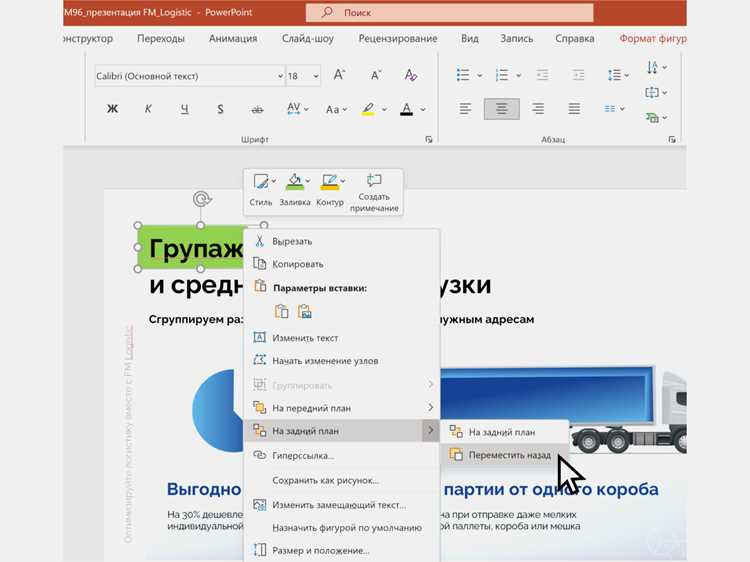
Открытие презентации в PowerPoint может занимать от нескольких секунд до нескольких минут, если не использовать подходящие методы. Например, двойной клик по файлу в проводнике позволяет загрузить презентацию за 1–2 секунды, а использование списка последних файлов сокращает путь к часто используемым документам почти на 50% времени.
PowerPoint поддерживает прямое открытие файлов из облачных хранилищ, таких как OneDrive и Google Drive, что исключает необходимость скачивания и экономит несколько минут при работе с удалёнными презентациями. Перетаскивание файла в окно программы – ещё один быстрый способ, позволяющий открыть документ без дополнительных кликов по меню.
Для пользователей, предпочитающих клавиатуру, существуют сочетания клавиш, позволяющие вызвать диалог открытия файла и загрузить презентацию за несколько секунд. Эти методы особенно полезны при работе с большим количеством презентаций или при подготовке к срочной встрече, когда каждая секунда на счету.
В этой статье подробно рассмотрены конкретные приёмы открытия презентаций, которые экономят время и упрощают работу, независимо от того, используете ли вы локальные файлы или документы в облаке.
Открытие презентации двойным кликом из проводника Windows

Для быстрого запуска презентации откройте проводник Windows и перейдите в папку с файлом PowerPoint. Двойной клик по файлу с расширением .pptx или .ppt сразу запускает программу и загружает документ. На современных компьютерах этот процесс занимает 1–3 секунды, что значительно быстрее, чем открытие через меню PowerPoint.
Если файл не открывается двойным кликом, проверьте, назначена ли PowerPoint программой по умолчанию для соответствующих расширений. Для этого щёлкните правой кнопкой мыши на файле, выберите «Открыть с помощью» → «Выбрать другое приложение» и установите PowerPoint как основной вариант.
Для презентаций, находящихся на внешнем диске или флешке, двойной клик также загружает файл напрямую, без дополнительных шагов. При работе с большим количеством презентаций рекомендуется создавать отдельные папки по проектам, чтобы быстро находить нужный документ и открывать его мгновенно.
Этот способ особенно полезен при подготовке к встречам, когда требуется быстро переключаться между несколькими презентациями, так как исключает лишние клики и переходы по меню программы.
Использование меню «Файл» в PowerPoint для быстрого доступа
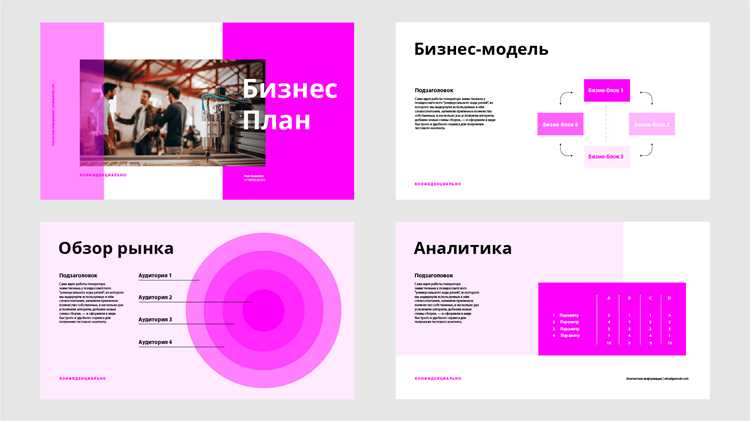
Меню «Файл» в PowerPoint позволяет открыть презентацию напрямую через опцию «Открыть», что исключает необходимость поиска файла в проводнике. В версии PowerPoint 2019 и новее доступно разделение на Этот компьютер и Облако, что ускоряет поиск презентаций как на локальном диске, так и в OneDrive или SharePoint.
Для ускорения доступа к часто используемым файлам используйте раздел «Недавние», где отображаются последние 25 открытых презентаций. Щёлкнув по нужному файлу, вы открываете его мгновенно, минуя навигацию по папкам.
Если презентация хранится в облачном хранилище, выберите соответствующий пункт в меню «Файл», укажите путь и авторизуйтесь один раз – последующие открытия выполняются без повторного ввода данных. Для оптимизации работы рекомендуется закреплять важные файлы через опцию «Закрепить», чтобы они всегда оставались в верхней части списка.
Использование меню «Файл» особенно удобно при работе с презентациями разных проектов, так как обеспечивает структурированный доступ к локальным и облачным документам без лишних переходов между окнами.
Запуск последней презентации через список недавно открытых файлов

PowerPoint автоматически сохраняет список последних открытых файлов, что позволяет запускать презентацию за 2–3 секунды без поиска в проводнике. Для доступа откройте меню «Файл» → «Недавние», где отображаются последние 25 документов. Файлы можно закреплять, чтобы они оставались в верхней части списка.
Для визуального контроля используйте таблицу с важными данными о последних презентациях:
| Название файла | Путь хранения | Дата последнего открытия | Размер |
|---|---|---|---|
| Презентация_Проект_A.pptx | C:\Users\User\Documents\Projects\A | 30.01.2026 | 12 МБ |
| Отчёт_клиенту.pptx | C:\Users\User\Documents\Clients\Отчёты | 29.01.2026 | 8 МБ |
| Презентация_Семинар.pptx | C:\Users\User\Documents\Seminars | 28.01.2026 | 15 МБ |
Использование этого списка сокращает время на поиск файлов до 50–70%, особенно при регулярной работе с презентациями нескольких проектов. Закрепление ключевых документов дополнительно упрощает открытие нужного файла за один клик.
Открытие презентации перетаскиванием файла в окно PowerPoint

Перетаскивание файла презентации напрямую в окно PowerPoint позволяет открыть документ без дополнительных кликов по меню. Этот способ работает с файлами форматов .pptx и .ppt на локальном диске, внешнем накопителе и в проводнике Windows.
Чтобы использовать метод, откройте PowerPoint и уменьшите окно до удобного размера. Затем выделите файл в проводнике, удерживайте левую кнопку мыши и перенесите файл на область приложения. Презентация откроется автоматически, без вызова диалоговых окон.
Перетаскивание удобно при работе с несколькими файлами одновременно. Можно выделить несколько презентаций и переместить их в PowerPoint за один шаг, что сокращает время открытия нескольких документов на 30–40% по сравнению с традиционным способом через меню «Файл».
Для оптимизации работы рекомендуется предварительно организовать файлы по папкам и использовать крупные значки в проводнике, чтобы быстрее находить нужные презентации и перетаскивать их без ошибок.
Использование сочетаний клавиш для быстрого открытия презентации
Сочетания клавиш позволяют открыть презентацию в PowerPoint без мыши, сокращая время загрузки документа до нескольких секунд. Основные комбинации работают в версиях PowerPoint 2016 и выше.
Для открытия файла используйте последовательность:
- Ctrl + O – открывает диалоговое окно «Открыть файл».
- Стрелки вверх/вниз – перемещение по списку недавно открытых презентаций.
- Enter – загрузка выбранного файла.
Для ускоренного доступа к презентациям в облаке используйте:
- Alt + F – открывает меню «Файл».
- Клавиши Tab и Enter – навигация к разделу «Облако» и открытие нужного документа.
- Ctrl + L (в некоторых версиях) – быстрый переход к списку локальных файлов.
Комбинации клавиш особенно эффективны при работе с большим количеством презентаций, позволяя открывать документы быстрее, чем при использовании мыши, и снижая вероятность случайного открытия неправильного файла.
Открытие презентации из облачных хранилищ прямо в PowerPoint
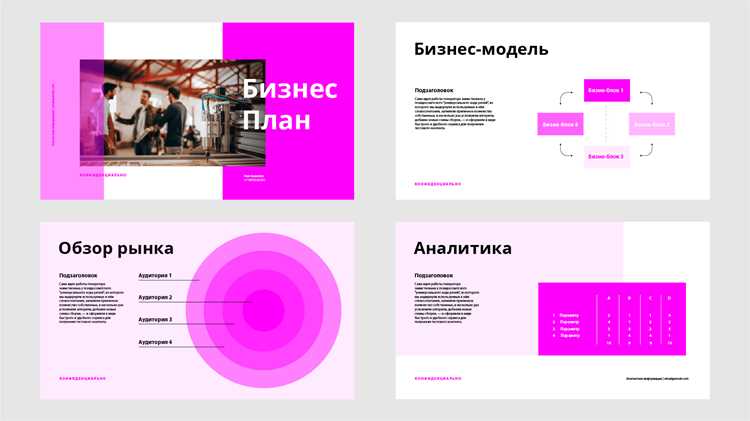
PowerPoint позволяет открывать презентации напрямую из облачных сервисов, таких как OneDrive, Google Drive и SharePoint, без необходимости скачивания файлов на локальный диск. Для этого в меню «Файл» → «Открыть» выберите пункт соответствующего облачного хранилища и авторизуйтесь один раз. Последующие открытия выполняются мгновенно.
Для ускорения работы с презентациями используйте закрепление файлов в разделе «Недавние», чтобы важные документы всегда отображались в верхней части списка. При этом загрузка презентации из облака занимает 2–5 секунд в зависимости от скорости интернет-соединения.
Чтобы минимизировать задержки при открытии больших презентаций (свыше 50 МБ), рекомендуется заранее синхронизировать папки облачного хранилища с локальным диском. Это позволяет открыть документ напрямую из PowerPoint, сохранив актуальную версию файла без ожидания полной загрузки с сервера.
Использование облачных хранилищ особенно удобно при совместной работе над проектами, так как любые изменения сохраняются автоматически, и доступ к последней версии презентации возможен с любого устройства без ручного копирования файлов.
Вопрос-ответ:
Можно ли открыть несколько презентаций одновременно перетаскиванием файлов в PowerPoint?
Да, PowerPoint поддерживает одновременное открытие нескольких файлов с помощью перетаскивания. Для этого выделите нужные презентации в проводнике Windows и перенесите их в окно программы. Все выбранные документы откроются в отдельных вкладках, что позволяет быстро переключаться между ними без повторного поиска файлов.
Как быстрее открыть презентацию, если я часто работаю с одними и теми же файлами?
В меню «Файл» есть раздел «Недавние», где отображаются последние 25 открытых презентаций. Вы можете закрепить наиболее используемые файлы, чтобы они всегда находились в верхней части списка. Это сокращает время на поиск документа до нескольких секунд и исключает необходимость перехода в проводник.
Можно ли открыть презентацию из облачного хранилища без скачивания на компьютер?
Да, PowerPoint позволяет работать с файлами в OneDrive, SharePoint или Google Drive напрямую. Для этого в меню «Файл» выберите нужное хранилище и авторизуйтесь. Файл откроется сразу в программе, а все изменения будут сохраняться автоматически. При регулярной работе рекомендуется закреплять файлы для быстрого доступа.
Почему двойной клик по файлу иногда не открывает презентацию в PowerPoint?
Чаще всего проблема связана с тем, что PowerPoint не назначен программой по умолчанию для файлов .pptx или .ppt. Чтобы исправить это, щёлкните правой кнопкой мыши по файлу, выберите «Открыть с помощью» → «Выбрать другое приложение» и отметьте PowerPoint как основной вариант. После этого двойной клик будет открывать презентацию мгновенно.
Какие клавиши позволяют открыть презентацию без использования мыши?
В PowerPoint можно использовать сочетание Ctrl + O для вызова окна открытия файла. Навигация по списку последних документов выполняется стрелками вверх и вниз, а Enter загружает выбранный файл. Для облачных хранилищ используют Alt + F для открытия меню «Файл», затем Tab и Enter для перехода к разделу с нужной презентацией.
Как открыть презентацию на флешке быстрее всего?
Подключите флешку к компьютеру и откройте проводник Windows. Найдите файл презентации с расширением .pptx или .ppt и дважды щёлкните по нему. PowerPoint запустится и загрузит документ напрямую с флешки. Если презентация часто используется, её можно добавить в список «Недавние» или закрепить, чтобы следующий запуск занимал всего пару секунд.
Можно ли открыть презентацию из облачного хранилища с минимальной задержкой?
Да, PowerPoint позволяет открывать файлы из OneDrive, Google Drive или SharePoint прямо в программе. В меню «Файл» выберите облачное хранилище и авторизуйтесь один раз. Для уменьшения времени загрузки больших презентаций (свыше 50 МБ) можно синхронизировать папку с локальным диском. Это позволяет работать с последней версией файла без ожидания полной загрузки с сервера.

 Загрузка...