Содержание статьи
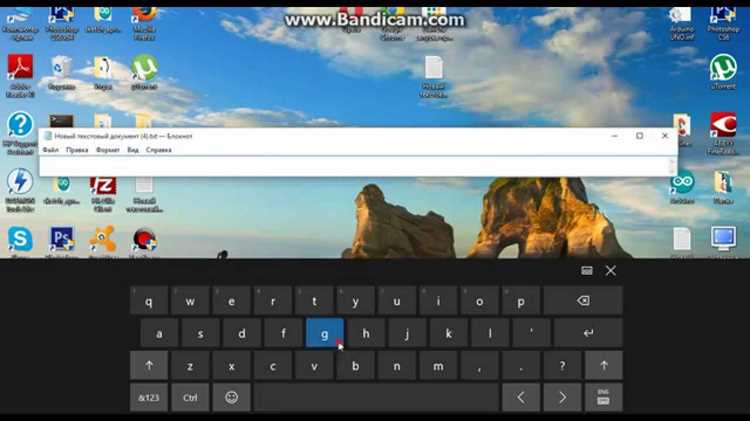
Сенсорная клавиатура в Windows 10 позволяет вводить текст на устройствах с сенсорным экраном без физической клавиатуры. Она особенно полезна на планшетах, гибридных ноутбуках и в ситуациях, когда внешняя клавиатура недоступна.
Чтобы активировать сенсорную клавиатуру, необходимо проверить настройки панели задач. В правой части панели задач нажмите правой кнопкой мыши и выберите Показать кнопку сенсорной клавиатуры. После этого на панели задач появится иконка клавиатуры, нажав на которую можно открыть виртуальную клавиатуру.
Для более гибкой настройки работы клавиатуры откройте Параметры → Устройства → Ввод и включите опции автозамены, предиктивного ввода и звуков при нажатии. Эти функции ускоряют набор текста и снижают количество ошибок при использовании сенсорного экрана.
Если сенсорная клавиатура не отображается после включения кнопки на панели задач, рекомендуется проверить службу Touch Keyboard and Handwriting Panel Service в Службах Windows и убедиться, что она запущена. Также можно использовать комбинацию клавиш Win + Ctrl + O для быстрого включения экранной клавиатуры.
Регулярное использование сенсорной клавиатуры с включёнными дополнительными функциями позволяет ускорить работу на планшетах и облегчает текстовый ввод при отсутствии физической клавиатуры, сохраняя точность и комфорт при наборе текста.
Проверка наличия сенсорной клавиатуры в панели задач

Щёлкните правой кнопкой мыши по пустой области панели задач. В появившемся меню выберите пункт «Панели инструментов» и проверьте наличие галочки напротив «Клавиатура сенсорная». Если галочка отсутствует, активируйте её кликом – и иконка сенсорной клавиатуры появится в правой части панели задач рядом с часами.
При включённой иконке достаточно нажать на неё один раз, чтобы открыть сенсорную клавиатуру. Если иконка не отображается даже после активации, убедитесь, что служба сенсорной клавиатуры (Touch Keyboard and Handwriting Panel Service) запущена через «Службы» в Windows.
Для ускоренного доступа можно закрепить иконку сенсорной клавиатуры на панели задач, перетащив её в удобное место. Это позволит мгновенно вызывать клавиатуру без поиска через меню «Панели инструментов».
Добавление значка сенсорной клавиатуры в панель задач
Чтобы быстро открыть сенсорную клавиатуру в Windows 10, рекомендуется закрепить её значок на панели задач. Это позволяет запускать клавиатуру одним кликом без необходимости поиска в меню «Пуск».
- Щёлкните правой кнопкой мыши по панели задач в пустом месте.
- В появившемся контекстном меню выберите пункт Панели инструментов → Клавиатура сенсорная.
- Если пункта нет, выберите Параметры панели задач.
- В разделе Область уведомлений найдите переключатель Кнопка сенсорной клавиатуры и включите его.
- После включения на панели задач появится значок клавиатуры. Щёлкнув по нему, вы откроете сенсорную клавиатуру.
Для удаления значка повторите шаги 1–4 и отключите переключатель Кнопка сенсорной клавиатуры. Значок исчезнет без перезапуска системы.
Дополнительно можно настроить автоматическое отображение значка при работе с планшетным режимом. В Параметры → Устройства → Ввод активируйте опцию Показывать сенсорную клавиатуру при отсутствии физической клавиатуры.
Запуск сенсорной клавиатуры через меню «Пуск»
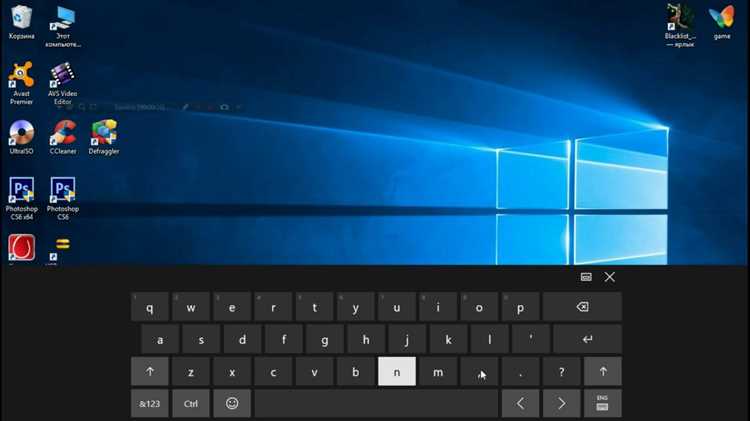
Откройте меню «Пуск», нажав кнопку с логотипом Windows в левом нижнем углу экрана или клавишу Win на клавиатуре. В строке поиска введите «Сенсорная клавиатура» или «On-Screen Keyboard». Система отобразит приложение с соответствующим названием.
Нажмите на найденное приложение один раз, чтобы открыть сенсорную клавиатуру. Она появится поверх активного окна и готова к вводу. При закрытии окна клавиатура исчезнет, но повторный запуск возможен тем же способом.
Для быстрого доступа можно закрепить сенсорную клавиатуру на панели задач. Щёлкните правой кнопкой мыши по найденному приложению и выберите «Закрепить на панели задач». После этого клавиатура запускается одним кликом, без необходимости повторного поиска.
Если меню «Пуск» не отображает приложение, проверьте наличие компонента Windows «Служба сенсорной клавиатуры и панели планшета». Для этого откройте «Панель управления» → «Программы и компоненты» → «Включение или отключение компонентов Windows» и убедитесь, что галочка установлена.
Использование сочетания клавиш для быстрого включения
В Windows 10 можно включить сенсорную клавиатуру мгновенно с помощью сочетания клавиш, что особенно удобно при работе на устройствах с сенсорным экраном или при временной недоступности физической клавиатуры.
Стандартное сочетание клавиш для вызова сенсорной клавиатуры:
- Win + Ctrl + O – открывает или закрывает экранную клавиатуру. Эта комбинация активирует режим «Экранная клавиатура», независимо от настроек панели задач.
Для удобства использования рекомендуется закрепить сенсорную клавиатуру в панели задач и одновременно использовать сочетание клавиш для моментального вызова:
- Нажмите Win + Ctrl + O для открытия клавиатуры.
- Выполните ввод текста через сенсорную клавиатуру.
- Закройте клавиатуру повторным нажатием Win + Ctrl + O.
Дополнительно можно проверить, активна ли функция быстрого вызова клавиатуры в настройках:
- Откройте «Параметры» → «Специальные возможности» → «Клавиатура».
- Убедитесь, что переключатель «Использовать экранную клавиатуру» включен для работы с сочетанием клавиш.
Использование Win + Ctrl + O минимизирует задержки и позволяет моментально вводить текст без необходимости перехода в меню или настройки панели задач.
Настройка автоматического отображения клавиатуры на сенсорных устройствах
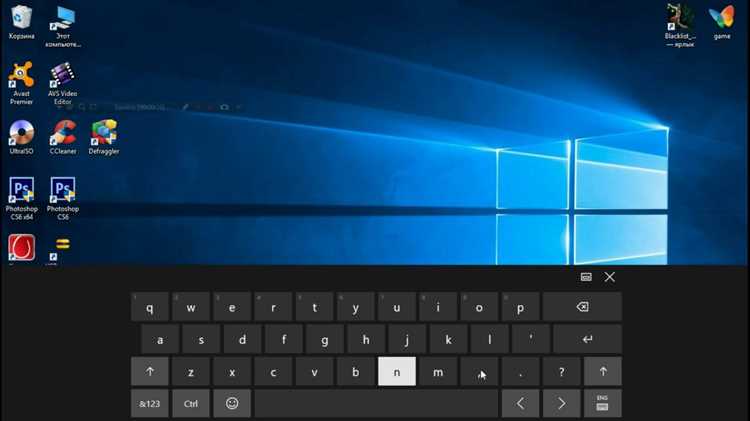
Для автоматического вызова сенсорной клавиатуры при касании текстового поля откройте «Параметры» → «Устройства» → «Ввод». В разделе «Экранная клавиатура» включите опцию «Показывать экранную клавиатуру при отсутствии физической клавиатуры». Это активирует автоматический запуск клавиатуры на планшетах и ноутбуках с сенсорным экраном.
Если устройство находится в режиме планшета, дополнительно убедитесь, что «Режим планшета» включен через «Параметры» → «Система» → «Режим планшета». Включение этой функции гарантирует, что сенсорная клавиатура будет появляться при касании любых полей ввода без ручного запуска.
Для контроля поведения клавиатуры при работе с конкретными приложениями используйте «Панель управления» → «Специальные возможности» → «Центр специальных возможностей» → «Упростить работу с устройством». Здесь можно задать, чтобы клавиатура автоматически появлялась только в текстовых редакторах или браузерах, что снижает ненужные срабатывания.
После настройки рекомендуется проверить работу клавиатуры в разных приложениях. При касании текстового поля клавиатура должна появляться мгновенно. Если задержка сохраняется, проверьте обновления Windows и драйверов сенсорного экрана через «Параметры» → «Обновление и безопасность» → «Центр обновления Windows».
Изменение размера и расположения сенсорной клавиатуры
Чтобы изменить размер сенсорной клавиатуры в Windows 10, коснитесь значка клавиатуры в системном трее и выберите Параметры клавиатуры. В разделе Размер доступны три предустановки: Малый (уменьшает клавиши до 80% стандартного размера), Средний (по умолчанию) и Большой (увеличивает клавиши до 120%). Для точной подстройки используйте ползунок масштабирования, который позволяет изменять ширину и высоту клавиатуры в диапазоне 75–150% от стандартного размера.
Расположение клавиатуры регулируется перетаскиванием панели за верхнюю рамку. Клавиатуру можно закрепить внизу экрана, как стандартную виртуальную клавиатуру, или оставить плавающей, чтобы перемещать её в любое место. Для закрепления выберите значок Закрепить в верхнем правом углу панели; для возврата в плавающий режим нажмите Открепить.
При изменении размера рекомендуется проверять удобство набора текста большим пальцем. Оптимальная ширина для планшета 10–12 дюймов составляет 95–100% экрана, а для компактных устройств 7–8 дюймов – 80–90%. Размещение клавиатуры должно обеспечивать свободный доступ к контенту на экране без перекрытия основных элементов интерфейса.
Дополнительно можно включить режим Одноручного ввода, уменьшающий клавиатуру до 60–70% ширины экрана и смещающий её к левому или правому краю. Это особенно удобно для устройств с диагональю экрана до 8 дюймов и при наборе текста одной рукой.
Выбор раскладки и дополнительных функций клавиатуры
Для сенсорной клавиатуры Windows 10 можно выбирать несколько раскладок: стандартная, компактная и разделённая. Стандартная отображает полный набор клавиш, компактная уменьшает ширину для удобства на маленьких экранах, а разделённая подходит для ввода двумя руками на планшетах. Переключение между раскладками осуществляется через значок клавиатуры в панели задач.
Дополнительно доступны функции автозамены и предиктивного ввода. Предиктивный ввод отображает подсказки слов над клавишами и ускоряет набор текста. Включение этих функций происходит через меню «Параметры» → «Устройства» → «Ввод» → «Экранная клавиатура».
Сенсорная клавиатура поддерживает вставку специальных символов, смайликов и числового блока. Для доступа к этим элементам используются отдельные вкладки на самой клавиатуре: символы вызываются кнопкой «Ω», смайлики – «😊», числовая панель активируется значком «123».
Ниже приведена таблица с доступными раскладками и ключевыми особенностями каждой:
| Раскладка | Описание | Особенности |
|---|---|---|
| Стандартная | Полная клавиатура QWERTY/ЙЦУКЕН | Все символы, функциональные клавиши, поддержка горячих клавиш |
| Компактная | Уменьшенная ширина клавиш | Удобна для одной руки, минимальное место на экране |
| Разделённая | Клавиши разделены на две группы | Оптимальна для набора двумя руками на планшете |
| Числовая | Только цифры и математические символы | Быстрый ввод чисел и операций, активируется отдельно |
| Символы и смайлики | Дополнительные символы, знаки и эмодзи | Доступ через отдельные вкладки «Ω» и «😊» |
Рекомендуется заранее настроить нужные раскладки и включить предиктивный ввод для повышения скорости набора и удобства работы с сенсорной клавиатурой.
Закрытие и отключение сенсорной клавиатуры
Для закрытия сенсорной клавиатуры нажмите на кнопку «X» в правом верхнем углу окна клавиатуры. Если клавиатура закреплена в панели задач, клик правой кнопкой мыши по значку клавиатуры откроет контекстное меню с пунктом «Закрыть».
Отключение сенсорной клавиатуры производится через параметры Windows. Перейдите в «Параметры» → «Устройства» → «Ввод» и отключите функцию «Показывать сенсорную клавиатуру при отсутствии физической клавиатуры».
Для полной деактивации службы клавиатуры откройте «Службы» (Win + R → services.msc), найдите «Touch Keyboard and Handwriting Panel Service», дважды кликните по записи и установите тип запуска «Отключено». После этого перезапустите компьютер, чтобы изменения вступили в силу.
Если клавиатура появляется на экране блокировки, отключите её отображение через «Параметры» → «Специальные возможности» → «Клавиатура» и снимите галочку с «Использовать экранную клавиатуру на экране входа в систему».
Вопрос-ответ:
Как включить сенсорную клавиатуру через панель задач в Windows 10?
Чтобы открыть сенсорную клавиатуру через панель задач, нужно кликнуть правой кнопкой мыши на пустом месте панели и выбрать пункт «Показать кнопку сенсорной клавиатуры». После этого на панели задач появится иконка клавиатуры, по нажатию на которую она будет открываться.
Можно ли использовать сенсорную клавиатуру, если нет сенсорного экрана?
Да, сенсорная клавиатура работает и с обычным экраном, используя мышь для ввода символов. Она отображается на экране как отдельное окно, и можно кликать по буквам мышкой так же, как при касании пальцем на сенсорном дисплее.
Где находится настройка автоматического открытия сенсорной клавиатуры на экране блокировки?
Чтобы включить автоматическое появление клавиатуры на экране блокировки, нужно открыть «Параметры» → «Устройства» → «Ввод» и включить опцию, связанную с появлением сенсорной клавиатуры при отсутствии физической. После этого при каждом входе в систему клавиатура будет доступна для ввода пароля или PIN-кода.
Как добавить клавиатуру для быстрого доступа с помощью сочетаний клавиш?
В Windows 10 нет стандартного сочетания для вызова сенсорной клавиатуры, но можно создать ярлык на рабочем столе или закрепить её в панели задач. Тогда для запуска можно использовать Alt+Tab для переключения на ярлык или кликать по закрепленной иконке. Это упрощает открытие клавиатуры без поиска её в меню.
Можно ли изменить внешний вид сенсорной клавиатуры в Windows 10?
Да, клавиатура имеет несколько вариантов оформления. Нажав на значок с клавишами в правом верхнем углу окна клавиатуры, можно выбрать стандартный режим, раскладку для планшета или мини-клавиатуру. Также можно включить дополнительные клавиши, например для смайликов или символов, через параметры самой клавиатуры.
Как включить сенсорную клавиатуру в Windows 10, если у меня нет физической клавиатуры?
В Windows 10 есть встроенная сенсорная клавиатура, которая позволяет вводить текст с экрана. Чтобы её открыть, нажмите правой кнопкой мыши на панели задач и выберите «Показать кнопку сенсорной клавиатуры». После этого на панели задач появится значок клавиатуры. Кликнув по нему, вы сможете использовать виртуальные клавиши для ввода текста. Этот способ работает даже на устройствах без физической клавиатуры, таких как планшеты или ноутбуки с сенсорным экраном.

 Загрузка...