Содержание статьи
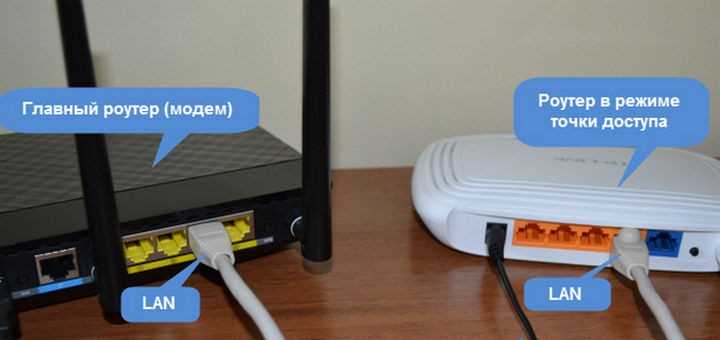
Открытие портов на роутере Мегафон позволяет напрямую подключать игровые серверы и сетевые приложения, улучшая скорость передачи данных и снижая задержки. Каждый порт соответствует конкретному протоколу или сервису: например, для популярных игр часто используются TCP-порты 3074 и 27015, UDP-порты 3478 и 27005.
Первый шаг – получить доступ к административной панели роутера. Обычно это выполняется через IP-адрес 192.168.1.1 или 192.168.0.1. Вход требует логина и пароля, стандартные значения часто указаны на наклейке устройства или в документации.
После авторизации важно перейти в раздел Port Forwarding или Переадресация портов. Здесь задаются конкретные порты и локальные IP-адреса устройств в сети. Для игровых консолей и ПК рекомендуется закрепить статический IP, чтобы переадресация не сбивалась при перезагрузке роутера.
Для успешного подключения необходимо указать протокол (TCP, UDP или оба) и диапазон портов. Например, для Minecraft серверов открываются TCP-порты 25565–25566. После сохранения настроек перезагрузка роутера обычно не требуется, но проверка соединения через онлайн-сервисы или встроенные утилиты игры гарантирует корректность конфигурации.
При работе с Мегафон-роутерами стоит учитывать ограничения модели: бюджетные устройства поддерживают только ограниченное количество правил переадресации, а для корпоративных тарифов возможна необходимость отключения встроенного NAT или использования DMZ для полного проброса портов.
Проверка текущего IP и конфигурации роутера Мегафон
Откройте веб-браузер и введите в адресной строке стандартный шлюз роутера: 192.168.1.1 или 192.168.0.1. Если доступ к этим адресам отсутствует, используйте команду ipconfig в Windows или ifconfig в macOS/Linux для определения «Основного шлюза».
После входа в панель управления авторизуйтесь, используя логин и пароль, указанные на наклейке роутера. Обычно это комбинация admin/admin или megafon/megafon.
В панели управления перейдите в раздел Сеть / LAN или Status, где отображаются текущие параметры:
| Параметр | Описание | Рекомендация |
|---|---|---|
| LAN IP | Адрес роутера внутри вашей сети (например, 192.168.1.1) | Используется как шлюз для открытия портов. Не менять без необходимости. |
| WAN IP | Внешний IP, назначенный провайдером | Запишите для настройки перенаправления портов и проверки доступности из интернета. |
| Subnet Mask | Маска подсети, обычно 255.255.255.0 | Должна совпадать с LAN IP, иначе возможны ошибки при маршрутизации портов. |
| DHCP | Состояние встроенного сервера DHCP | Если включен, убедитесь, что IP устройства, для которого открываются порты, закреплен через статический адрес или привязку по MAC. |
| Тип подключения WAN | PPPoE, DHCP или статический IP | Для большинства домашних пользователей DHCP. Статический IP облегчает открытие портов. |
После проверки IP и конфигурации рекомендуется сохранить данные в отдельный файл или скриншот для последующих настроек NAT и порт-форвардинга.
Определение конкретных портов для вашей игры или программы
Для корректной работы большинства онлайн-игр и приложений необходима точная информация о портах, которые они используют. Начните с официального сайта разработчика: раздел поддержки или технических требований часто содержит таблицы с номерами TCP и UDP портов. Например, для игры «Minecraft» стандартные порты: TCP 25565, UDP 19132–19133 для Bedrock Edition.
Если документация отсутствует, используйте инструмент сетевого мониторинга, такой как Wireshark или TCPView. Запустите игру или программу и отследите активные соединения. Обратите внимание на исходящие и входящие подключения, выделяя IP-адрес сервера и номера портов. Эти данные позволят точно определить диапазон портов, необходимых для работы.
Для программ с динамическими портами, например, Steam или Discord, фиксировать каждый порт не обязательно. В таких случаях достаточно открыть диапазон портов, указанный в документации: Steam TCP 27014–27050, UDP 27000–27100.
После получения списка портов составьте таблицу с указанием протокола (TCP или UDP), номера порта и назначения. Это упростит последующую настройку переадресации на роутере Мегафон, исключая ошибки и обеспечивая стабильное соединение.
Для мобильных или VPN-приложений с нестандартными портами дополнительно проверьте, не блокирует ли оператор трафик на выбранных портах. Для этого используйте онлайн-сервисы проверки портов или утилиты типа Nmap, чтобы убедиться в доступности соединений с внешнего IP.
Вход в веб-интерфейс роутера через браузер
После ввода адреса появится окно авторизации. Используйте стандартные логин и пароль: admin/admin или admin/1234. При первой настройке рекомендуется сменить пароль на уникальный для защиты сети.
Если доступ через браузер не удается, проверьте подключение к роутеру: оно должно быть проводным или через Wi-Fi одной сети. Также убедитесь, что на устройстве отключен VPN и нет настроек прокси, которые блокируют локальные IP.
После успешного входа вы попадете на главную страницу веб-интерфейса, где можно управлять портами, менять параметры Wi-Fi и обновлять прошивку. Для быстрого поиска нужного раздела используйте встроенное меню или строку поиска интерфейса.
Создание правил переадресации портов на роутере
Для открытия портов на роутере Мегафон необходимо зайти в веб-интерфейс устройства по адресу 192.168.1.1 и авторизоваться с логином и паролем администратора. После входа откройте раздел «Дополнительные настройки» или «Переадресация портов» в зависимости от модели роутера.
Создавая правило, укажите конкретный порт или диапазон портов, протокол (TCP, UDP или оба), и IP-адрес устройства в локальной сети, на которое будет направлен трафик. Например, для игры требуется TCP-порт 3074 и UDP-порт 3074, их следует указать отдельно, а IP-адрес устройства проверить через команду ipconfig или в разделе «Состояние сети» роутера.
После добавления правил убедитесь, что внутренний и внешний порты совпадают, если приложение не требует переназначения. В некоторых моделях роутера нужно активировать правило, поставив галочку «Включить» или «Активно».
Сохраните изменения и перезагрузите роутер для применения правил. Проверку корректности настройки можно провести с помощью утилит проверки открытых портов или через сетевой монитор в самой игре или программе.
Для нескольких устройств с одинаковыми портами используйте разные диапазоны или статические локальные IP-адреса, чтобы избежать конфликтов. Рекомендуется фиксировать IP через DHCP-резервирование в меню «LAN» роутера, чтобы переадресация оставалась стабильной после перезагрузки устройства.
Назначение статического IP устройству для стабильной работы портов
Статический IP необходим, чтобы роутер всегда направлял трафик на одно и то же устройство. Без него динамический адрес может меняться после перезагрузки, что приведет к разрыву привязки портов.
Для назначения статического IP на роутере Мегафон перейдите в раздел «Сеть» → «LAN» → «DHCP» и закрепите MAC-адрес устройства за выбранным IP. Рекомендуется выбирать адрес из диапазона 192.168.1.100–192.168.1.199, чтобы не конфликтовать с системными службами.
После закрепления IP в настройках роутера, укажите тот же адрес на самом устройстве в настройках сети. Для Windows это «Свойства протокола IPv4», для игровых консолей – «Настройки сети» → «Ручной IP». Укажите маску подсети 255.255.255.0 и шлюз 192.168.1.1.
Статический IP упрощает настройку переадресации портов (Port Forwarding). Каждое правило будет привязано к конкретному IP, исключая необходимость корректировок после перезагрузки или сброса сети.
Для проверки корректности назначенного IP используйте команду ping с роутера или проверьте статус соединения на устройстве. Адрес должен быть постоянным, пинги стабильными, а открытые порты доступны извне.
Тестирование доступности открытых портов
После настройки переадресации портов на роутере Мегафон важно убедиться, что порты действительно доступны из внешней сети. Некорректная настройка или блокировка провайдером могут сделать их недоступными.
Для проверки можно использовать несколько инструментов и методов:
- Онлайн-сервисы: такие как canyouseeme.org или yougetsignal.com. Введите номер порта и IP-адрес вашего роутера, сервис покажет, открыт порт или нет.
- Командная строка: на Windows используйте
telnet IP_адрес порт, на Linux/macOS –nc -zv IP_адрес порт. Успешное соединение подтверждает доступность. - Программы для сканирования портов: Nmap или Advanced Port Scanner позволяют проверить диапазон портов и определить, какие из них открыты.
Рекомендации для точного тестирования:
- Тестируйте порты с устройства, находящегося вне вашей локальной сети, иначе проверка покажет только локальный доступ.
- Убедитесь, что фаервол Windows, антивирус или сторонние приложения не блокируют порт.
- Если порт закрыт, проверьте корректность правил переадресации, статический IP для устройства и отсутствие конфликтов с UPnP.
- Для игровых серверов используйте порты TCP и UDP отдельно, так как некоторые сервисы требуют одновременного открытия обоих протоколов.
- Повторите тест после перезагрузки роутера, чтобы убедиться, что настройки сохранились.
Регулярная проверка доступности портов помогает избежать проблем с подключением в играх и программах, требующих прямого соединения.
Исправление ошибок при недоступности игры или программы после настройки портов
Проверьте, что указанные порты совпадают с требованиями игры или программы. Для точной информации используйте официальные источники разработчика или документацию. Несовпадение номеров портов или протоколов TCP/UDP приводит к невозможности соединения.
Убедитесь, что локальный IP-адрес устройства статический. Если роутер присваивает динамический IP, правила перенаправления портов могут сбрасываться, делая игру недоступной. Настройте статический IP в разделе LAN роутера или на самом устройстве.
Проверьте, не блокирует ли встроенный брандмауэр Windows или антивирус соединение. Добавьте игру или программу в список исключений и откройте те же порты в настройках брандмауэра.
Перезагрузите роутер после внесения изменений. Иногда правила NAT применяются только после полной перезагрузки устройства. Дополнительно проверьте, что роутер не использует UPnP, если вы настраивали порты вручную, чтобы избежать конфликтов.
Проверьте внешний доступ к портам с помощью онлайн-сервисов проверки открытых портов. Если порт закрыт, убедитесь, что интернет-провайдер не блокирует этот диапазон. Мегафон иногда ограничивает определённые порты, особенно ниже 1024.
При использовании Wi-Fi убедитесь, что устройство подключено к основной сети, а не гостевой, так как многие роутеры изолируют гостевую сеть и блокируют прямой доступ к портам.
Если проблема сохраняется, очистите старые правила перенаправления в роутере и создайте новые с точными значениями порта, IP-адреса и протокола. Проверяйте работоспособность после каждого изменения, чтобы выявить ошибку.
Вопрос-ответ:
Зачем нужно открывать порты на роутере Мегафон для игр и программ?
Открытие портов позволяет приложениям и играм устанавливать прямое соединение с серверами или другими устройствами. Без этого соединение может быть ограничено встроенным файерволом роутера, что приводит к высоким пингам, проблемам с мультиплеером или невозможности пользоваться некоторыми функциями программ.
Как узнать, какие порты нужно открыть для конкретной игры или программы?
Каждое приложение использует определённые порты для связи с интернетом. Обычно эту информацию можно найти на официальном сайте разработчика или в инструкциях к программе. Иногда нужные порты указываются в настройках самой программы. Нужно обратить внимание на протокол — TCP или UDP — так как это влияет на правила, которые следует создать на роутере.
Какие шаги нужно выполнить на роутере Мегафон, чтобы открыть порты?
Сначала нужно войти в панель управления роутером через браузер, используя IP-адрес устройства. Затем найти раздел, отвечающий за переадресацию портов или «Port Forwarding». В этом разделе создаётся правило: указываются номер порта или диапазон портов, протокол (TCP, UDP или оба) и локальный IP-адрес устройства, на котором будет работать программа или игра. После сохранения настроек роутер обычно требует перезагрузки.
Могут ли быть риски при открытии портов на роутере Мегафон?
Да, открытие портов создаёт прямой доступ к устройству из интернета, поэтому важно указывать точные порты и IP-адрес. Не стоит открывать все порты сразу или использовать порты, которые могут быть скомпрометированы. Дополнительно рекомендуется проверять, что на компьютере или консоли включен антивирус и встроенный файервол.
Что делать, если после настройки портов соединение всё равно нестабильное?
Причин может быть несколько: неправильно указан локальный IP-адрес, выбран неправильный протокол, провайдер блокирует часть портов, или роутер требует обновления прошивки. Проверку можно начать с повторного ввода настроек, тестирования портов через онлайн-сервисы и перезагрузки роутера. Иногда помогает назначение статического IP для устройства, чтобы настройки не сбрасывались.

 Загрузка...