Содержание статьи
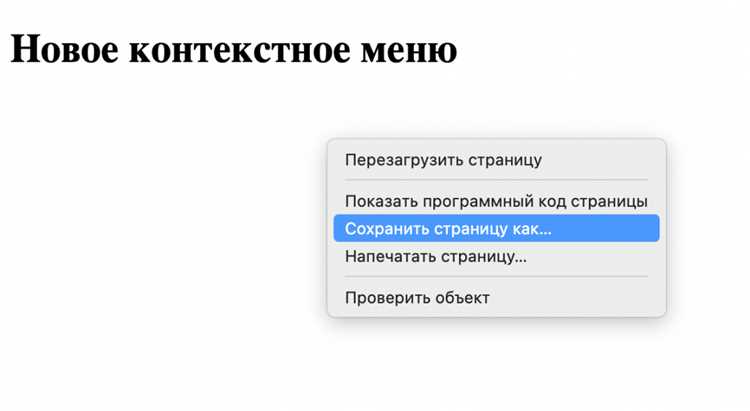
Контекстное меню предоставляет быстрый доступ к функциям, которые применимы к выбранному объекту или области экрана. Вызов меню осуществляется разными способами, зависящими от используемого устройства и операционной системы. Знание нескольких вариантов вызова помогает ускорить работу и повысить удобство взаимодействия с компьютером.
Основной способ – нажатие правой кнопки мыши, но в ряде случаев это невозможно или неудобно, например, при работе с ноутбуками без отдельной мыши или с сенсорными экранами. Альтернативные методы включают использование клавиши меню на клавиатуре и различные сочетания клавиш. В некоторых операционных системах или приложениях можно настроить вызов контекстного меню под собственные нужды.
Рассмотрены также специальные методы вызова через тачпады и стороннее ПО, которые расширяют возможности управления. Понимание этих приемов помогает быстрее находить нужные команды без переключения между меню и панелями инструментов.
Вызов контекстного меню с помощью правой кнопки мыши

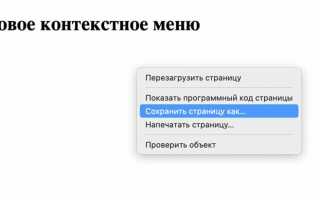
Правый клик мыши остаётся самым распространённым способом вызова контекстного меню в большинстве операционных систем и приложений. Для открытия меню достаточно один раз нажать правую кнопку мыши на элементе интерфейса: файл, папка, пустая область рабочего стола или текст. Меню появится рядом с указателем, предоставляя набор команд, релевантных выбранному объекту.
Важно учитывать настройки мыши: скорость двойного клика и конфигурация кнопок могут влиять на распознавание клика. В операционной системе Windows можно изменить назначение кнопок, если используется левша, что изменит способ вызова меню с правой на левую кнопку.
Таблица ниже содержит рекомендации для корректного вызова контекстного меню с помощью правой кнопки мыши в разных ситуациях:
| Ситуация | Рекомендация | Особенности |
|---|---|---|
| Рабочий стол | Щёлкнуть правой кнопкой мыши на пустом месте | Открывается меню с настройками экрана и созданием новых элементов |
| Файлы и папки | Щёлкнуть правой кнопкой по нужному объекту | Доступны операции: копирование, удаление, свойства и другие |
| Текстовые поля | Правый клик внутри выделенного текста или пустого места | Вызов меню с командами копирования, вставки, поиска |
| Приложения | Щёлкнуть правой кнопкой на элементах интерфейса | Меню содержит функции, специфичные для приложения |
Если правый клик не вызывает меню, стоит проверить работоспособность мыши и отсутствие блокировок со стороны программного обеспечения, например, антивирусов или специализированных драйверов. Также в некоторых ноутбуках с тачпадом может потребоваться настройка или имитация правого клика другим жестом.
Использование клавиши меню на клавиатуре для вызова контекстного меню
Клавиша меню на клавиатуре обычно расположена справа от пробела между клавишами Alt и Ctrl. Она служит для вызова контекстного меню, аналогично нажатию правой кнопки мыши. Этот способ полезен при работе без мыши или на устройствах с ограниченным вводом.
Чтобы вызвать меню, необходимо установить курсор на нужном объекте или выделить элемент, после чего нажать клавишу меню. Контекстное меню появится в области объекта, предоставляя список доступных действий.
В некоторых ноутбуках и компактных клавиатурах клавиша меню отсутствует. В таких случаях её можно эмулировать с помощью сочетаний клавиш, например, Shift + F10 в Windows.
Для настройки работы клавиши меню стоит проверить параметры раскладки и языка ввода, так как в редких случаях клавиша может быть переопределена или отключена в системе.
Использование клавиши меню ускоряет навигацию по элементам без переключения между клавиатурой и мышью, особенно при работе с текстом и списками.
Комбинации клавиш для открытия контекстного меню без мыши
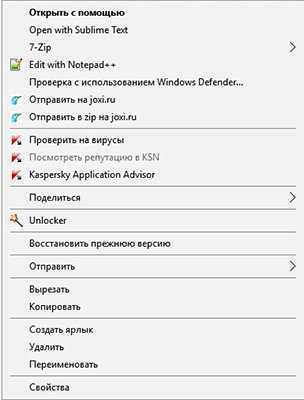
Для вызова контекстного меню без использования мыши применяются стандартные сочетания клавиш, которые работают в большинстве операционных систем и приложений. Основное сочетание – Shift + F10. Оно имитирует правый клик и открывает меню для выделенного элемента или текущей позиции курсора.
В Windows часто используют Ctrl + Shift + F10 для вызова контекстного меню в некоторых программах, например, в Microsoft Excel, где требуется дополнительное уточнение контекста.
На устройствах с ограниченным набором клавиш или в специфических средах может использоваться сочетание Fn + Shift + F10, особенно на ноутбуках с функциями мультимедийных клавиш.
Для вызова меню в терминалах и командных строках часто применяют клавишу Menu (если она есть) или её эмуляцию через Shift + F10. Это позволяет получить доступ к опциям без графического интерфейса мыши.
При использовании этих комбинаций важно убедиться, что фокус установлен на объекте, для которого нужно открыть меню. В противном случае меню вызовется для текущего контекста, что может не соответствовать задаче.
Вызов контекстного меню на сенсорных экранах и тачпадах
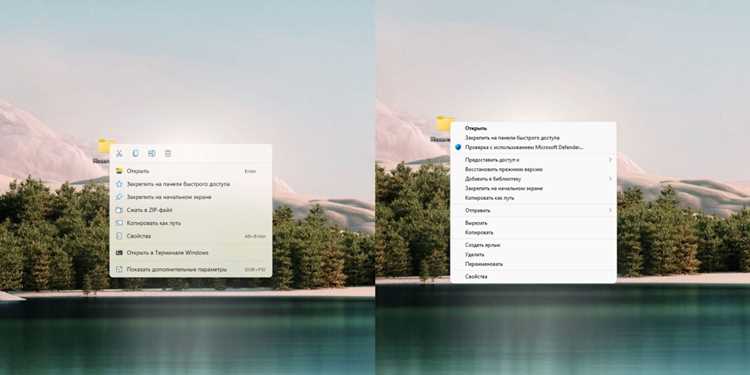
На устройствах с сенсорными экранами и тачпадами стандартный правый клик мыши отсутствует, поэтому для вызова контекстного меню используются другие жесты и приёмы.
- Длительное удержание пальца на элементе. При касании и удержании в одном месте в течение 1-2 секунд появляется контекстное меню с доступными действиями.
- Два пальца на тачпаде. В большинстве ноутбуков одновременное касание двумя пальцами тачпада имитирует правый клик и открывает меню.
- Специальные жесты в настройках устройства. В некоторых моделях можно настроить жесты, например, свайп двумя пальцами вниз или нажимание угла тачпада для вызова меню.
- Использование физической кнопки или сенсорной области тачпада, имитирующей правый клик. Некоторые устройства оснащены отдельной кнопкой или зоной с правой кнопкой мыши.
Для настройки и изменения поведения жестов стоит обращаться к системным параметрам, где можно изменить длительность удержания, чувствительность тачпада и назначение жестов.
- В Windows это раздел «Параметры» → «Устройства» → «Тачпад».
- В macOS – «Системные настройки» → «Трекпад» → «Щелчок правой кнопкой».
Правильная настройка помогает быстро и точно вызывать контекстное меню без использования внешних устройств ввода.
Настройка действий контекстного меню в разных операционных системах
В Windows расширить или изменить пункты контекстного меню можно через редактор реестра или с помощью специализированных программ, например, ShellExView или CCleaner. Добавление новых команд требует создания ключей в разделе HKEY_CLASSES_ROOT\*\shell или HKEY_CLASSES_ROOT\Directory\shell. Для удаления ненужных пунктов используют аналогичные методы.
В macOS изменение контекстного меню осуществляется через настройки Finder и установку сторонних расширений, например, FinderSync API для создания собственных действий. Стандартные пункты можно убрать или добавить через «Системные настройки» и настройки расширений.
В Linux разные среды рабочего стола (GNOME, KDE, XFCE) используют собственные конфигурационные файлы для управления меню. В GNOME редактируют файлы .desktop или используют инструменты типа Nautilus-Actions для добавления новых пунктов. KDE предлагает настройку через «Контекстное меню» в системных настройках.
Рекомендуется создавать резервные копии настроек перед внесением изменений, чтобы избежать сбоев в работе системы. Для быстрой настройки удобны графические утилиты, но при необходимости возможна работа напрямую с конфигурационными файлами и реестром.
Как вызвать контекстное меню при помощи стороннего программного обеспечения
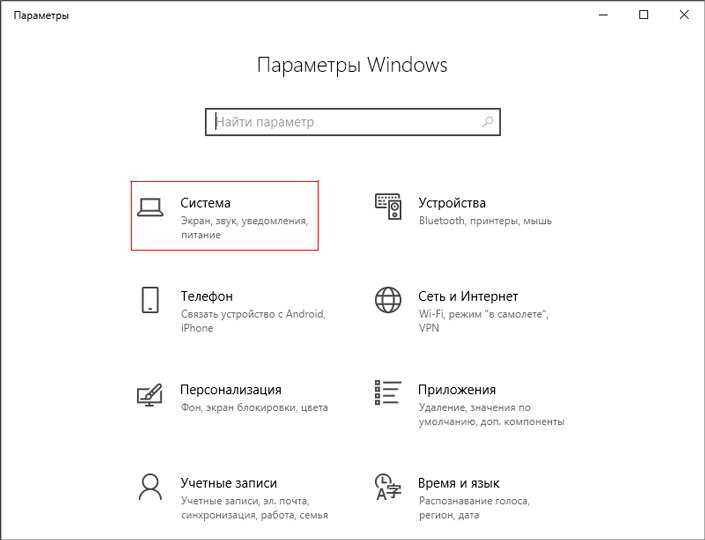
Сторонние программы позволяют расширить возможности вызова и настройки контекстного меню. Например, утилиты AutoHotkey и SharpKeys обеспечивают создание кастомных сочетаний клавиш и скриптов для эмуляции правого клика или вызова меню в определённых приложениях.
Специализированные менеджеры контекстного меню, такие как Right Click Enhancer и Easy Context Menu, предоставляют интерфейс для добавления, удаления и переупорядочивания пунктов меню без редактирования системных файлов вручную.
Для пользователей с ограниченными возможностями есть программы с функцией замены мыши на клавиатуру или голосовое управление, позволяющие вызывать контекстное меню через альтернативные способы.
При выборе стороннего ПО важно учитывать совместимость с операционной системой и стабильность работы. Рекомендуется скачивать программы с официальных сайтов и проверять их на вирусы перед установкой.
Способы вызова контекстного меню при работе с файлами и папками

Основной метод – нажатие правой кнопки мыши на файле или папке. Меню отображает действия, доступные для выбранного объекта: копирование, перемещение, переименование, свойства и другие.
Для клавиатурного вызова используют клавишу меню или сочетание Shift + F10, если клавиша меню отсутствует. Фокус должен быть установлен на объекте, чтобы меню открылось именно для него.
На тачпадах ноутбуков доступна функция правого клика двумя пальцами или специальная зона для имитации правой кнопки, что упрощает вызов меню без внешней мыши.
В файловых менеджерах с поддержкой горячих клавиш часто предусмотрены дополнительные сочетания для вызова контекстного меню с расширенным набором функций, например, Ctrl + Shift + C для копирования пути файла.
В системах с графическим интерфейсом Linux вызов контекстного меню может зависеть от используемого файлового менеджера, но стандартный правый клик и клавиша меню остаются универсальными методами.
Вопрос-ответ:
Какие способы вызова контекстного меню доступны на компьютерах без мыши?
Для устройств без мыши контекстное меню можно открыть с помощью клавиши меню на клавиатуре, расположенной справа от пробела, либо сочетанием клавиш Shift + F10. Эти методы работают во всех основных операционных системах и позволяют получить доступ к функциям, доступным через правый клик мыши.
Как вызвать контекстное меню на сенсорном экране или тачпаде?
На сенсорных экранах контекстное меню появляется после длительного удержания пальца на элементе интерфейса в течение 1-2 секунд. На тачпадах ноутбуков вызов меню обычно выполняется двумя пальцами одновременно, имитируя правый клик. В настройках устройства можно изменить жесты для вызова меню.
Можно ли изменить содержимое контекстного меню в Windows без использования сложных программ?
Да, в Windows можно редактировать контекстное меню через реестр, но это требует осторожности. Для упрощения задачи существуют программы с удобным интерфейсом, позволяющие добавлять или удалять пункты меню без прямого вмешательства в системные файлы.
Какие сочетания клавиш позволяют открыть контекстное меню при работе в текстовых редакторах?
Для открытия контекстного меню в текстовых редакторах обычно используют клавишу меню на клавиатуре или сочетание Shift + F10. Это позволяет вызывать команды копирования, вставки и форматирования без использования мыши.
Что делать, если правый клик мыши не вызывает контекстное меню?
В первую очередь проверить исправность мыши и корректность её подключения. Также следует убедиться, что в системе или установленном программном обеспечении нет ограничений на вызов контекстного меню. При использовании тачпада проверить настройки жестов и режимы работы. В крайнем случае можно воспользоваться клавишей меню или сочетанием Shift + F10 для доступа к меню.
Какие способы вызова контекстного меню доступны на ноутбуках без внешней мыши?
На ноутбуках без внешней мыши для вызова контекстного меню используют несколько методов. Первый — клавиша меню на клавиатуре, обычно расположенная справа от пробела. Если такой клавиши нет, часто работает сочетание клавиш Shift + F10, которое выполняет функцию правого клика. Второй способ — жесты на тачпаде: одновременное касание двумя пальцами или удержание пальца на нужном элементе в течение секунды. В настройках тачпада можно изменить жесты для вызова контекстного меню, адаптируя их под собственные предпочтения. Эти варианты позволяют быстро получить доступ к функциям без использования мыши.

 Загрузка...