Содержание статьи

В Excel часто требуется работать с данными, минуя заголовок столбца. Стандартное выделение столбца кликом по букве в шапке включает заголовок, что может нарушить работу формул или сортировку. Чтобы избежать этого, существуют несколько точных способов выделения данных с первой строки под заголовком до конца столбца.
Одним из простых вариантов является выделение с помощью мыши: кликнув на ячейку второй строки столбца, затем протянуть выделение до конца. Для больших таблиц этот метод неудобен, поэтому рекомендуется использовать сочетания клавиш Shift + стрелка вниз или Ctrl + Shift + ↓. Они позволяют мгновенно выделить непрерывный диапазон данных, начиная со второй строки, без риска захватить заголовок.
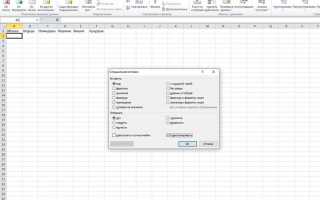
Другой подход – использование окна «Перейти» (Ctrl + G) с указанием адреса диапазона. Например, для столбца A с заголовком в первой строке можно ввести A2:A1048576, чтобы выделить весь столбец данных. Этот способ особенно полезен при автоматизации обработки больших массивов информации.
Для пользователей, работающих с макросами, возможно полностью исключить заголовок через VBA. Достаточно задать диапазон столбца начиная со второй строки, и все операции будут применяться только к данным. Такой подход ускоряет обработку и минимизирует ошибки при копировании, форматировании или анализе таблицы.
Выделение столбца с помощью мыши начиная со второй строки
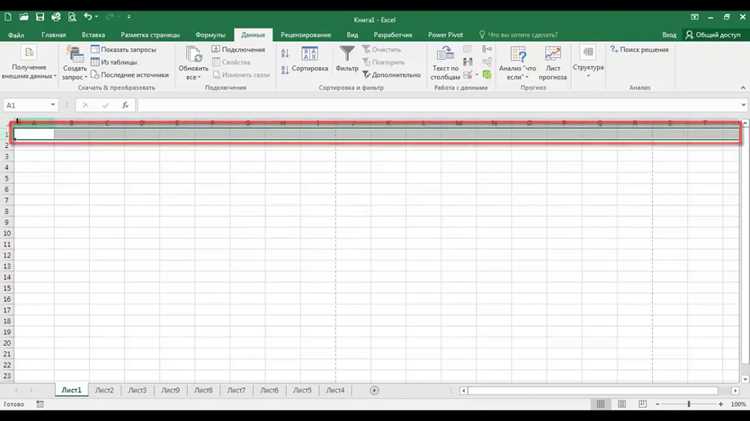
Для точного выделения столбца без захвата заголовка начните с клика на ячейку второй строки. Нажмите левую кнопку мыши и протяните выделение вниз до последней строки с данными. Если столбец содержит пустые ячейки, прокрутка до конца таблицы обеспечит захват всех значений.
Этот метод особенно удобен при небольших таблицах до 100–200 строк. В больших таблицах прокрутка вручную может быть неудобной, поэтому рекомендуется сочетать мышь с клавишей Shift для ускорения процесса.
Для визуального контроля можно использовать временную заливку выделенного диапазона. Пример для столбца A со второй по пятую строку:
| A |
|---|
| Данные 1 |
| Данные 2 |
| Данные 3 |
| Данные 4 |
После выделения можно применить форматирование, копирование или вставку без риска включить заголовок. Этот способ подходит для быстрого ручного редактирования и проверки данных перед использованием более автоматизированных методов.
Использование клавиши Shift и стрелок для выделения без заголовка
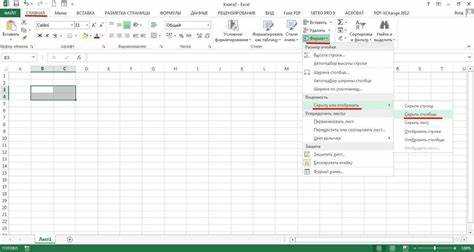
Для выделения столбца без захвата заголовка кликните на ячейку второй строки нужного столбца. Удерживая клавишу Shift, используйте стрелку вниз ↓ для постепенного расширения выделения на каждую следующую строку. Этот метод позволяет контролировать диапазон и исключает первую строку с заголовком.
Если данные занимают большое количество строк, нажмите одновременно Ctrl + Shift + ↓ для быстрого выделения всех непрерывных ячеек до конца столбца. При этом выделение начинается с выбранной ячейки и не включает заголовок.
Для проверки выделенного диапазона можно обратить внимание на адрес выделения в поле имени ячейки. Например, если столбец A содержит заголовок в A1, выделение с A2 до последней строки будет отображаться как A2:A1048576, что гарантирует точное выделение без верхней строки.
Этот способ подходит для ручного редактирования данных, копирования или применения форматов к столбцу без изменения заголовка. Он ускоряет работу с таблицами средней и большой длины.
Применение комбинации Ctrl + Shift + ↓ для быстрого выделения
Комбинация Ctrl + Shift + ↓ позволяет мгновенно выделить весь столбец данных, начиная с выбранной ячейки, без захвата заголовка. Этот метод эффективен для больших таблиц и минимизирует ошибки ручного выделения.
Инструкция по использованию:
- Кликните на ячейку второй строки столбца, чтобы исключить заголовок.
- Удерживайте клавиши Ctrl и Shift.
- Нажмите стрелку вниз ↓, чтобы выделить все непрерывные ячейки до конца данных.
Особенности метода:
- Работает только на непрерывных диапазонах без пустых строк. Если встречается пустая ячейка, выделение остановится на предыдущей заполненной строке.
- Можно использовать вместе с Ctrl + стрелка вниз для быстрого перехода к последней строке перед выделением.
- После выделения можно сразу копировать данные, применять форматы или использовать формулы без изменения заголовка.
Этот способ особенно полезен при работе с таблицами, содержащими тысячи строк, где ручное выделение или использование мыши становится неудобным.
Выделение столбца через имя диапазона или адрес ячейки
Для точного выделения столбца без заголовка можно использовать адрес ячеек или имя диапазона. Этот метод позволяет исключить первую строку и точно охватить только данные.
Примеры использования:
- В поле имени ячейки введите диапазон, начиная со второй строки. Например, для столбца A с заголовком в A1 используйте A2:A1048576. Excel выделит все строки столбца A, начиная со второй.
- Для ограниченного диапазона используйте конкретные номера строк, например A2:A500, чтобы захватить только заполненные ячейки.
- Если столбец имеет имя диапазона, назначьте его через вкладку Формулы → Диспетчер имен, затем выберите диапазон без первой строки. После этого можно быстро выделять столбец, используя имя диапазона.
Этот способ удобен при автоматизации и работе с большими таблицами, где ручное выделение становится неудобным. Он гарантирует точное попадание в нужный диапазон и позволяет использовать данные для копирования, анализа или форматирования без изменения заголовка.
Использование функции «Перейти» для точного выделения столбца
Функция «Перейти» (Ctrl + G) позволяет точно выбрать диапазон ячеек без захвата заголовка. Этот метод особенно полезен, если столбец содержит большое количество строк или разбит пустыми ячейками.
Инструкция по применению:
1. Нажмите Ctrl + G или выберите Главная → Найти и выделить → Перейти.
2. В поле «Ссылка» укажите диапазон, начиная со второй строки. Например, для столбца B с заголовком в B1 введите B2:B1048576.
3. Нажмите Enter, Excel выделит все ячейки указанного диапазона без верхней строки.
При необходимости можно ограничить диапазон до заполненных ячеек, например B2:B500. После выделения столбца данные можно копировать, применять форматы или использовать в формулах без изменения заголовка. Этот метод гарантирует точность и исключает случайное захватывание первой строки.
Фильтры и скрытые строки при выделении столбца без заголовка
При использовании фильтров или наличии скрытых строк обычное выделение столбца может захватить только видимые ячейки, пропуская скрытые. Чтобы корректно работать с данными без заголовка, важно учитывать эти особенности.
Рекомендации:
- Перед выделением отключите фильтры, чтобы включить все строки. Это обеспечит полный захват данных столбца без первой строки.
- Если необходимо работать только с видимыми ячейками, используйте сочетание клавиш Alt + ; после выделения диапазона. Excel выделит только видимые ячейки, игнорируя скрытые.
- При копировании выделенного столбца с видимыми ячейками вставляйте данные в другую таблицу через Специальная вставка → Только видимые ячейки, чтобы избежать пустых строк.
- Для автоматизации можно применять формулы или макросы, учитывающие скрытые строки, например SpecialCells(xlCellTypeVisible) в VBA.
Следуя этим рекомендациям, можно точно выделять столбцы без заголовка и правильно обрабатывать данные в таблицах с фильтрами или скрытыми строками.
Выделение всего столбца через VBA макрос без затрагивания заголовка

С помощью VBA можно автоматически выделять столбец, начиная со второй строки, не затрагивая заголовок. Это удобно для больших таблиц и повторяющихся операций.
Пример макроса для столбца A:
Sub ВыделитьСтолбецБезЗаголовка()
Dim ws As Worksheet
Set ws = ActiveSheet
ws.Range(«A2», ws.Cells(ws.Rows.Count, «A»).End(xlUp)).Select
End Sub
Разбор кода:
- ws.Range(«A2», ws.Cells(ws.Rows.Count, «A»).End(xlUp)) – задает диапазон с A2 до последней заполненной строки столбца A.
- .Select – выделяет заданный диапазон.
- Метод работает независимо от пустых строк выше или ниже диапазона, исключая первую строку с заголовком.
Для других столбцов замените букву «A» на нужную. Этот метод ускоряет обработку больших таблиц, позволяет применять форматы, копирование или анализ данных без вмешательства в заголовки.
Вопрос-ответ:
Как выделить весь столбец в Excel без захвата заголовка с помощью мыши?
Чтобы выделить столбец без первой строки, кликните на ячейку второй строки нужного столбца. Затем удерживайте левую кнопку мыши и протяните выделение вниз до последней строки с данными. Если таблица большая, сочетайте этот метод с клавишей Shift для удобного расширения выделения. Такой способ подходит для быстрого ручного редактирования.
Можно ли выделить весь столбец без заголовка с помощью клавиатуры?
Да. Кликните на ячейку второй строки столбца, затем удерживайте Shift и нажимайте стрелку вниз для постепенного выделения или сочетание Ctrl + Shift + ↓ для быстрого охвата всех непрерывных данных столбца. Этот метод исключает первую строку с заголовком и подходит для таблиц любой длины.
Как выделить столбец по конкретному диапазону через поле имени ячейки?
В поле имени ячейки введите диапазон, начиная со второй строки. Например, для столбца A используйте A2:A1048576. Excel выделит все строки от второй до последней, минуя заголовок. Для ограниченного диапазона достаточно указать точные номера строк, например A2:A500. Это помогает точно выделять данные без захвата верхней строки.
Как учитывать скрытые строки и фильтры при выделении столбца без заголовка?
Если в столбце включены фильтры или есть скрытые строки, стандартное выделение может захватить только видимые ячейки. Чтобы выбрать все данные, отключите фильтры перед выделением. Если требуется работать только с видимыми строками, после выделения используйте Alt + ;. Для копирования используйте «Специальная вставка → Только видимые ячейки».
Можно ли автоматически выделять столбец без заголовка с помощью VBA?
Да, используя макрос. Например, для столбца A код выглядит так: ws.Range(«A2», ws.Cells(ws.Rows.Count, «A»).End(xlUp)).Select. Он выделяет все данные столбца, начиная со второй строки, исключая заголовок. Для других столбцов достаточно заменить букву «A» на нужную. Макрос ускоряет обработку больших таблиц и позволяет применять форматы, копирование или анализ данных.
Как быстро выделить весь столбец в Excel без захвата заголовка при наличии пустых ячеек?
Если столбец содержит пустые ячейки, стандартное выделение с помощью Ctrl + Shift + ↓ остановится на первой пустой строке. Чтобы охватить весь столбец данных без заголовка, кликните на ячейку второй строки, затем используйте комбинацию клавиш Shift + стрелка вниз и прокручивайте таблицу вручную до последней строки. Альтернативно можно использовать поле имени ячейки или функцию «Перейти» (Ctrl + G) с указанием диапазона, например A2:A1048576. Эти методы позволяют точно выделять все данные столбца, не включая первую строку с заголовком, и подходят для таблиц любой длины.

 Загрузка...