Содержание статьи

В Excel существует несколько способов быстро найти и выделить ячейки с конкретными значениями. Для чисел можно использовать условное форматирование с правилами «Больше чем», «Меньше чем» или «Равно», что позволяет сразу визуально отделить нужные данные в таблице без изменения исходного содержимого.
Текстовые данные выделяются через правило «Содержит», где можно указать конкретное слово или фразу. Это удобно для таблиц с большим количеством записей, когда требуется отслеживать ключевые термины или категории.
Формулы, такие как =ЕСЛИ(A1=100;1;0) или =ПОИСК(«слово»;B2), дают возможность создавать дополнительный столбец для фильтрации и последующего форматирования ячеек. Такой подход особенно полезен при динамических данных, которые регулярно обновляются.
Использование встроенных фильтров совместно с подсветкой позволяет выделять значения по нескольким критериям одновременно. Например, можно подсветить все ячейки, где количество продаж превышает 50 и в комментариях указано слово «высокий». Это ускоряет анализ и снижает вероятность пропустить важную информацию.
Использование условного форматирования для числовых значений
Условное форматирование позволяет выделять числа в таблице без изменения исходных данных. В Excel доступны несколько практических правил для работы с числовыми значениями.
- Больше чем – подсветка всех ячеек, где значение превышает указанное число. Например, выделение продаж выше 100 единиц красным цветом.
- Меньше чем – выделяет значения ниже заданного порога, полезно для контроля минимальных показателей.
- Равно – подсвечивает точные совпадения, например, все счета с суммой 5000.
- Между – позволяет выделить диапазон значений, например, от 50 до 200 для анализа среднего уровня продаж.
- Топ/Низ – выделяет определенный процент или количество максимальных и минимальных чисел, например, 10% лучших продаж.
Для применения условного форматирования необходимо:
- Выделить диапазон ячеек.
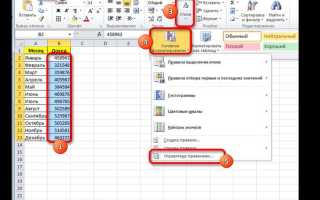
- Перейти в меню Главная → Условное форматирование → Правила выделения ячеек.
- Выбрать нужное правило и задать параметры, включая цвет заливки или шрифта.
- Подтвердить выбор, чтобы изменения сразу отобразились в таблице.
Для динамического контроля значений можно использовать формулы в условном форматировании. Например, формула =A1>100 подсветит все ячейки столбца A с числом больше 100, независимо от диапазона. Это удобно при работе с регулярно обновляемыми таблицами.
Выделение текста в ячейках по ключевому слову
Для поиска и выделения текста в Excel используется условное форматирование с правилом «Содержит». Оно позволяет подсветить ячейки, где встречается заданное слово или фраза.
Применение:
- Выделите диапазон ячеек с текстовыми данными.
- Перейдите в Главная → Условное форматирование → Правила выделения ячеек → Содержит.
- Введите ключевое слово или фразу. Например, для поиска всех заказов со статусом «Отложено» достаточно вписать это слово.
- Выберите цвет заливки или шрифта для выделения, чтобы ключевые записи были заметны сразу.
Для более гибкого контроля можно использовать формулы. Например, =ПОИСК(«клиент»;A1) возвращает позицию слова «клиент» в ячейке A1, а условное форматирование на основе этой формулы подсветит все совпадения по всему диапазону.
Если требуется отслеживать несколько ключевых слов одновременно, создайте несколько правил с разными цветами. Это позволяет визуально группировать категории или статусы без добавления новых столбцов.
Применение формул для поиска определенных значений

Формулы позволяют автоматически находить и выделять нужные данные в таблицах Excel. Их можно использовать как для числовых, так и для текстовых значений.
Основные формулы для поиска:
- =ЕСЛИ(условие;значение_если_истина;значение_если_ложь) – проверяет условие и возвращает заданное значение. Например, =ЕСЛИ(A1>100;»Да»;»Нет») выделяет все значения выше 100.
- =ПОИСК(«текст»;A1) – возвращает позицию текста в ячейке. Используется в условном форматировании для подсветки совпадений.
- =СЧЁТЕСЛИ(диапазон;критерий) – считает количество ячеек, соответствующих условию. Применяется для анализа повторяющихся значений.
- =ВПР(значение;таблица;номер_столбца;ложь) – ищет значение в таблице и возвращает данные из указанного столбца. Полезно при сопоставлении данных между листами.
Применение формул в условном форматировании:
- Выделите диапазон ячеек.
- Перейдите в Главная → Условное форматирование → Создать правило → Использовать формулу.
- Введите формулу, которая возвращает TRUE для нужных значений. Например, =A1>50 подсветит все числа больше 50.
- Выберите формат выделения и подтвердите.
Использование формул позволяет автоматически обновлять подсветку при изменении данных, что особенно важно для динамических таблиц с регулярным обновлением информации.
Фильтрация и подсветка совпадающих данных
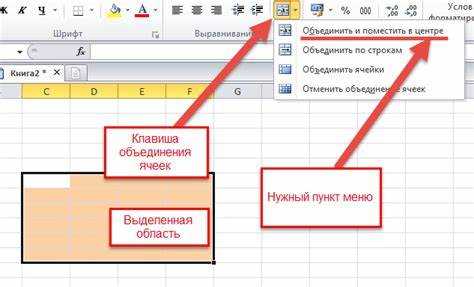
Фильтрация позволяет быстро выбрать ячейки с конкретными значениями, а подсветка помогает визуально выделить совпадения в таблице. Эти инструменты совместно ускоряют анализ больших массивов данных.
Применение фильтров:
- Выделите столбец или диапазон данных.
- Перейдите в Данные → Фильтр и включите стрелки фильтра в заголовках столбцов.
- Выберите конкретные значения или используйте условия, например, «Больше чем» или «Содержит», чтобы отобрать нужные ячейки.
- При необходимости примените несколько фильтров одновременно для разных столбцов.
Для подсветки совпадений используйте условное форматирование с формулой:
- Пример для чисел: =СЧЁТЕСЛИ($A$1:$A$100;A1)>1 выделяет дублирующиеся значения в диапазоне A1:A100.
- Пример для текста: =ПОИСК(«ключевое слово»;B1) подсвечивает все ячейки, содержащие слово в столбце B.
Совмещение фильтрации и подсветки позволяет одновременно видеть все совпадения и изолировать их для анализа, подготовки отчетов или дальнейшей обработки данных.
Выделение ячеек с дубликатами или уникальными значениями

Excel позволяет быстро находить дубли и уникальные значения с помощью условного форматирования. Это полезно для проверки корректности данных и анализа повторяющихся записей.
Выделение дубликатов:
- Выделите диапазон ячеек.
- Перейдите в Главная → Условное форматирование → Правила выделения ячеек → Дублирующиеся значения.
- Выберите цвет заливки для подсветки повторяющихся данных.
- Excel автоматически подсветит все значения, которые встречаются более одного раза.
Выделение уникальных значений:
- Выделите диапазон ячеек.
- В условном форматировании выберите Форматировать только уникальные или дублирующиеся значения.
- Выберите «Уникальные» и задайте формат подсветки для выделения неповторяющихся данных.
Для динамических таблиц можно использовать формулу =СЧЁТЕСЛИ($A$1:$A$100;A1)=1 в условном форматировании. Она подсвечивает только уникальные значения в указанном диапазоне, автоматически обновляясь при добавлении новых данных.
Использование цветовых схем для различных диапазонов значений
Цветовые схемы в Excel помогают визуально разделять значения по диапазонам, облегчая анализ больших таблиц. Для числовых данных применяются градиенты и шкалы цвета.
Применение шкалы цветовой градации:
- Выделите диапазон чисел.
- Перейдите в Главная → Условное форматирование → Цветовые шкалы.
- Выберите одну из встроенных схем, например, от зеленого к красному, чтобы наглядно видеть минимальные и максимальные значения.
Использование нескольких правил для диапазонов:
- Для выделения отдельных диапазонов создайте несколько правил с Правила выделения ячеек → Между.
- Задайте разные цвета для каждого интервала, например: 0–50 красный, 51–100 желтый, 101–200 зеленый.
- Такой подход позволяет сразу определить уровень показателя без анализа чисел вручную.
Для динамических данных можно использовать формулы в условном форматировании, например, =И(A1>50;A1<=100), чтобы подсветка автоматически обновлялась при изменении значений в таблице.
Автоматическое обновление выделения при изменении данных
В Excel выделение ячеек можно настроить так, чтобы оно обновлялось автоматически при изменении значений. Это достигается через условное форматирование с использованием формул и диапазонов, которые охватывают все необходимые ячейки.
Применение динамических диапазонов:
- Выделите весь столбец или диапазон, где будут появляться новые данные. Например, A:A для всего столбца A.
- Используйте формулу в условном форматировании, которая возвращает TRUE для нужных условий. Например, =A1>100 выделит все значения больше 100, включая новые строки.
- Excel автоматически применяет форматирование к новым данным, добавленным в диапазон, без необходимости повторного задания правил.
Использование функций СЧЁТЕСЛИ или ПОИСК в формулах позволяет подсветить изменения в текстовых или числовых данных. Например, =СЧЁТЕСЛИ($A$1:$A$100;A1)>1 подсвечивает дублирующиеся значения и обновляется при добавлении новых строк.
Такое автоматическое обновление облегчает контроль за динамическими таблицами, позволяет своевременно выявлять важные значения и упрощает анализ больших массивов данных без ручной корректировки правил.
Экспорт и сохранение выделенных данных для анализа
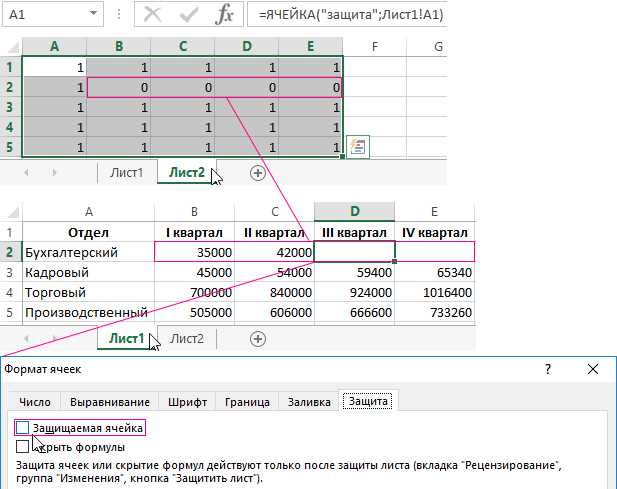
После выделения ячеек с нужными значениями в Excel их можно сохранить или экспортировать для последующего анализа в других приложениях или отчетах.
Сохранение выделенных данных в новый лист:
- Скопируйте выделенные ячейки с помощью Ctrl+C.
- Создайте новый лист и вставьте данные через Специальная вставка → Значения, чтобы сохранить только содержимое без форматов.
- Если нужно сохранить порядок или диапазоны, используйте Фильтр → Копировать видимые ячейки перед вставкой.
Экспорт в другие форматы:
- Выделите диапазон и перейдите в Файл → Сохранить как.
- Выберите формат, например, CSV для анализа в сторонних программах или PDF для отчетности.
- При экспорте в CSV сохраняются только значения, условное форматирование и цвета не переносятся, поэтому для визуального анализа рекомендуется сохранять копию в Excel.
Пример сохраненных данных в таблице:
| Дата | Продажи | Статус |
|---|---|---|
| 2025-12-01 | 150 | Высокий |
| 2025-12-02 | 45 | Низкий |
| 2025-12-03 | 200 | Высокий |
Использование таких методов позволяет сохранить выделенные данные в структурированном виде для анализа, визуализации и передачи коллегам без потери информации.
Вопрос-ответ:
Как выделить все ячейки с числом больше 100 в Excel?
Для этого используйте условное форматирование. Выделите диапазон, перейдите в «Главная → Условное форматирование → Правила выделения ячеек → Больше чем» и введите 100. Выберите цвет заливки, чтобы значения сразу были заметны. Excel автоматически подсветит все ячейки с числом больше 100.
Можно ли выделять ячейки с определённым текстом без создания дополнительного столбца?
Да, для этого используется условное форматирование с правилом «Содержит». Выделите диапазон с текстовыми данными, выберите «Главная → Условное форматирование → Правила выделения ячеек → Содержит» и введите слово или фразу. Все совпадения будут подсвечены заданным цветом без создания новых столбцов.
Как подсветить дублирующиеся значения в столбце?
Выделите столбец с данными, затем перейдите в «Главная → Условное форматирование → Правила выделения ячеек → Дублирующиеся значения». Выберите цвет для выделения. Excel автоматически подсветит все значения, которые встречаются больше одного раза. Для динамических таблиц можно использовать формулу =СЧЁТЕСЛИ($A$1:$A$100;A1)>1, чтобы подсветка обновлялась при добавлении новых строк.
Как сделать так, чтобы выделение обновлялось при изменении данных?
Для этого нужно использовать условное форматирование с формулами, охватывающими весь диапазон, включая будущие строки. Например, выделите столбец A целиком и примените формулу =A1>50. Теперь при изменении чисел или добавлении новых строк подсветка будет автоматически корректироваться без ручного изменения правил.
Можно ли сохранить только выделенные ячейки для анализа в другом файле?
Да. Сначала выделите нужные ячейки и скопируйте их с помощью Ctrl+C. Затем создайте новый лист и используйте «Специальная вставка → Значения», чтобы вставить только данные без форматирования. Для анализа в сторонних программах можно сохранить диапазон в формате CSV. Если нужно сохранить визуальное выделение, оставьте копию в Excel.

 Загрузка...