Содержание статьи
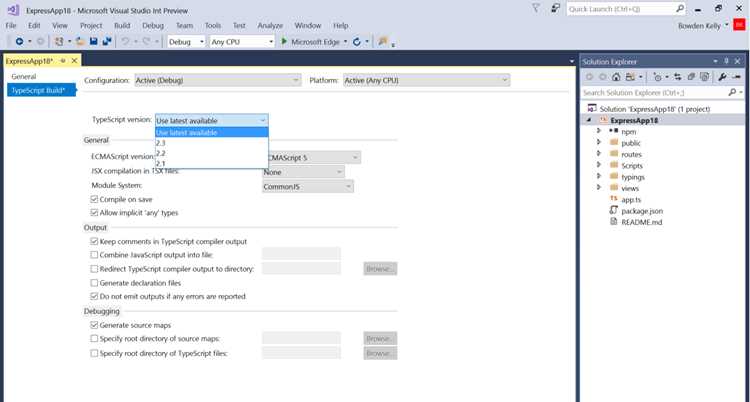
TypeScript расширяет возможности JavaScript, добавляя строгую типизацию и современные функции языка. Для работы с ним потребуется Visual Studio Code версии не ниже 1.80 и установленный Node.js с npm версии 16 или выше. Эти инструменты обеспечивают корректную компиляцию и управление пакетами.
Установка TypeScript выполняется через командную строку с использованием npm. Рекомендуется глобальная установка, чтобы иметь возможность использовать команду tsc в любом проекте, а также локальная установка для каждого проекта отдельно для точного управления версией.
Visual Studio Code требует минимальной настройки для поддержки TypeScript. Необходимо убедиться, что расширение TypeScript and JavaScript Language Features активно, а в настройках редактора указан правильный путь к глобальной или локальной версии TypeScript.
После установки и настройки можно создавать первые TypeScript-файлы с расширением .ts, компилировать их в JavaScript и проверять код на ошибки типов. Автокомпиляция через watch mode ускоряет процесс разработки и снижает риск ошибок при изменении кода.
Проверка установленного Node.js и npm
Для корректной работы TypeScript требуется установленный Node.js и npm. Версия Node.js должна быть не ниже 16, а npm – не ниже 8. Проверку выполняют через терминал Visual Studio Code или любую командную строку.
- Откройте терминал в VS Code через меню Terminal → New Terminal.
- Введите команду для проверки Node.js:
node -v
- Введите команду для проверки npm:
npm -v
Если одна из версий ниже указанной, рекомендуется скачать актуальную версию Node.js с официального сайта nodejs.org. После установки повторно проверьте версии, чтобы убедиться, что обновление прошло успешно.
Для проектов, где требуется строго фиксированная версия npm или Node.js, используйте nvm (Node Version Manager). Команды:
- Установка нужной версии Node.js:
nvm install 18
- Переключение между версиями:
nvm use 18
- Проверка текущей версии:
nvm current
Только после успешной проверки Node.js и npm можно переходить к установке TypeScript.
Установка TypeScript через npm
После проверки Node.js и npm можно установить TypeScript. Для глобальной установки используйте команду:
npm install -g typescript
Глобальная установка позволяет использовать команду tsc в любом проекте. Для проверки версии TypeScript выполните:
tsc -v
Для локальной установки в конкретном проекте перейдите в папку проекта и выполните:
npm install typescript --save-dev
Локальная установка полезна для контроля версий в командных проектах. После установки локальной версии команду tsc следует вызывать через npx:
npx tsc
Для конкретной версии TypeScript можно указать версию в команде установки, например:
npm install -g typescript@5.3.0
Это гарантирует совместимость с проектом и предотвращает ошибки при компиляции кода.
Настройка Visual Studio Code для работы с TypeScript
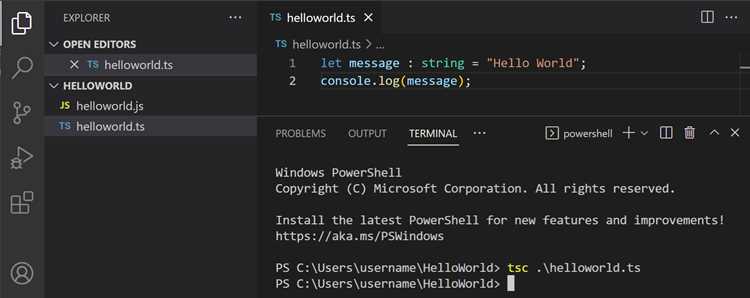
После установки TypeScript важно настроить Visual Studio Code для корректной работы с проектами. Встроенное расширение TypeScript and JavaScript Language Features должно быть включено. Оно обеспечивает подсветку синтаксиса, автодополнение и проверку типов.
Для использования локальной версии TypeScript укажите путь к ней в настройках VS Code. Откройте Settings → Extensions → TypeScript и выберите TypeScript: Tsdk. Укажите путь до папки node_modules/typescript/lib проекта.
Для автокомпиляции в редакторе создайте файл tsconfig.json в корне проекта. Минимальная конфигурация включает:
{
"compilerOptions": {
"target": "ES6",
"module": "commonjs",
"strict": true,
"outDir": "dist"
},
"include": ["src/**/*"]
}
Для запуска компиляции можно использовать встроенный терминал с командой npx tsc —watch, чтобы изменения в файлах автоматически компилировались без ручного запуска.
Создание первого TypeScript-файла
После настройки среды можно создать первый TypeScript-файл. В корне проекта создайте папку src и внутри неё файл index.ts. Расширение .ts указывает на TypeScript.
Простейший пример кода с типами:
let message: string = "Привет, TypeScript";
console.log(message);
Для демонстрации работы типов добавим функцию с параметрами и возвратом значения:
function sum(a: number, b: number): number {
return a + b;
}
console.log(sum(5, 10));
Использование таблицы удобно для наглядного представления синтаксиса и типов:
| Переменная | Тип | Пример |
|---|---|---|
| message | string | «Привет, TypeScript» |
| count | number | 42 |
| isActive | boolean | true |
| items | array | [1, 2, 3] |
Файл готов к компиляции через tsc или npx tsc, что создаст JavaScript-файл в папке dist согласно настройкам tsconfig.json.
Компиляция TypeScript в JavaScript
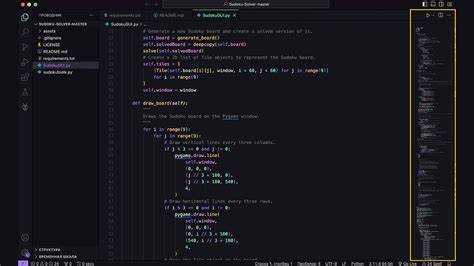
После создания TypeScript-файлов необходимо их скомпилировать в JavaScript. Для этого используется команда tsc. В терминале Visual Studio Code выполните:
tsc index.ts
Эта команда создаст файл index.js в той же папке, если не указан outDir в tsconfig.json. Для компиляции всех файлов проекта используйте:
tsc
Для постоянного отслеживания изменений рекомендуется включить watch mode:
tsc --watch
В этом режиме TypeScript автоматически перекомпилирует файлы при каждом сохранении, что ускоряет процесс разработки и предотвращает ошибки, связанные с устаревшим кодом.
Использование команды tsc для проверки кода
- Проверка одного файла:
tsc index.ts --noEmit
Флаг —noEmit предотвращает создание JavaScript-файла, оставляя только проверку кода.
- Проверка всего проекта:
tsc --project tsconfig.json --noEmit
Использует настройки из tsconfig.json для анализа всех файлов в проекте.
- Проверка с отслеживанием изменений:
tsc --watch --noEmit
Для более детального анализа можно включить строгий режим через strict в tsconfig.json. Это активирует дополнительные проверки типов, включая null и undefined.
Настройка автокомпиляции TypeScript в VS Code

Для ускорения разработки можно настроить автоматическую компиляцию TypeScript при сохранении файлов. В Visual Studio Code это реализуется через watch mode компилятора.
Чтобы включить автокомпиляцию, откройте терминал в корне проекта и выполните команду:
tsc --watch
В этом режиме TypeScript отслеживает изменения всех файлов, указанных в tsconfig.json, и автоматически генерирует обновлённые JavaScript-файлы в папку outDir.
tsc --watch --preserveWatchOutput
Для локальной версии TypeScript используйте npx:
npx tsc --watch
Автокомпиляция позволяет сразу видеть ошибки типов и синтаксиса, ускоряет отладку и исключает необходимость ручного запуска команды tsc после каждого изменения кода.
Вопрос-ответ:
Какая версия Node.js нужна для установки TypeScript в VS Code?
Для корректной работы TypeScript требуется Node.js версии не ниже 16. Более старые версии могут вызвать ошибки при установке пакетов или компиляции кода. Проверить текущую версию можно командой node -v в терминале VS Code. При необходимости обновите Node.js с официального сайта nodejs.org.
Как установить TypeScript глобально и локально через npm?
Глобальная установка выполняется командой npm install -g typescript. Это позволяет использовать команду tsc в любом проекте. Локальная установка производится внутри папки проекта через npm install typescript —save-dev, что позволяет фиксировать версию TypeScript для конкретного проекта и избегать конфликтов при совместной работе в команде.
Как создать файл TypeScript в проекте и подключить его к VS Code?
Создайте в корне проекта папку src и файл с расширением .ts, например, index.ts. В VS Code убедитесь, что включено расширение TypeScript and JavaScript Language Features. Это обеспечит подсветку синтаксиса, автодополнение и проверку типов. Далее можно добавлять переменные, функции и классы с указанием типов.
Какая команда позволяет проверить TypeScript-код на ошибки без генерации JavaScript?
Для проверки кода без создания файлов используйте команду tsc —noEmit для одного файла или tsc —project tsconfig.json —noEmit для всего проекта. В этом режиме компилятор выводит ошибки типов и синтаксиса в терминал, что помогает быстро исправлять нарушения и поддерживать код корректным.
Как настроить автокомпиляцию TypeScript при сохранении файлов в VS Code?
Откройте терминал в корне проекта и выполните команду tsc —watch. В этом режиме компилятор отслеживает изменения всех файлов, указанных в tsconfig.json, и автоматически генерирует JavaScript в папку outDir. Для локальной версии TypeScript используйте npx tsc —watch. Можно добавить флаг —preserveWatchOutput, чтобы сообщения об ошибках не очищались при каждой перекомпиляции.
Можно ли использовать одну версию TypeScript для нескольких проектов в VS Code?
Да, глобальная установка TypeScript через команду npm install -g typescript позволяет использовать команду tsc в любом проекте на компьютере. Однако для проектов с разными требованиями к версии TypeScript рекомендуется устанавливать её локально внутри каждого проекта через npm install typescript —save-dev. Это обеспечивает совместимость и предотвращает ошибки компиляции, связанные с несовпадением версий.
Как проверить, что Visual Studio Code использует правильную версию TypeScript?
В VS Code можно открыть командную палитру (Ctrl+Shift+P) и выбрать TypeScript: Select TypeScript Version. В открывшемся списке отображаются глобальная и локальная версии TypeScript. Для проекта лучше выбирать локальную версию из папки node_modules/typescript/lib, чтобы компиляция соответствовала версии, указанной в проекте, а автодополнение и проверка типов работали корректно.

 Загрузка...