Содержание статьи
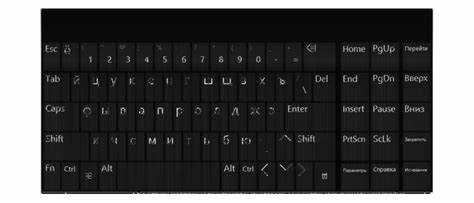
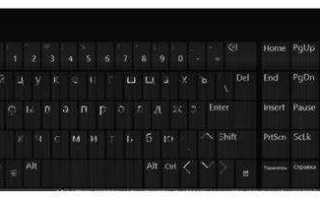
Экранная клавиатура в Windows – встроенный инструмент, который заменяет физическую клавиатуру при её отсутствии, неисправности или временной недоступности. Она используется на ноутбуках с повреждёнными клавишами, планшетах, сенсорных экранах, а также при удалённом управлении системой. Компонент присутствует во всех актуальных версиях Windows, включая 10 и 11.
Инструмент запускается разными способами: через параметры системы, специальные возможности, строку поиска и команду osk. В зависимости от сценария можно открыть клавиатуру уже на экране входа, закрепить её в автозагрузке или быстро вызвать без перехода по разделам настроек.
Экранная клавиатура поддерживает ввод с помощью мыши, сенсора и альтернативных методов, включая залипание клавиш и визуальное подтверждение нажатий. Параметры позволяют изменить режим работы, включить звуковой отклик и задать способ ввода, что делает инструмент пригодным для постоянного использования.
Далее разобраны практические способы включения экранной клавиатуры в Windows с учётом разных версий системы и типовых задач, без привязки к дополнительным программам или сторонним утилитам.
Запуск экранной клавиатуры через параметры Windows

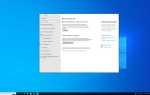
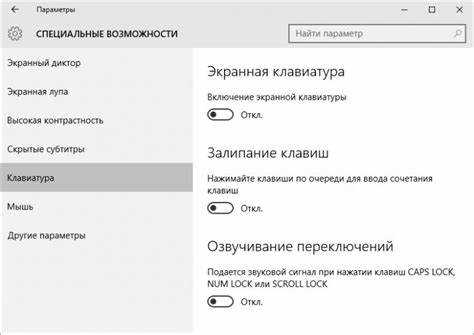
В Windows 10 и Windows 11 экранная клавиатура запускается через приложение Параметры, встроенное в систему. Для открытия нажмите сочетание клавиш Win + I, после чего перейдите в раздел Специальные возможности. Этот способ подходит, если физическая клавиатура частично работает или используется сенсорный ввод.
В Windows 10 откройте подраздел Клавиатура и активируйте переключатель Экранная клавиатура. После включения окно клавиатуры появляется сразу и остаётся доступным до ручного закрытия или перезагрузки системы.
В Windows 11 путь отличается: в разделе Специальные возможности выберите пункт Клавиатура, затем включите параметр Экранная клавиатура. Изменение применяется без подтверждений и дополнительных окон.
Этот метод позволяет включить экранную клавиатуру без использования командной строки и поиска. Настройка сохраняется в текущей сессии пользователя и не влияет на другие учётные записи системы.
Включение экранной клавиатуры из меню специальных возможностей

Меню специальных возможностей позволяет запустить экранную клавиатуру без доступа к рабочему столу и системным параметрам. Этот вариант используется при проблемах с вводом или на экране входа в учётную запись.
На экране входа нажмите кнопку Специальные возможности в правом нижнем углу и выберите пункт Экранная клавиатура. Клавиатура открывается поверх экрана авторизации и доступна для ввода пароля, PIN-кода или символов учётной записи Microsoft.
После входа в систему экранную клавиатуру можно вызвать через системное меню. Откройте Пуск, перейдите в раздел Специальные возможности Windows и выберите Экранная клавиатура. Запуск выполняется без прав администратора.
Отличия доступа к экранной клавиатуре через специальные возможности в разных версиях Windows приведены в таблице.
| Версия Windows | Где находится пункт | Особенности запуска |
|---|---|---|
| Windows 10 | Пуск → Специальные возможности Windows | Открывается отдельным окном, сохраняется до закрытия |
| Windows 11 | Пуск → Все приложения → Специальные возможности | Поддерживает масштабирование и сенсорный ввод |
| Экран входа | Кнопка специальных возможностей | Работает до завершения авторизации |
Этот способ подходит для запуска экранной клавиатуры при отсутствии доступа к параметрам системы или при необходимости ввода данных до загрузки рабочего стола.
Открытие экранной клавиатуры с помощью команды osk
Команда osk запускает стандартную экранную клавиатуру Windows напрямую, без перехода по меню и разделам параметров. Она работает во всех версиях Windows, начиная с Windows 7, и не требует прав администратора.
Для запуска нажмите Win + R, введите osk и подтвердите ввод. Окно экранной клавиатуры появляется сразу после выполнения команды и остаётся активным до ручного закрытия или завершения сеанса.
Команду osk можно использовать в Командной строке и PowerShell. Это удобно при удалённом подключении, работе в ограниченной среде или при сбоях графического интерфейса, когда доступ к меню затруднён.
Исполняемый файл находится по пути C:\Windows\System32\osk.exe. При необходимости можно создать ярлык на рабочем столе или закрепить его на панели задач для быстрого запуска без ввода команды.
Способ с использованием osk подходит для быстрого вызова экранной клавиатуры в любых сценариях, включая восстановление доступа к системе при неисправной физической клавиатуре.
Запуск экранной клавиатуры через поиск Windows
Поиск Windows позволяет открыть экранную клавиатуру без перехода в параметры и специальные возможности. Этот способ подходит при рабочей кнопке Пуск или доступе к строке поиска на панели задач.
Нажмите кнопку Пуск или щёлкните по полю поиска, затем введите запрос экранная клавиатура. В результатах появится системное приложение с одноимённым названием, запуск выполняется одним кликом.
В Windows 10 и Windows 11 приложение отображается как классический компонент системы, без пометки о необходимости прав администратора. После открытия клавиатура работает поверх всех окон и не блокирует ввод в активных приложениях.
Для ускорения доступа можно закрепить экранную клавиатуру в меню Пуск или на панели задач через контекстное меню результата поиска. Это избавляет от повторного ввода запроса при каждом запуске.
Поиск Windows также распознаёт запрос osk, что позволяет открыть экранную клавиатуру даже при смене языка ввода или неполной работоспособности физических клавиш.
Добавление экранной клавиатуры в автозагрузку
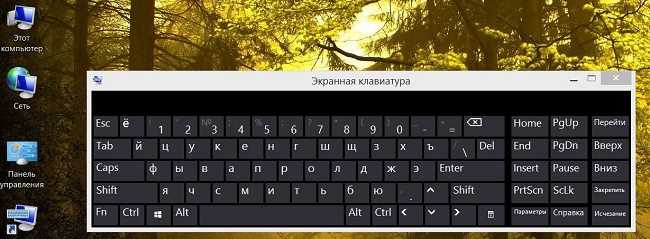
Автозагрузка экранной клавиатуры удобна при постоянных проблемах с физическим вводом. В Windows это настраивается без сторонних программ через стандартную папку автозапуска.
Нажмите Win + R, введите shell:startup и подтвердите ввод. Откроется папка автозагрузки текущей учётной записи. В ней создайте ярлык файла osk.exe, который расположен по пути C:\Windows\System32\osk.exe.
После добавления ярлыка экранная клавиатура будет запускаться автоматически при каждом входе в систему. Настройка действует только для выбранного пользователя и не затрагивает другие профили Windows.
Проверить активность автозапуска можно через Диспетчер задач на вкладке Автозагрузка. При необходимости элемент можно временно отключить, не удаляя ярлык из папки.
Этот способ подходит для стационарных компьютеров, терминалов и устройств с сенсорным экраном, где ввод с экранной клавиатуры требуется сразу после загрузки рабочего стола.
Включение экранной клавиатуры на экране входа в систему
Экранная клавиатура на экране входа позволяет вводить пароль или PIN без физической клавиатуры. Она доступна на всех версиях Windows, начиная с Windows 8.
На экране авторизации в правом нижнем углу нажмите кнопку Специальные возможности и выберите Экранная клавиатура. Клавиатура появится поверх окна ввода данных учётной записи.
Для Windows 10 и 11 экранная клавиатура сохраняет масштаб и позицию после повторного вызова на экране входа. Ввод с помощью мыши, сенсора или стилуса поддерживается сразу после запуска.
Если требуется постоянный доступ на экране входа, можно включить параметр автозапуска клавиатуры через Параметры → Специальные возможности → Клавиатура. После этого инструмент будет отображаться автоматически при каждом запуске системы до авторизации пользователя.
Использование экранной клавиатуры на экране входа особенно полезно для ноутбуков с неисправными клавишами, сенсорных устройств и ситуаций, когда требуется безопасный ввод без подключения физического оборудования.
Настройка параметров работы экранной клавиатуры
Экранная клавиатура Windows предоставляет несколько параметров для удобного и безопасного ввода. Настройки доступны через окно клавиатуры, меню Параметры или раздел Специальные возможности → Клавиатура.
Основные возможности настройки включают:
- Залипание клавиш: активация функции позволяет нажимать сочетания клавиш последовательно, а не одновременно.
- Включение предсказания текста: отображение подсказок слов при наборе, что ускоряет ввод и снижает количество ошибок.
- Звуковой отклик: включение звука при нажатии клавиш для подтверждения ввода.
- Изменение размера и расположения: перемещение окна клавиатуры и масштабирование кнопок для комфортного использования на сенсорных экранах.
- Визуальные индикаторы: подсветка активной клавиши и отображение нажатий при использовании мыши или стилуса.
Дополнительно можно сохранять текущие настройки для каждой учётной записи, что удобно при работе на совместно используемых устройствах. Эти параметры влияют на поведение клавиатуры как на рабочем столе, так и на экране входа в систему.
Для быстрого доступа к настройкам можно использовать контекстное меню кнопки Параметры в окне экранной клавиатуры, что позволяет изменять режимы без закрытия инструмента.
Вопрос-ответ:
Как открыть экранную клавиатуру через параметры Windows?
В Windows 10 и 11 экранная клавиатура запускается через раздел Специальные возможности в настройках системы. Для этого нажмите Win + I, выберите Специальные возможности → Клавиатура и включите опцию Экранная клавиатура. После активации инструмент появится на экране и будет готов к вводу с помощью мыши или сенсорного экрана.
Можно ли включить экранную клавиатуру на экране входа в систему?
Да, экранная клавиатура доступна на экране входа в Windows. В правом нижнем углу экрана авторизации нажмите кнопку Специальные возможности и выберите Экранная клавиатура. Клавиатура откроется поверх окна ввода пароля или PIN и позволит вводить данные без физической клавиатуры.
Как быстро открыть экранную клавиатуру через команду osk?
Для быстрого запуска нажмите Win + R, введите osk и нажмите Enter. Команда osk открывает стандартное окно экранной клавиатуры Windows и работает во всех версиях системы. Можно также использовать команду в PowerShell или создать ярлык на рабочем столе для постоянного доступа.
Можно ли добавить экранную клавиатуру в автозагрузку Windows?
Да, это делается через папку автозагрузки. Нажмите Win + R, введите shell:startup и откройте папку. Создайте в ней ярлык файла osk.exe, который находится в C:\Windows\System32\osk.exe. После этого экранная клавиатура будет запускаться автоматически при входе в систему текущего пользователя.
Какие параметры работы экранной клавиатуры можно настроить?
В настройках экранной клавиатуры доступны функции, которые облегчают ввод: включение залипания клавиш для последовательного нажатия сочетаний, предсказание текста для ускорения набора, звуковой отклик при нажатиях, изменение размера и положения окна, а также включение визуальных индикаторов активных клавиш. Настройки сохраняются для текущей учётной записи и применяются как на рабочем столе, так и на экране входа.
Можно ли использовать экранную клавиатуру, если физическая клавиша Windows не работает?
Да, экранная клавиатура позволяет выполнять все функции обычной клавиатуры, включая вызов меню Пуск. Если клавиша Windows не работает, откройте инструмент через поиск Windows или команду osk. После запуска можно кликать по кнопке Win на экране, чтобы открывать системные меню, запускать приложения и использовать сочетания клавиш. Такой способ подходит для временной работы до ремонта или замены физической клавиатуры.

 Загрузка...