Содержание статьи
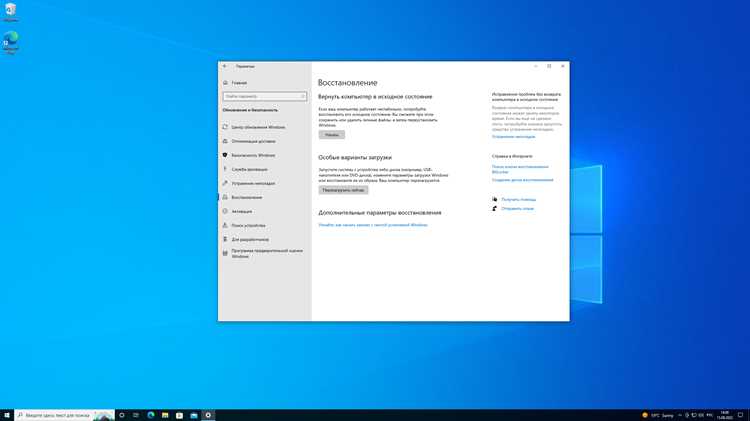
На компьютерах с двойной загрузкой Windows и Fedora пользователи могут столкнуться с необходимостью удалить Linux. Этот процесс требует аккуратного управления разделами и восстановления загрузчика Windows, иначе система может не загружаться. Перед началом важно определить, на каких разделах установлена Fedora, используя диспетчер дисков Windows или команды diskpart.
Удаление Fedora включает несколько ключевых этапов: освобождение места на диске, восстановление загрузчика Windows и удаление оставшихся файлов системы Linux. Пропуск любого шага может привести к потерям данных или сбоям при старте Windows. Поэтому важно заранее создать резервную копию важных данных и записать текущие параметры разделов.
Практический подход к удалению Fedora предполагает работу только с инструментами Windows, без загрузочных флешек Linux. Это позволяет уменьшить риск случайного форматирования разделов Windows и сохранить стабильность системы. В статье подробно описаны конкретные действия на каждом этапе, от проверки разделов до расширения тома Windows на освободившееся место Fedora.
Проверка разделов диска перед удалением Fedora
Перед удалением Fedora необходимо точно определить, какие разделы на диске принадлежат Linux. Для этого откройте Управление дисками в Windows: нажмите Win + X и выберите пункт «Управление дисками». Разделы Fedora обычно не имеют файловой системы NTFS или FAT32, чаще всего это ext4 или swap. Их можно отличить по отсутствию буквы диска и типу файловой системы.
Обратите внимание на размеры разделов: Linux обычно использует несколько гигабайт для корневого раздела и несколько сотен мегабайт для swap. Если присутствует отдельный раздел /home, он также будет отображаться без буквы диска и с файловой системой ext4. Запишите все параметры разделов, чтобы случайно не удалить том Windows.
Для дополнительной проверки можно использовать команду diskpart через командную строку. Введите diskpart, затем list disk и list volume. Это позволит убедиться в расположении разделов и их размерах, что снижает риск ошибки при последующем удалении Fedora.
Создание резервной копии важных данных
Перед удалением Fedora необходимо сохранить все важные файлы с разделов Linux. Рекомендуется использовать внешний жесткий диск или облачное хранилище. Основные данные могут находиться в домашнем каталоге Fedora, чаще всего это /home. Скопируйте папки Documents, Downloads, Desktop и любые пользовательские директории.
Для резервного копирования можно использовать Windows-программы, поддерживающие чтение ext4, например Ext2Fsd или Linux Reader. Они позволяют просматривать и копировать файлы с разделов Fedora без загрузки Linux. Не забудьте проверить целостность копий после переноса на внешний носитель.
Если на компьютере есть виртуальные машины, базы данных или конфигурационные файлы программ Fedora, их также необходимо скопировать. Создайте отдельные папки для каждого типа данных и убедитесь, что резервная копия включает все важные документы, чтобы исключить потерю информации при удалении разделов Linux.
Удаление разделов Fedora через управление дисками Windows
Чтобы удалить Fedora, откройте Управление дисками через Windows. Найдите разделы Linux, обычно отмеченные как ext4 или swap без буквы диска. Перед удалением убедитесь, что это именно разделы Fedora, сверив их размеры и расположение.
Выберите нужный раздел правой кнопкой мыши и нажмите «Удалить том». Подтвердите действие. Повторите процесс для всех разделов Fedora, включая swap и /home, если они существуют. После удаления разделы станут нераспределенной областью на диске.
Нераспределенное пространство можно оставить для последующего расширения раздела Windows или создать новый том. Важно не трогать системные разделы Windows (обычно NTFS, помеченные как «Система» или «Загрузка»), чтобы избежать проблем с загрузкой и потерей данных.
Восстановление загрузчика Windows после удаления Fedora
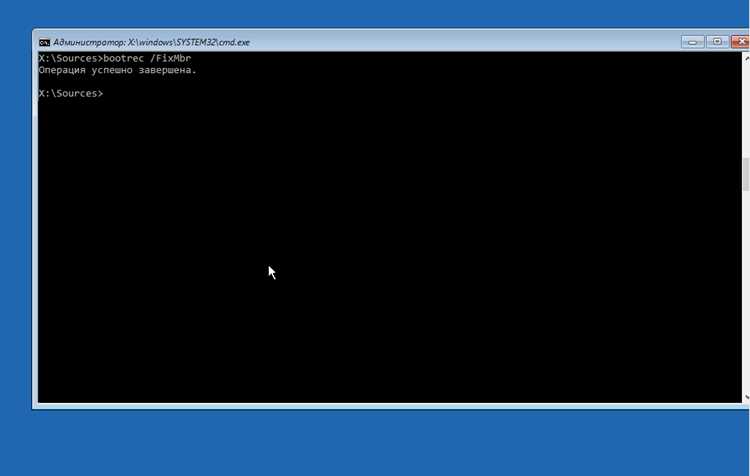
После удаления разделов Fedora загрузчик GRUB перестает работать, и Windows может не загружаться. Для восстановления используйте загрузочный носитель Windows. Вставьте флешку или диск и выберите «Восстановление системы».
Откройте Командную строку и выполните команды bootrec /fixmbr и bootrec /fixboot. Это восстановит основной загрузчик Windows и запишет MBR на диск. Затем выполните bootrec /rebuildbcd для проверки и добавления всех доступных установок Windows в BCD.
После выполнения этих команд перезагрузите компьютер без загрузочного носителя. Если Windows загружается корректно, удаление Fedora прошло успешно. При возникновении ошибок рекомендуется использовать опцию «Восстановление при загрузке» встроенного меню восстановления Windows для автоматической корректировки загрузчика.
Очистка оставшихся файлов и каталогов Fedora
После удаления разделов Fedora на диске могут остаться временные файлы и каталоги. Чтобы полностью освободить место, выполните следующие действия:
- Откройте Проводник Windows и проверьте диск на наличие папок с именами Fedora или Linux.
- Удалите скрытые папки, например, .Trash или .config, если они остались на других разделах.
- Очистите корзину Windows после удаления файлов, чтобы освободить фактическое пространство.
Для системных областей можно использовать встроенную утилиту Очистка диска:
- Запустите cleanmgr и выберите диск, на котором были удалены разделы Fedora.
- Отметьте пункты «Временные файлы» и «Системные файлы», включая оставшиеся каталоги Linux.
- Нажмите «ОК» для удаления выбранных данных.
После этих шагов на диске не останется файлов Fedora, и место будет полностью доступно для расширения разделов Windows или создания новых томов.
Расширение раздела Windows на место Fedora
После удаления разделов Fedora освободившееся пространство можно присоединить к разделу Windows для увеличения доступного объема. Для этого используйте Управление дисками:
| Шаг | Действие |
|---|---|
| 1 | Откройте «Управление дисками» (Win + X → Управление дисками). |
| 2 | Выберите раздел Windows (обычно C:) и проверьте, что справа есть нераспределенное пространство, ранее занятие Fedora. |
| 3 | Кликните правой кнопкой по разделу Windows и выберите «Расширить том». |
| 4 | Следуйте мастеру расширения, указывая весь объем нераспределенного пространства для добавления к разделу Windows. |
| 5 | После завершения перезагрузите компьютер для корректного отображения нового размера раздела. |
После этих действий раздел Windows увеличится на размер удаленных разделов Fedora, а освободившееся место будет полностью доступно для хранения данных.
Проверка корректности загрузки и работы Windows
После удаления Fedora и восстановления загрузчика Windows необходимо убедиться, что система работает стабильно и все функции доступны.
- Перезагрузите компьютер несколько раз, чтобы проверить стабильность загрузки.
- Убедитесь, что раздел Windows отображает правильный размер после расширения на место Fedora.
- Проверьте доступ к основным папкам и файлам, включая документы, изображения и системные каталоги.
- Откройте Диспетчер устройств и проверьте, что все драйверы установлены и не имеют ошибок.
- Запустите Проверку диска (chkdsk) для обнаружения возможных ошибок файловой системы.
- Запустите основные приложения и убедитесь, что они корректно работают без зависаний.
- При наличии антивирусного ПО выполните полное сканирование для исключения повреждений после операций с разделами.
Если все проверки пройдены успешно, система Windows полностью функционирует, а пространство, ранее занятое Fedora, полностью интегрировано.
Вопрос-ответ:
Как определить, какие разделы на диске принадлежат Fedora?
Разделы Fedora обычно имеют файловую систему ext4 или swap и не имеют буквы диска в Windows. Их можно найти через «Управление дисками» или с помощью команды diskpart. Размер корневого раздела обычно несколько гигабайт, swap — сотни мегабайт. Если есть отдельный раздел /home, он также отображается без буквы диска. Важно сверить все размеры и расположение перед удалением.
Можно ли удалить Fedora без восстановления загрузчика Windows?
Нет, после удаления разделов Linux загрузчик GRUB перестанет работать, и Windows может не запускаться. После удаления нужно восстановить загрузчик Windows через командную строку на загрузочном носителе, используя команды bootrec /fixmbr, bootrec /fixboot и bootrec /rebuildbcd.
Как сохранить файлы Fedora перед удалением системы?
Для сохранения данных используйте внешний жесткий диск или облачное хранилище. Основные файлы находятся в каталоге /home. Через программы Windows, поддерживающие ext4, например Ext2Fsd или Linux Reader, можно скопировать Documents, Downloads, Desktop и другие важные папки. Проверяйте целостность копий перед удалением разделов.
Что делать с нераспределенным пространством после удаления Fedora?
Освободившееся пространство можно добавить к разделу Windows. В «Управлении дисками» выберите раздел Windows, кликните «Расширить том» и укажите объем нераспределенного пространства. После завершения раздел увеличится, и место станет доступным для хранения файлов.
Как проверить, что Windows работает корректно после удаления Fedora?
После восстановления загрузчика и расширения раздела проверьте стабильность системы. Перезагрузите компьютер несколько раз, убедитесь, что раздел Windows отображает правильный размер. Проверьте работу основных программ, откройте Диспетчер устройств для проверки драйверов и выполните chkdsk для обнаружения ошибок файловой системы. При необходимости выполните полное сканирование антивирусом.
Как правильно определить, какие разделы на диске можно удалить без риска для Windows?
Для точного определения используйте «Управление дисками» в Windows. Разделы Fedora обычно имеют файловую систему ext4 или swap и не имеют буквы диска. Сверьте их размеры с предполагаемыми корневым разделом, swap и /home. Дополнительно можно использовать команду diskpart с list volume для проверки расположения томов. Никогда не удаляйте разделы NTFS с пометкой «Система» или «Загрузка», чтобы не повредить Windows.
Что нужно сделать после удаления разделов Fedora, чтобы Windows запускалась без ошибок?
После удаления разделов Linux загрузчик GRUB перестает работать. Для восстановления Windows вставьте загрузочную флешку или диск, откройте «Восстановление системы» и запустите командную строку. Выполните команды bootrec /fixmbr, bootrec /fixboot и bootrec /rebuildbcd. После этого перезагрузите компьютер без носителя и проверьте, что Windows загружается корректно и разделы отображают правильный размер.

 Загрузка...