Содержание статьи

Отсутствие индикатора батареи на главном экране усложняет контроль заряда и часто приводит к неожиданному отключению устройства. На смартфонах под управлением Android и iOS доступно несколько способов вывести уровень заряда так, чтобы он был виден сразу после разблокировки экрана, без перехода в настройки или шторку уведомлений.
На Android это может быть процент заряда в строке состояния, отдельный виджет батареи или элемент интерфейса, добавленный через оболочку производителя. Возможности отличаются в зависимости от версии системы и модели устройства, поэтому универсального переключателя не существует.
На iPhone задача решается иначе: начиная с iOS 14, Apple добавила виджеты батареи, которые отображают заряд самого смартфона и подключённых аксессуаров. При этом процент в строке состояния доступен не на всех моделях, что делает выбор способа размещения индикатора особенно важным.
Отображение процента заряда в строке состояния Android
Процент заряда в строке состояния позволяет контролировать уровень батареи без открытия панели уведомлений. На большинстве устройств с Android 10 и выше эта функция включается через системные настройки, но путь к параметру зависит от оболочки производителя.
На «чистом» Android и смартфонах Pixel откройте раздел Настройки → Батарея и активируйте пункт Процент заряда. После этого числовое значение будет отображаться внутри значка батареи или рядом с ним в верхней части экрана.
На устройствах Samsung с One UI путь отличается: Настройки → Уведомления → Строка состояния. Здесь доступен переключатель Показывать процент заряда. Изменение применяется сразу, перезагрузка не требуется.
На смартфонах Xiaomi с MIUI или HyperOS параметр находится в разделе Настройки → Уведомления и строка состояния. В некоторых версиях системы процент отображается только внутри иконки батареи, а отдельного числового значения рядом может не быть.
Если пункт отсутствует, это часто связано с устаревшей версией системы или ограничениями оболочки. В таком случае проверьте наличие обновлений Android или используйте виджет батареи на главном экране как альтернативу отображению процента в строке состояния.
Добавление виджета батареи на главный экран Android
Виджет батареи отображает уровень заряда прямо на главном экране и обновляется в реальном времени. В отличие от строки состояния, он остаётся видимым независимо от запущенных приложений и может показывать дополнительные данные.
Для добавления стандартного виджета выполните следующие действия:
- Нажмите и удерживайте пустую область на главном экране.
- Выберите пункт Виджеты.
- Найдите раздел Батарея или виджет, относящийся к системному приложению.
- Выберите подходящий размер и перетащите его на экран.
На смартфонах с Android 12 и выше системный виджет батареи может отображать не только заряд телефона, но и уровень аккумулятора подключённых устройств:
- беспроводных наушников;
- умных часов;
- других Bluetooth-аксессуаров.
Если в списке нет встроенного виджета, можно установить стороннее приложение из Google Play. При выборе обратите внимание на:
- поддержку виджетов без постоянных уведомлений;
- частоту обновления данных;
- отсутствие агрессивной рекламы.
После добавления стороннего виджета рекомендуется отключить оптимизацию батареи для этого приложения в системных настройках, иначе показания могут обновляться с задержкой.
Включение процента заряда в строке состояния iPhone
Отображение процента заряда в строке состояния iPhone зависит от модели устройства и версии iOS. На смартфонах с Face ID числовое значение стало доступно, начиная с iOS 16, и показывается внутри значка батареи в правом верхнем углу экрана.
Для активации функции откройте Настройки, перейдите в раздел Аккумулятор и включите пункт Проценты заряда. После включения показатель отображается постоянно, включая главный экран и запущенные приложения.
Если пункт с процентами отсутствует в меню, причина обычно связана с устаревшей версией системы. Проверьте наличие обновлений в разделе Настройки → Основные → Обновление ПО. После установки актуальной версии iOS параметр появляется автоматически, если модель его поддерживает.
На отдельных устройствах с узкой строкой состояния процент может не отображаться из-за аппаратных ограничений. В таком случае для контроля заряда на главном экране используется виджет батареи.
Использование виджетов батареи на главном экране iOS

Виджеты батареи на iOS позволяют вывести уровень заряда прямо на главный экран без открытия панели уведомлений. Они доступны, начиная с iOS 14, и работают на всех поддерживаемых моделях iPhone.
Для добавления виджета нажмите и удерживайте пустую область главного экрана до перехода в режим редактирования, затем коснитесь кнопки «+» в левом верхнем углу и выберите виджет Батареи из списка.
iOS предлагает несколько размеров виджета. Малый отображает только процент заряда iPhone, средний и большой показывают также уровень батареи подключённых устройств, включая наушники AirPods и часы Apple Watch.
После добавления виджет можно переместить в удобную область экрана или поместить в стек виджетов для экономии места. Обновление данных происходит автоматически при изменении уровня заряда.
Если показатели не обновляются, проверьте доступ приложения Системные службы к обновлению данных в фоне и убедитесь, что подключённые аксессуары находятся в зоне действия Bluetooth.
Настройка сторонних приложений для показа уровня заряда
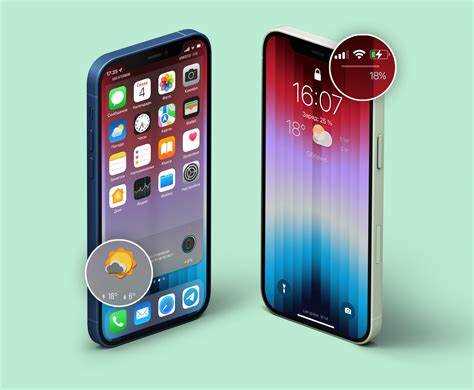
Если стандартные виджеты или встроенные настройки не подходят, можно использовать сторонние приложения для отображения уровня батареи на главном экране. Они часто предоставляют расширенные возможности визуализации и уведомления о низком заряде.
При выборе приложения обращайте внимание на следующие параметры:
| Параметр | Рекомендации |
|---|---|
| Тип виджета | Выбирайте приложения, которые позволяют добавить виджет на главный экран, а не только в панель уведомлений. |
| Частота обновления | Проверьте, что данные обновляются в реальном времени или с минимальной задержкой для точного отображения процента заряда. |
| Совместимость | Убедитесь, что приложение поддерживает вашу версию Android или iOS, а также подключённые аксессуары (наушники, смарт-часы). |
| Настройки уведомлений | Определите, можно ли настроить предупреждения о низком уровне заряда без лишних уведомлений или рекламы. |
После установки приложения добавьте виджет на главный экран через системный интерфейс добавления виджетов. Для корректного отображения отключите оптимизацию батареи для этого приложения, чтобы данные обновлялись без задержек.
Решение проблем с отсутствием индикатора батареи
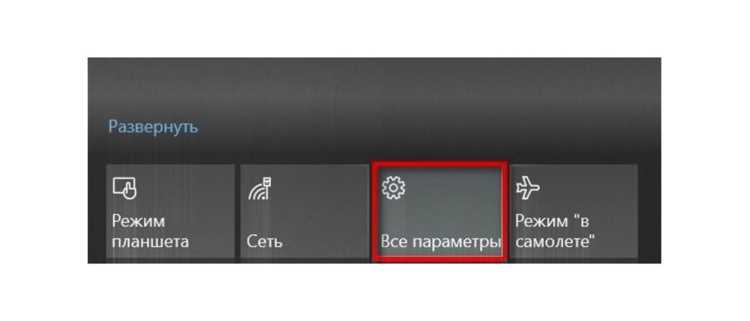
Если индикатор батареи не отображается на главном экране, сначала проверьте настройки системы. На Android откройте Настройки → Батарея или Настройки → Уведомления → Строка состояния и убедитесь, что включен процент заряда или виджет батареи.
Если стандартные параметры недоступны, установите сторонний виджет батареи. После добавления на главный экран отключите оптимизацию батареи для приложения, чтобы данные обновлялись без задержки.
Дополнительно проверьте следующие моменты:
- Перезагрузка устройства для обновления интерфейса и применения новых настроек.
- Обновление системы до последней версии для устранения ошибок отображения.
- Сброс настроек экрана, если виджет или процент не появляются после всех действий.
Эти меры позволяют восстановить отображение уровня заряда и обеспечить постоянный контроль батареи на главном экране.
Проверка обновлений системы при недоступных настройках
Если параметры отображения индикатора батареи отсутствуют в меню, причиной может быть устаревшая версия операционной системы. На Android откройте Настройки → Система → Обновление ПО и проверьте доступные обновления. Установка актуальной версии часто возвращает недостающие функции и исправляет ошибки интерфейса.
На iPhone перейдите в Настройки → Основные → Обновление ПО. Система автоматически проверит наличие новых версий iOS. Для устройств с Face ID обновление до iOS 16 и выше обеспечивает возможность отображения процента заряда в строке состояния.
После установки обновления рекомендуется перезагрузить устройство и повторно проверить настройки батареи. Если функции по-прежнему недоступны, проверьте совместимость модели с текущей версией системы или используйте виджеты сторонних приложений для отображения уровня заряда на главном экране.
Вопрос-ответ:
Как включить процент заряда на Android, если его нет в строке состояния?
На большинстве смартфонов с Android 10 и выше включение процента заряда выполняется через Настройки → Батарея или Настройки → Уведомления → Строка состояния. Если нужного пункта нет, проверьте обновления системы. На некоторых оболочках, например MIUI или One UI, расположение функции отличается: она может находиться в разделе настроек уведомлений или панели состояния. Альтернативно можно использовать виджет батареи на главном экране.
Можно ли добавить индикатор батареи на главный экран iPhone?
Да, начиная с iOS 14 доступен виджет Батареи, который отображает уровень заряда iPhone и подключённых устройств. Для добавления удерживайте пустую область экрана, нажмите кнопку «+», выберите виджет и определите размер. Малый показывает только заряд телефона, средний и большой также отображают аксессуары, такие как AirPods или Apple Watch.
Что делать, если стандартные виджеты и настройки батареи не работают?
Если встроенные функции недоступны, можно использовать сторонние приложения для отображения уровня заряда. При выборе обратите внимание на тип виджета, частоту обновления и совместимость с вашей версией Android или iOS. После установки виджет добавляется через системное меню, а оптимизацию батареи для приложения лучше отключить, чтобы показания обновлялись без задержки.
Почему процент заряда иногда не отображается после обновления системы?
Причины могут быть разными: аппаратные ограничения модели, особенности оболочки или ошибки при обновлении. На iPhone с Face ID процент отображается только с iOS 16 и выше. На Android некоторые производители скрывают этот параметр в зависимости от версии оболочки. В таких случаях рекомендуется проверить наличие новых обновлений системы, перезагрузить устройство и использовать виджеты для контроля уровня батареи.

 Загрузка...