Содержание статьи
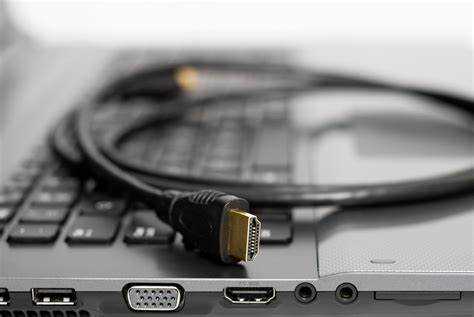
Подключение компьютера к телевизору позволяет использовать большой экран для фильмов, презентаций, игр и работы с графикой. На практике результат зависит от выбранного способа передачи сигнала, типа видеовыхода и параметров экрана. Например, при соединении по HDMI передаётся не только изображение, но и звук, а качество напрямую связано с версией кабеля и поддерживаемым разрешением телевизора.
Не менее значимы настройки операционной системы. В Windows и macOS можно выбрать режим дублирования экрана или расширения рабочего стола, задать разрешение и частоту обновления. Неверно подобранные параметры часто приводят к обрезанному изображению, размытию текста или отсутствию звука на телевизоре.
Перед подключением стоит заранее проверить доступные разъёмы на компьютере и телевизоре, поддерживаемые стандарты и версии интерфейсов. Это позволяет избежать лишних переходников и сразу получить корректное изображение без дополнительной настройки.
Подключение компьютера к телевизору по HDMI кабелю
HDMI – основной способ передачи изображения с компьютера на телевизор без переходников, если оба устройства оснащены соответствующими разъёмами. Кабель передаёт видеосигнал и звук по одному каналу, что упрощает подключение и исключает отдельные аудиокабели. Для настольных ПК используется выход видеокарты, для ноутбуков – встроенный порт HDMI.
Перед подключением телевизор и компьютер следует выключить. Кабель подключается напрямую, после чего телевизор переводится на нужный HDMI-вход через меню источников. В большинстве случаев изображение появляется автоматически, но при первом подключении операционная система может установить стандартное разрешение, не совпадающее с параметрами экрана.
| Версия HDMI | Максимальное разрешение | Частота обновления | Примечания |
|---|---|---|---|
| HDMI 1.4 | 3840×2160 | 30 Гц | Подходит для статичного изображения и видео 4K без высокой плавности |
| HDMI 2.0 | 3840×2160 | 60 Гц | Оптимален для фильмов и работы с интерфейсом |
| HDMI 2.1 | 7680×4320 | 60–120 Гц | Используется для современных телевизоров и игровых видеокарт |
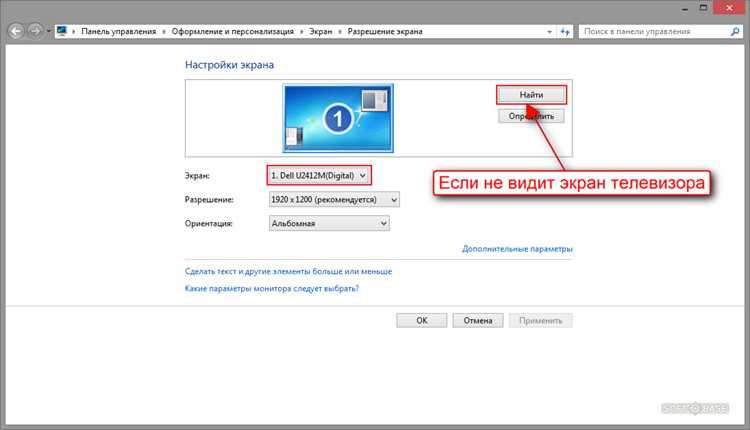
После подключения рекомендуется вручную проверить параметры экрана в настройках системы. В Windows это раздел «Параметры экрана», в macOS – «Мониторы». Разрешение должно совпадать с нативным разрешением телевизора, а масштабирование – быть отключено или выставлено на 100% для чёткого текста.
Настройка изображения и звука при подключении через HDMI
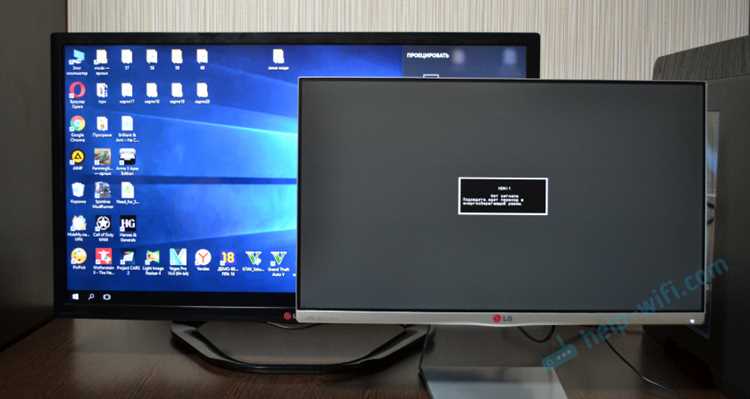
После подключения по HDMI операционная система обычно выбирает параметры автоматически, но они не всегда совпадают с возможностями телевизора. В настройках экрана необходимо вручную установить нативное разрешение панели, указанное в характеристиках модели. Для большинства современных телевизоров это 1920×1080 или 3840×2160. Неподходящее значение приводит к размытию шрифтов и искажению пропорций.
Частота обновления задаётся отдельно от разрешения. При просмотре видео достаточно 60 Гц, однако некоторые системы по умолчанию выставляют 30 Гц при подключении 4K телевизора. Это заметно по рывкам интерфейса и курсора. В параметрах адаптера экрана следует выбрать максимальное поддерживаемое значение, подтверждённое телевизором.
Телевизоры часто применяют собственную обработку изображения, которая влияет на задержку и чёткость. В меню телевизора рекомендуется включить режим «ПК» или «Игровой», если он доступен. Это отключает масштабирование и постобработку, сохраняя исходное качество сигнала с компьютера.
При отсутствии звука стоит проверить формат аудиовыхода. Некоторые телевизоры не принимают многоканальные форматы от компьютера. Переключение на стерео или PCM в настройках системы устраняет проблему без потери синхронизации между изображением и звуком.
Передача изображения на телевизор по Wi-Fi через Miracast
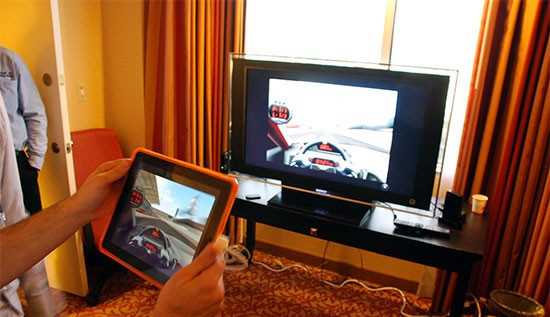
Для начала передачи на телевизоре активируется режим Miracast или «Беспроводной дисплей». На компьютере в параметрах экрана выбирается добавление беспроводного дисплея, после чего система выполняет поиск доступных устройств. Подключение происходит напрямую, без участия маршрутизатора, но стабильность зависит от качества радиомодуля и уровня помех.
Максимальное разрешение при использовании Miracast обычно ограничено Full HD с частотой до 60 Гц. При высокой загрузке радиоканала возможна задержка до 150–200 мс, что заметно при перемещении курсора и воспроизведении динамичного видео. Для снижения задержек рекомендуется использовать диапазон 5 ГГц и располагать устройства на расстоянии не более 3–4 метров.
Miracast подходит для презентаций, просмотра веб-страниц и демонстрации интерфейса. Для игр и потокового видео высокого качества предпочтительнее проводное подключение или специализированные устройства, так как беспроводной канал чувствителен к нагрузке и помехам.
Chromecast применяется для передачи изображения с компьютера на телевизор через локальную сеть Wi-Fi с участием медиаплеера Google. Для работы требуется устройство Chromecast, телевизор с HDMI-входом и компьютер с браузером Google Chrome. Передача выполняется через сеть, поэтому качество сигнала зависит от скорости и стабильности соединения.
- Для стабильной передачи рекомендуется сеть Wi-Fi 5 ГГц
- Компьютер и Chromecast должны быть подключены к одной сети
- Браузер Chrome должен быть обновлён до актуальной версии
Разрешение при передаче экрана обычно ограничено 1080p с частотой до 60 Гц. При высокой загрузке сети возможно снижение качества или увеличение задержки. Для просмотра видео предпочтительнее передавать отдельную вкладку браузера, так как в этом режиме изображение кодируется с меньшими потерями.
Звук передаётся вместе с изображением, но по умолчанию может быть отключён. В настройках трансляции необходимо включить передачу системного звука, иначе аудио останется на компьютере. При использовании внешней акустики, подключённой к телевизору, дополнительная настройка не требуется.
- Подключить Chromecast к телевизору и Wi-Fi сети
- Открыть браузер Chrome на компьютере
- Выбрать пункт «Транслировать» в меню
- Указать режим передачи экрана и устройство
Chromecast подходит для показа браузерных приложений, презентаций и онлайн-видео. Для игр и работы с высокой частотой кадров лучше использовать прямое подключение по HDMI из-за задержек при беспроводной передаче.
Подключение ноутбука к телевизору через USB-C или DisplayPort
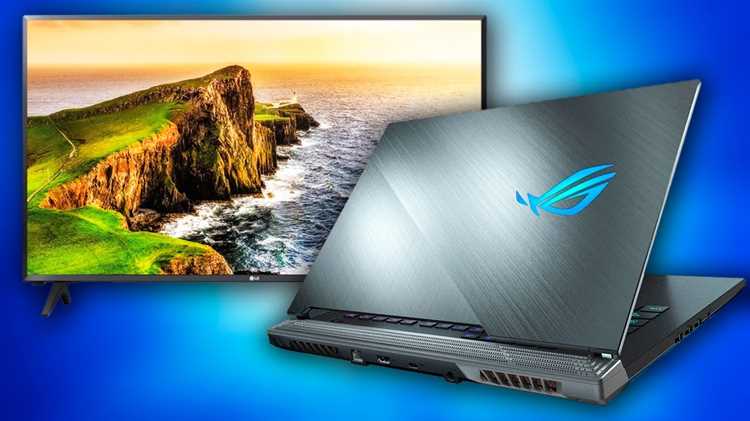
Перед подключением необходимо проверить характеристики ноутбука. Не каждый разъём USB-C поддерживает передачу видео. Эта информация указывается в технической документации или обозначается значком DisplayPort рядом с портом. При отсутствии поддержки изображение на телевизор выведено не будет независимо от используемого кабеля.
DisplayPort чаще встречается на игровых и профессиональных ноутбуках. Для подключения к телевизору используется кабель DisplayPort – HDMI или активный переходник, если телевизор не оснащён входом DisplayPort. При прямом соединении качество изображения определяется версией интерфейса и параметрами экрана.
| Интерфейс | Максимальное разрешение | Частота обновления | Особенности подключения |
|---|---|---|---|
| USB-C (DP Alt Mode) | 3840×2160 | 60 Гц | Требуется поддержка видеовыхода на уровне порта |
| DisplayPort 1.2 | 3840×2160 | 60 Гц | Работает через пассивный кабель DP–HDMI |
| DisplayPort 1.4 | 7680×4320 | 60 Гц | Поддерживает HDR и высокую пропускную способность |
После подключения система автоматически распознаёт телевизор как внешний дисплей. В настройках экрана рекомендуется выбрать нативное разрешение и отключить масштабирование, чтобы избежать размытия текста. При использовании переходников низкого качества возможны ограничения по частоте обновления.
Выбор режима отображения экрана в Windows и macOS
Настройка выполняется через «Параметры экрана» в разделе «Система». Здесь можно выбрать активный режим, задать разрешение телевизора и частоту обновления. Для корректного отображения текста и интерфейса рекомендуется выбирать нативное разрешение телевизора и масштабирование 100%, чтобы избежать размытости и обрезки элементов.
В macOS режимы аналогичны. Дублирование активируется через меню «Системные настройки» → «Мониторы» → «Дублировать дисплеи». Для расширения рабочего стола следует отключить опцию дублирования и использовать телевизор как дополнительный экран. Положение экранов можно настроить перетаскиванием иконок дисплеев в панели настроек, чтобы курсор перемещался естественно между устройствами.
При использовании обоих систем важно учитывать поддержку частоты обновления и цветового диапазона телевизора. Если изображение выглядит размытым или мерцающим, следует проверить, соответствует ли разрешение нативному разрешению экрана, а также отключить масштабирование или задать стандартный цветовой профиль.
Выбор режима влияет не только на отображение, но и на производительность. При дублировании высокого разрешения с частотой 4K 60 Гц нагрузка на видеокарту возрастает, что может привести к просадкам FPS в играх. В таких случаях рекомендуется использовать режим «Только второй экран» с нативным разрешением телевизора.
Решение проблем с отсутствием изображения на телевизоре
Если после подключения телевизор не отображает изображение с компьютера, сначала проверьте правильность выбранного входа HDMI или DisplayPort на телевизоре. Многие модели имеют несколько портов, и сигнал может быть направлен на неактивный.
Следующий шаг – проверка кабеля и разъёмов. Убедитесь в отсутствии повреждений, надёжности соединения и совместимости версии кабеля с поддерживаемым разрешением телевизора. Для HDMI важно использовать кабель с пропускной способностью не ниже версии 1.4 для Full HD и 2.0 для 4K 60 Гц.
На компьютере необходимо проверить настройки видеовыхода. В Windows в разделе «Параметры экрана» убедитесь, что телевизор распознан и выбран активный режим отображения. В macOS проверьте, что телевизор отображается в меню «Мониторы» и включено дублирование или расширение рабочего стола.
Если телевизор по-прежнему не показывает изображение, обновите драйвер видеокарты и перезагрузите систему. Старые или некорректные драйверы часто вызывают отсутствие сигнала, особенно при подключении через USB-C или DisplayPort.
Проблемы с цветом, мерцанием или размытым изображением часто решаются подбором нативного разрешения и отключением масштабирования. Также стоит проверить настройки телевизора, такие как режим «ПК» или «Игровой», которые отключают постобработку и упрощают передачу сигнала.
Настройка разрешения и частоты обновления под экран телевизора
Корректное разрешение и частота обновления напрямую влияют на чёткость изображения и плавность движения на телевизоре. Нативное разрешение телевизора следует выбирать в настройках операционной системы для минимизации размытия и искажений.
- Full HD телевизоры обычно имеют нативное разрешение 1920×1080.
- 4K телевизоры – 3840×2160, с поддержкой HDR и более высоких частот обновления.
- Проверка совместимости кабеля и интерфейса обязательна: HDMI 2.0 для 4K 60 Гц, HDMI 2.1 для 8K или 120 Гц.
Частота обновления задаётся отдельно от разрешения. Для фильмов и веб-контента достаточно 60 Гц, а для динамичных игр желательно 120 Гц при поддержке телевизора. Неверная частота может вызывать разрывы кадра или мерцание.
- Откройте настройки экрана в Windows или macOS.
- Выберите телевизор в качестве дополнительного дисплея.
- Установите разрешение, соответствующее нативному разрешению телевизора.
- Выберите частоту обновления в пределах поддерживаемых телевизором значений.
- Сохраните изменения и проверьте изображение на наличие размытия или обрезки.
Если изображение выглядит размытым, проверьте масштабирование и отключите его при необходимости. Для телевизоров с поддержкой HDR активируйте соответствующий режим в настройках системы и телевизора для правильной передачи цветового диапазона.
Вопрос-ответ:
Как правильно подключить компьютер к телевизору через HDMI?
Для подключения нужно использовать качественный HDMI-кабель, совместимый с разрешением телевизора. Сначала выключите оба устройства, затем подключите кабель к HDMI-порту компьютера и телевизора. После включения телевизор переключите на соответствующий HDMI-вход. В настройках операционной системы выберите телевизор как дополнительный дисплей и установите нативное разрешение экрана.
Можно ли передавать изображение с ноутбука на телевизор без проводов?
Да, это возможно с помощью технологий Miracast или Chromecast. Miracast создаёт прямое соединение между ноутбуком и телевизором через Wi-Fi, а Chromecast использует локальную сеть для передачи изображения через браузер Chrome. Для стабильной работы рекомендуется диапазон Wi-Fi 5 ГГц и минимальное расстояние между устройствами.
Почему изображение на телевизоре выглядит размытым при подключении к компьютеру?
Чаще всего это связано с несоответствием разрешения телевизора и настроек компьютера. Проверьте, чтобы в параметрах экрана было выбрано нативное разрешение телевизора, отключено масштабирование и корректно выбрана частота обновления. Также качество может зависеть от кабеля или переходника: старые HDMI-кабели могут ограничивать разрешение и частоту обновления.
Как вывести звук на телевизор при подключении через HDMI или DisplayPort?
После подключения телевизор должен автоматически распознаваться как устройство вывода звука. В Windows это делается через панель управления звуком, в macOS — через настройки аудио. Если звук не передаётся, убедитесь, что выбран правильный аудиовыход, и проверьте поддержку формата аудио телевизором. В некоторых случаях нужно переключить формат на стерео или PCM.
Какие режимы отображения экрана доступны при подключении компьютера к телевизору?
В Windows доступны «Дублировать», «Расширить» и «Только второй экран». «Дублировать» копирует изображение на телевизор, «Расширить» создаёт дополнительный рабочий стол, а «Только второй экран» отключает основной дисплей и выводит картинку исключительно на телевизор. В macOS аналогично: дублирование экрана и расширение рабочего стола на телевизор с возможностью настройки положения экранов.

 Загрузка...