Содержание статьи
Автоповорот экрана в Android работает за счёт данных с гироскопа и акселерометра. Система анализирует положение устройства и автоматически меняет ориентацию интерфейса. На практике эта функция часто мешает: экран переворачивается при чтении в постели, во время прокрутки сайтов или при использовании приложений, которые плохо адаптированы к альбомному режиму.
Отключение автоповорота позволяет жёстко зафиксировать ориентацию экрана и избежать постоянных срабатываний датчиков. Это снижает количество ложных поворотов, упрощает управление одной рукой и делает работу с текстом, мессенджерами и браузером более предсказуемой. На большинстве устройств настройка занимает несколько секунд, но путь к ней отличается в зависимости от версии Android и оболочки производителя.
В Android предусмотрено несколько способов управления поворотом экрана: через панель быстрых настроек, системное меню, а также специальные режимы фиксации ориентации. Некоторые оболочки добавляют собственные переключатели и дополнительные параметры, например, удержание текущего положения экрана или автоматическое включение поворота только для отдельных приложений.
Если экран продолжает поворачиваться даже после отключения функции, причина может быть в настройках оболочки, сбоях датчиков или сторонних приложениях. В таких случаях требуется проверить системные параметры, разрешения программ и корректность работы сенсоров. Далее разобраны все рабочие способы отключения автоповорота на Android с учётом разных устройств и сценариев использования.
Отключение автоповорота через шторку быстрых настроек
Самый быстрый способ отключить автоповорот экрана – использовать шторку быстрых настроек. Проведите пальцем вниз от верхнего края экрана один или два раза, чтобы открыть полный список переключателей. Найдите плитку с названием «Автоповорот», «Поворот экрана» или «Ориентация» – формулировка зависит от версии Android и оболочки.
Активное состояние функции обозначается подсвеченной иконкой. Одно нажатие по плитке отключает автоповорот и переводит систему в режим фиксации текущей ориентации. После этого экран остаётся в портретном или альбомном положении независимо от наклона устройства.
На ряде смартфонов после отключения автоповорота появляется дополнительный значок поворота в углу экрана при изменении положения телефона. Нажатие на него временно меняет ориентацию без повторного включения функции. Это удобно при просмотре видео или фотографий, когда требуется разовый поворот.
Если нужной плитки нет, её можно добавить вручную. Откройте шторку, нажмите на значок редактирования, обычно в виде карандаша или кнопки «Изменить», и перетащите переключатель автоповорота в активную область. После сохранения изменений доступ к управлению ориентацией будет всегда под рукой.
При отсутствии реакции на нажатие плитки стоит проверить, не включён ли режим блокировки ориентации в настройках оболочки или стороннем приложении. Также рекомендуется убедиться, что система не использует альтернативный режим, например удержание текущего положения экрана.
Выключение поворота экрана в системных настройках Android
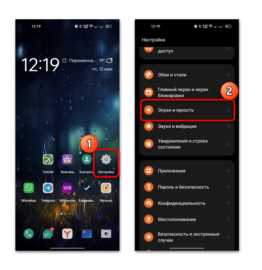
Отключение поворота экрана через системные настройки подходит, если переключатель в шторке отсутствует или не работает. Откройте приложение «Настройки» и перейдите в раздел «Экран» или «Дисплей». В стандартном Android нужный пункт расположен в блоке параметров отображения.
Найдите параметр «Автоповорот экрана» и переведите его в неактивное состояние. После этого система перестаёт учитывать данные гироскопа при смене ориентации интерфейса. Экран фиксируется в текущем положении до повторного включения функции.
На устройствах с обновлёнными версиями Android настройка может находиться в разделе «Дополнительные параметры экрана». Если пункт не отображается, используйте строку поиска в настройках и введите слово «поворот». Это ускоряет доступ к нужному переключателю.
Некоторые оболочки добавляют отдельный режим фиксации ориентации. В этом случае отключение автоповорота сопровождается выбором положения экрана – портретного или альбомного. Убедитесь, что выбран нужный вариант, иначе интерфейс может остаться зафиксированным в неудобном положении.
Если поворот продолжает срабатывать после изменения параметров, проверьте разделы с жестами, специальными возможностями и сторонними утилитами управления экраном. Такие приложения могут переопределять системные настройки и включать поворот независимо от выбранного режима.
Фиксация ориентации экрана в портретном режиме

Фиксация портретной ориентации применяется, когда требуется полностью исключить переход в альбомный режим. Для этого отключите автоповорот через шторку быстрых настроек или системное меню, после чего поверните устройство в вертикальное положение. Android запоминает текущее состояние и блокирует изменение ориентации.
На устройствах с актуальными версиями системы после отключения автоповорота появляется значок поворота в нижней части экрана при изменении положения телефона. Игнорирование этого элемента сохраняет портретный режим, а случайные наклоны корпуса не влияют на интерфейс.
В некоторых оболочках доступен отдельный параметр фиксации ориентации. Он расположен в разделе настроек экрана или расширенных параметров и позволяет заранее выбрать портретный режим без привязки к текущему положению устройства.
Если отдельной настройки нет, зафиксировать портретную ориентацию можно через режимы управления экраном или системные профили. После активации таких режимов поворот блокируется на уровне системы, а приложения получают данные только о вертикальном положении.
При постоянном использовании портретной ориентации стоит проверить работу датчиков. Некорректные данные гироскопа могут вызывать появление предложения повернуть экран даже при выключенном автоповороте. В этом случае помогает перезагрузка устройства или проверка состояния сенсоров через сервисные меню.
Отключение автоповорота на чистом Android без оболочки
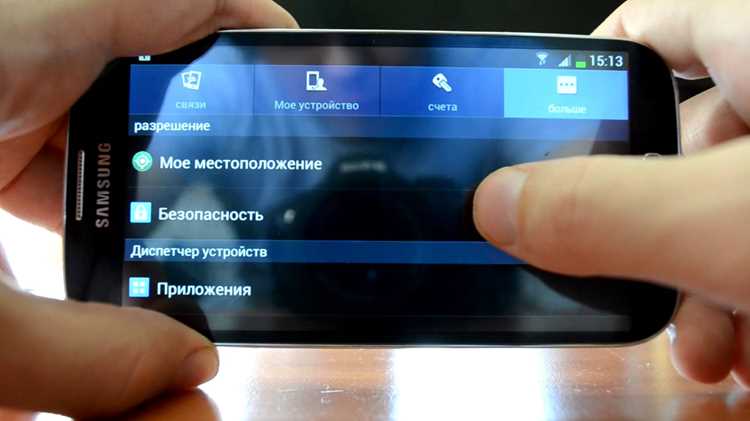
На устройствах с чистым Android управление автоповоротом реализовано без дополнительных уровней настроек. Проведите вниз от верхней части экрана и откройте шторку быстрых настроек. Плитка «Автоповорот» отображается по умолчанию и меняет состояние одним нажатием.
При выключении функции система автоматически фиксирует текущую ориентацию. Если телефон находится вертикально, интерфейс остаётся в портретном режиме независимо от наклона. Дополнительных подтверждений или выбора положения не требуется.
Альтернативный способ – системное меню. Откройте «Настройки», перейдите в раздел «Экран» и отключите параметр автоповорота. Изменение применяется сразу и действует для всех приложений без исключений.
В чистом Android отсутствуют фирменные режимы удержания ориентации, поэтому временный поворот возможен только через всплывающую кнопку, которая появляется в углу экрана при изменении положения устройства. Игнорирование этой кнопки сохраняет фиксированное состояние.
Если автоповорот активируется самопроизвольно, проверьте настройки специальных возможностей и доступы приложений. В чистой системе именно эти разделы чаще всего влияют на поведение экрана при изменении ориентации.
Отключение автоповорота на Samsung One UI

На устройствах Samsung с One UI управление автоповоротом расширено дополнительными параметрами. Функция интегрирована в шторку быстрых настроек и системное меню, а также доступна через отдельные опции фиксации ориентации.
Чтобы отключить автоповорот через шторку быстрых настроек:
- Проведите пальцем вниз дважды от верхнего края экрана для полного списка плиток.
- Найдите плитку «Поворот экрана» или «Auto rotate».
- Нажмите на плитку, чтобы переключить её в неактивное состояние. Экран остаётся в текущей ориентации.
Для настройки через системное меню:
- Откройте «Настройки» → «Дисплей» → «Поворот экрана».
- Отключите «Автоповорот».
- При необходимости выберите фиксированное положение: портрет или альбом.
Дополнительно One UI предлагает функцию «Умный поворот», которая корректирует ориентацию только при взгляде пользователя на экран. Если требуется полная фиксация, её стоит отключить в разделе Специальные возможности → Видение → Умный поворот.
После применения всех настроек экран перестаёт менять ориентацию независимо от наклона устройства. При необходимости временного поворота интерфейса можно использовать кнопку, появляющуюся при наклоне телефона.
Отключение автоповорота на Xiaomi MIUI и HyperOS
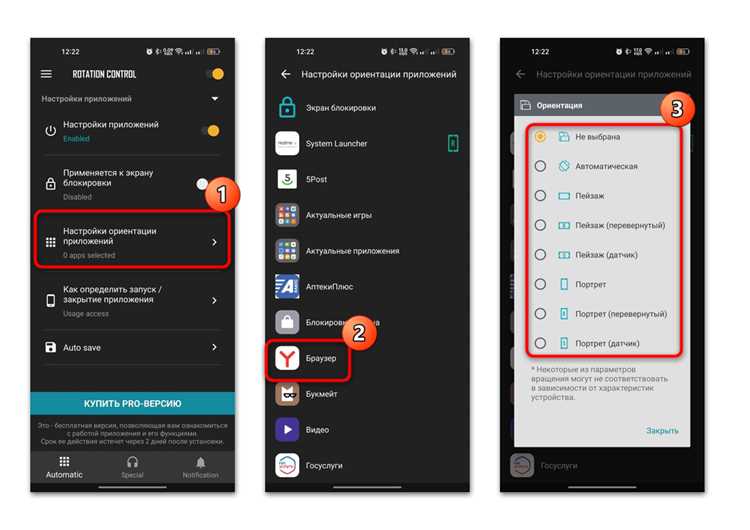
На смартфонах Xiaomi с MIUI и HyperOS автоповорот экрана управляется через шторку быстрых настроек и системные параметры. В последних версиях оболочек добавлены отдельные функции фиксации ориентации и управление жестами.
Для отключения автоповорота через шторку быстрых настроек:
- Проведите пальцем вниз от верхнего края экрана для открытия плиток.
- Найдите плитку «Автоповорот» или «Поворот экрана».
- Одно нажатие отключает функцию и фиксирует текущую ориентацию.
Для настройки через системные параметры:
- Откройте «Настройки» → «Дисплей» → «Автоповорот экрана».
- Переведите переключатель в неактивное состояние для фиксации ориентации.
- Если требуется постоянная портретная ориентация, включите опцию «Блокировка портретной ориентации», доступную в разделе Дополнительно → Функции экрана.
HyperOS добавляет возможность индивидуальной блокировки поворота для приложений. Чтобы активировать, откройте «Настройки» → «Приложения» → «Управление ориентацией» и выберите нужные программы. Это предотвращает изменение ориентации в специфических приложениях, сохраняя автоповорот для остальных.
Если экран продолжает менять ориентацию, проверьте раздел с жестами и режимы специальных возможностей. Некоторые жесты или сторонние утилиты могут переопределять системный автоповорот, несмотря на отключение в настройках.
Причины самопроизвольного поворота экрана и способы устранения
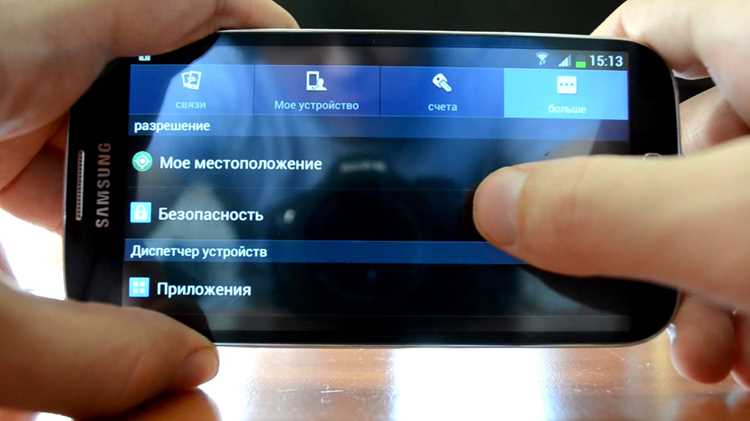
Самопроизвольный поворот экрана на Android возникает из-за некорректной работы сенсоров, конфликтов с приложениями или особенностей оболочки. Основные причины и методы их устранения можно структурировать в таблице:
| Причина | Описание | Способ устранения |
|---|---|---|
| Сбой гироскопа или акселерометра | Сенсоры дают неправильные данные о положении устройства. | Перезагрузка телефона, калибровка датчиков через сервисное меню, проверка работы через тестовые приложения. |
| Активные жесты управления экраном | Некоторые оболочки позволяют менять ориентацию при жестах, что может обходить системный автоповорот. | Отключение жестов в разделе Настройки → Дополнительно → Жесты. |
| Сторонние приложения | Программы для блокировки или управления экраном могут переопределять ориентацию. | Удаление или ограничение разрешений приложений, которые имеют доступ к управлению поворотом. |
| Ошибки оболочки | Некорректная работа фирменной оболочки, особенно после обновлений. | Очистка кэша системного интерфейса, обновление до последней версии, временный сброс настроек оболочки. |
| Автоповорот включен в отдельных приложениях | Некоторые программы могут использовать собственный режим автоповорота. | Проверка настроек конкретного приложения и отключение автоповорота внутри него. |
Использование системного отключения автоповорота в сочетании с проверкой сенсоров и контролем сторонних приложений полностью устраняет случайные повороты экрана на большинстве Android-устройств.
Вопрос-ответ:
Как быстро отключить автоповорот на Android через шторку быстрых настроек?
Откройте шторку быстрых настроек, проведя пальцем вниз от верхнего края экрана. Найдите плитку «Автоповорот» или «Поворот экрана». Если она подсвечена, нажмите на неё один раз — функция отключится, и экран зафиксируется в текущей ориентации.
Можно ли зафиксировать экран в портретном режиме на всех приложениях сразу?
Да, на большинстве устройств Android это достигается отключением автоповорота в системных настройках или через шторку быстрых настроек. После этого экран остаётся вертикальным во всех программах до повторного включения автоповорота.
Почему экран продолжает поворачиваться, хотя автоповорот отключён?
Чаще всего причина в активных жестах, сторонних приложениях или особенностях оболочки. Проверьте, не установлены ли утилиты для управления экраном, и отключите жесты в разделе Настройки → Дополнительно → Жесты. Также полезно проверить работу гироскопа и акселерометра через тестовые приложения.
Как отключить автоповорот на Samsung с One UI?
Для устройств Samsung откройте шторку быстрых настроек, найдите плитку «Поворот экрана» и нажмите на неё для отключения. Дополнительно можно перейти в Настройки → Дисплей → Поворот экрана и отключить функцию через меню. В One UI есть опция «Умный поворот», её тоже стоит выключить, чтобы полностью зафиксировать ориентацию.
Как отключить автоповорот на Xiaomi MIUI и HyperOS?
На Xiaomi проведите вниз шторку быстрых настроек и нажмите плитку «Автоповорот» для отключения. В системных настройках откройте Настройки → Дисплей → Автоповорот экрана и выключите переключатель. Для отдельных приложений в HyperOS можно задать индивидуальную блокировку поворота через Настройки → Приложения → Управление ориентацией.

 Загрузка...