Содержание статьи
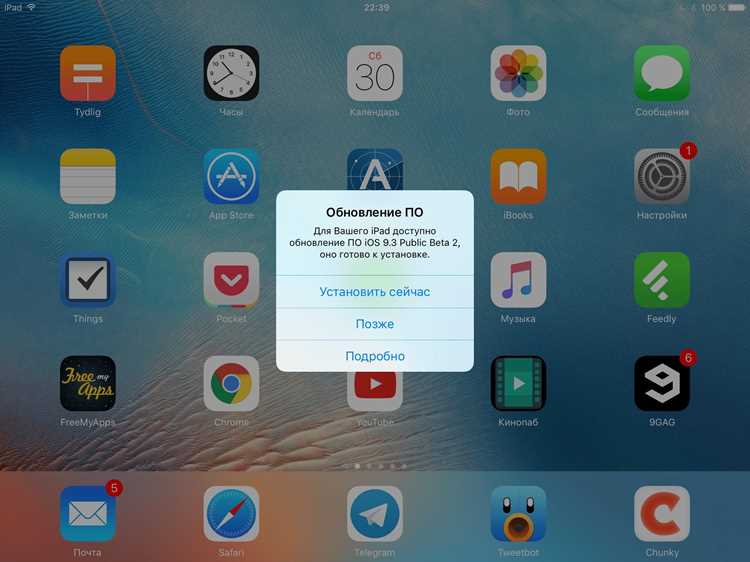
На устройствах iOS приложения продолжают работать в фоновом режиме даже после закрытия с экрана. Это может потреблять оперативную память и сокращать время работы батареи. Знание методов остановки этих процессов позволяет контролировать нагрузку на систему.
Принудительное закрытие через многозадачность освобождает ресурсы сразу, но не останавливает системные службы приложения. Настройки iOS позволяют ограничить фоновую активность, что уменьшает использование данных и энергии. Важно различать полное завершение процесса и ограничение фоновых операций.
Для разработчиков и продвинутых пользователей доступен контроль через Xcode и инструменты диагностики. Они показывают активные процессы, их потребление памяти и процессора, что помогает определить, какие приложения требуют остановки. Правильное завершение работы процессов снижает риск зависаний и конфликтов между приложениями.
Принудительное закрытие приложения через многозадачность
Для принудительного закрытия приложения откройте экран многозадачности, дважды нажав кнопку Home на устройствах с ней или проведя вверх от нижнего края экрана на iPhone с Face ID. На экране появятся все недавно использованные приложения.
Найдите нужное приложение и проведите по его превью вверх, чтобы удалить его из списка. Это сразу завершает процесс и освобождает оперативную память, занятую приложением.
Принудительное закрытие подходит для зависших или неотвечающих программ. Оно не удаляет данные приложения, но останавливает все фоновые процессы. После закрытия приложение можно открыть заново без потери сохранённых файлов.
Регулярное использование этого метода для всех приложений не рекомендуется, так как система iOS сама управляет фоновыми процессами. Метод следует применять только в случаях зависания или чрезмерного потребления ресурсов.
Завершение фоновых процессов через настройки iOS
iOS позволяет ограничивать работу приложений в фоновом режиме через системные настройки, что снижает нагрузку на оперативную память и батарею. Управление осуществляется в разделе Настройки → Основные → Обновление контента.
Для ограничения фоновой активности выполните следующие действия:
- Откройте Настройки и перейдите в Основные → Обновление контента.
- Выключите функцию Обновление контента в фоне для всех приложений или для конкретных программ.
- Проверьте раздел Батарея → Использование батареи, чтобы выявить приложения с высокой фоновый активностью.
Ограничение фоновой активности не завершает процессы мгновенно, но уменьшает их запуск и сетевую активность. Приложения продолжат работать при открытии, но фоновые задачи будут минимизированы.
Для оптимизации работы рекомендуется отключать обновление контента только для приложений, которые не требуют постоянного сетевого соединения, таких как игры или утилиты без уведомлений.
Использование устройства для остановки зависших приложений
Когда приложение на iPhone или iPad перестает отвечать, можно использовать аппаратные методы для его остановки без потери данных. Эти действия позволяют сбросить зависший процесс.
Основные способы остановки зависших приложений:
| Метод | Действие | Особенности |
|---|---|---|
| Принудительная перезагрузка | Нажмите и удерживайте одновременно кнопку питания и одну из кнопок громкости на iPhone с Face ID до появления логотипа Apple | Останавливает все процессы и устраняет зависания без удаления данных |
| Выход через многозадачность | Дважды нажмите Home или проведите вверх от нижнего края экрана, затем смахните приложение вверх | Закрывает конкретное приложение, освобождая оперативную память |
| Сброс настроек сети | Настройки → Основные → Сброс → Сброс настроек сети | Помогает, если зависание связано с сетевыми процессами приложения |
После выполнения этих действий зависшее приложение можно открыть снова. Использование аппаратных методов рекомендуется только при полном зависании, так как они останавливают процессы без сохранения текущей работы.
Удаление приложения для принудительной остановки процессов

Если приложение продолжает работать в фоне и вызывает зависания или высокое потребление ресурсов, его удаление полностью завершает все связанные процессы. После удаления все фоновые задачи и временные файлы приложения будут остановлены.
Для удаления выполните следующие действия:
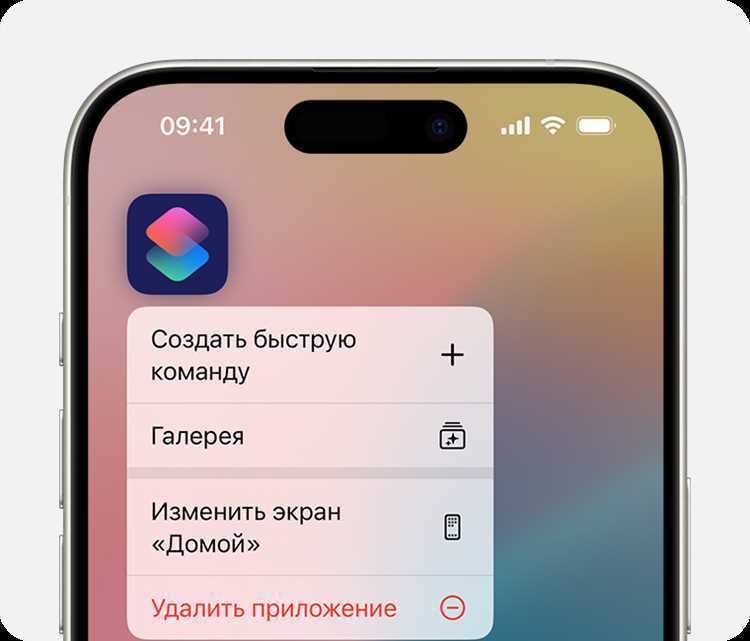
На главном экране: найдите и удерживайте значок приложения, затем выберите Удалить приложение и подтвердите действие. Это удаляет приложение вместе с его процессами.
Через настройки: откройте Настройки → Основные → Хранилище iPhone, выберите приложение и нажмите Удалить приложение. Этот способ позволяет одновременно освободить память и остановить все фоновые задачи.
После удаления приложение можно установить снова из App Store без потери учетной записи или покупок, если они привязаны к Apple ID. Этот метод применяют при повторяющихся сбоях, которые нельзя устранить обычным закрытием или ограничением фоновой активности.
Перезагрузка iPhone как способ остановки фоновых задач
Перезагрузка устройства полностью останавливает все активные процессы и фоновые задачи, включая зависшие приложения. Это позволяет очистить оперативную память и сбросить системные службы, потребляющие ресурсы.
Для перезагрузки на iPhone с Face ID нажмите и удерживайте одновременно кнопку питания и любую кнопку громкости до появления слайдера выключения. На устройствах с кнопкой Home удерживайте только кнопку питания. Проведите слайдер, дождитесь полного выключения, затем включите устройство снова.
После перезагрузки приложения запускаются заново, но все фоновые процессы, вызывавшие замедление или зависания, будут остановлены. Регулярная перезагрузка полезна при периодическом зависании устройств или чрезмерной активности фоновых задач.
Перезагрузка не удаляет данные и настройки, поэтому является безопасным способом управления процессами для пользователей, которым нужно восстановить стабильность работы iOS.
Ограничение фоновой активности приложений через батарею

iOS предоставляет инструменты для контроля фоновой активности через раздел батареи. Это помогает снизить нагрузку на процессор и уменьшить потребление энергии.
Для управления фоновыми процессами через батарею выполните следующие действия:
- Откройте Настройки → Батарея и дождитесь полной загрузки статистики использования.
- Выберите приложение с высоким потреблением энергии.
- Отключите опцию Обновление контента в фоне для этого приложения.
- При необходимости активируйте режим Экономия энергии, который автоматически ограничивает фоновую активность всех приложений.
Этот метод позволяет оставлять приложения на устройстве, но сокращает их работу в фоне. Измерение эффекта можно проводить через график использования батареи в настройках.
Рекомендуется отключать фоновую активность для приложений, которые не требуют постоянного обновления данных, таких как игры, утилиты без уведомлений или социальные сети с редкими оповещениями.
Контроль процессов через инструменты разработчика Xcode
Xcode позволяет отслеживать и управлять процессами iOS на уровне разработчика. С его помощью можно идентифицировать приложения с высокой нагрузкой на память и процессор, а также завершать их процессы при необходимости.
Для контроля используйте следующие возможности:
- Откройте Xcode и подключите устройство через USB или Wi-Fi.
- В меню Window → Devices and Simulators выберите подключенное устройство.
- Используйте раздел View Device Logs для анализа активности приложений и выявления зависших процессов.
- Через Debug → Attach to Process можно подключиться к конкретному приложению и завершить его процесс без перезагрузки устройства.
Этот метод полезен для тестирования приложений, анализа утечек памяти и управления фоновой активностью во время разработки. Он позволяет точно контролировать процессы, которые не видны в стандартных настройках iOS.
Вопрос-ответ:
Как принудительно закрыть зависшее приложение на iPhone?
Для закрытия зависшего приложения откройте экран многозадачности. На устройствах с кнопкой Home дважды нажмите её, на устройствах с Face ID проведите вверх от нижнего края экрана. Затем найдите нужное приложение и смахните его превью вверх. Это остановит процесс и освободит оперативную память.
Можно ли остановить фоновые процессы без удаления приложения?
Да. В разделе Настройки → Основные → Обновление контента можно отключить обновление данных в фоне для отдельных приложений. Также в Настройки → Батарея можно просмотреть использование энергии и ограничить работу приложений, потребляющих много ресурсов.
Что происходит с данными приложения при его удалении для остановки процессов?
При удалении приложения все фоновые процессы и временные файлы удаляются. Данные, связанные с учетной записью или покупками через Apple ID, обычно сохраняются и могут быть восстановлены после повторной установки.
Перезагрузка iPhone останавливает все фоновые процессы?
Да. Перезагрузка полностью завершает активные процессы, включая фоновые задачи всех приложений. После включения устройства все процессы запускаются заново, а зависшие приложения перестают потреблять ресурсы.
Можно ли контролировать фоновые процессы через Xcode?
Да. Подключив устройство к Xcode, в разделе Devices and Simulators можно просматривать логи приложений, отслеживать использование памяти и процессора, а также подключаться к конкретным процессам и завершать их. Это позволяет выявлять зависшие приложения и управлять их активностью во время разработки.
Как ограничить работу приложения в фоне без его полного закрытия?
Чтобы снизить активность приложения в фоне, откройте Настройки → Основные → Обновление контента и отключите обновление для конкретных программ. Также можно использовать раздел Батарея, чтобы выявить приложения с высокой нагрузкой и отключить для них обновление в фоне. Эти действия остановят фоновую активность без удаления приложения, сохранив все данные и настройки.

 Загрузка...