Содержание статьи
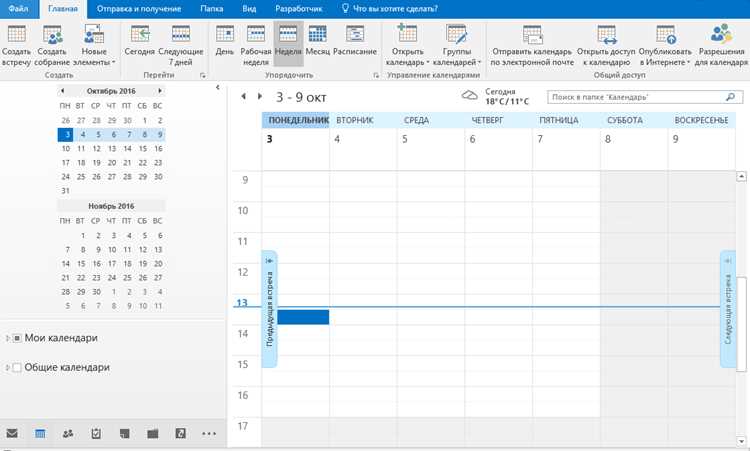
Экспорт календаря из Outlook в Excel позволяет собрать данные о встречах, событиях и напоминаниях в единую таблицу для анализа или отчетности. Процесс не требует установки дополнительных программ, достаточно стандартных функций Outlook и Excel.
Перед экспортом важно определить период, который нужно выгрузить. Outlook позволяет выбрать конкретный диапазон дат, что уменьшает объем данных и упрощает работу с таблицей. Рекомендуется заранее очистить календарь от устаревших или дублирующихся событий, чтобы итоговый файл был компактным и удобным для обработки.
Файл можно сохранить в формате CSV, совместимом с Excel, или напрямую в формате XLSX при наличии соответствующих версий Office. CSV-файл обеспечивает универсальность и позволяет открывать данные в различных версиях Excel без проблем с совместимостью.
После экспорта следует проверить корректность колонок: дата и время, название события, участники и примечания. При необходимости можно настроить сортировку и фильтры в Excel, чтобы облегчить анализ или подготовку отчетов. Эти действия позволяют быстро находить нужные записи и создавать сводные таблицы для удобного представления информации.
Подготовка календаря к экспорту в Outlook

Перед экспортом убедитесь, что в календаре отображаются только нужные события. Удалите устаревшие или повторяющиеся записи, чтобы итоговый файл был компактным. Используйте функцию Фильтр по дате, чтобы ограничить отображение событий выбранным периодом.
Проверьте корректность заполнения полей Тема, Местоположение и Описание. Excel импортирует эти данные в отдельные колонки, поэтому пустые или неконсистентные записи могут усложнить дальнейший анализ.
Если в календаре используются категории, убедитесь, что они применены ко всем событиям, которые нужно экспортировать. Цветовые метки помогут при последующей сортировке и фильтрации в Excel.
При необходимости создайте отдельный календарь для выгрузки. Перемещая события в новый календарь, вы упрощаете процесс экспорта и исключаете лишние данные.
Выбор формата файла для экспорта
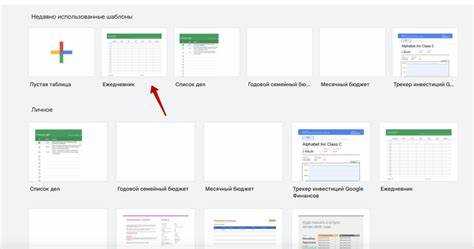
При экспорте данных из календаря Outlook в Excel важно выбрать правильный формат файла для успешного переноса информации. Рассмотрим наиболее популярные форматы, которые могут быть использованы для экспорта календарных данных.
| Формат файла | Описание | Преимущества | Недостатки |
|---|---|---|---|
| CSV (Comma Separated Values) | Формат с разделителями, используемый для обмена данными между различными приложениями. |
|
|
| XLSX (Microsoft Excel) | Формат, который сохраняет структуру и форматирование таблиц, используемый для работы с Microsoft Excel. |
|
|
| ICS (iCalendar) | Стандартный формат для обмена календарными данными между различными приложениями. |
|
|
Выбор формата зависит от ваших потребностей. Для дальнейшей обработки данных в Excel лучше выбрать XLSX или CSV. Если вам нужно сохранить данные для импорта в другие календари, предпочтительнее будет формат ICS.
Настройка диапазона дат для выгрузки
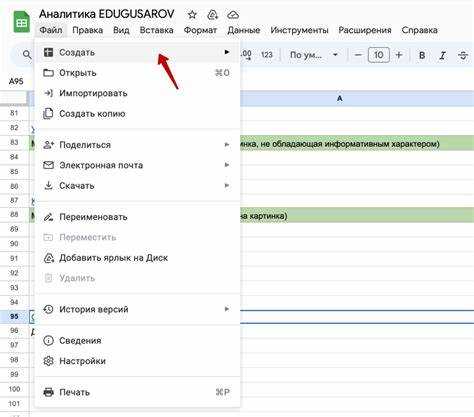
При экспорте данных из календаря Outlook в Excel важно правильно выбрать диапазон дат для выгрузки. Это позволяет ограничить объем выгружаемой информации и сосредоточиться только на нужных событиях.
Чтобы настроить диапазон дат, следуйте этим шагам:
- Откройте календарь Outlook и перейдите в раздел с нужными событиями.
- Выберите «Экспорт» или «Сохранить как» в меню настройки календаря.
- Установите начальную и конечную дату с помощью доступных фильтров или ползунков. Для этого укажите точные даты или выберите стандартные временные интервалы, такие как «Текущий месяц», «Прошлый год» и т.д.
- Проверьте настройки и убедитесь, что выбранный диапазон охватывает все нужные события.
Рекомендуется выбирать диапазоны, которые не слишком большие, чтобы избежать перегрузки файла ненужной информацией. Например, если вам нужно экспортировать данные за несколько месяцев, установите начало и конец именно в эти границы.
Также важно помнить, что диапазон дат должен быть совместим с параметрами экспорта. Например, для формата CSV или Excel можно выбрать любой диапазон дат, в то время как для формата ICS могут быть ограничения по объему данных.
Сохранение календаря в CSV или Excel
Для сохранения данных из календаря Outlook в формате CSV или Excel выполните следующие шаги:
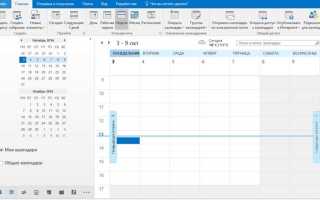
- Откройте Outlook и перейдите в раздел «Календарь».
- Выберите нужный диапазон дат или все события, которые хотите экспортировать.
- Перейдите в меню «Файл» и выберите «Сохранить как» или «Экспорт». В зависимости от версии Outlook этот пункт может немного отличаться, но принцип остаётся тем же.
- Выберите формат CSV или Excel в списке доступных форматов. Для работы с таблицами в Excel рекомендуется выбирать формат XLSX, для обмена данными между приложениями – CSV.
- Укажите местоположение для сохранения файла, выберите папку и введите имя файла.
- Нажмите «Сохранить», чтобы завершить процесс экспорта данных в выбранном формате.
Для формата CSV рекомендуется использовать его, если нужно обменяться данными с другими приложениями, не поддерживающими Excel, или если необходим простой текстовый формат с разделителями. Однако, имейте в виду, что в этом формате не сохраняются стили и форматирование, такие как цвета или шрифты.
Для формата Excel (XLSX) сохранение календаря подходит, если вы планируете дальнейшую работу с данными в Excel, например, фильтрацию, сортировку или создание отчетов. Этот формат сохраняет более сложные элементы, включая макросы и форматирование.
Открытие экспортированного файла в Excel
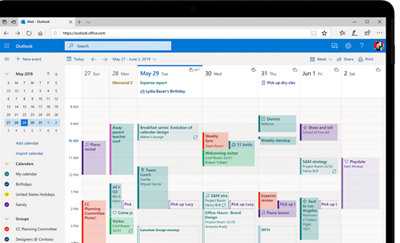
После экспорта календаря из Outlook в файл CSV или Excel, его можно открыть в Microsoft Excel для дальнейшей работы с данными. Для этого выполните следующие шаги:
- Откройте Microsoft Excel.
- Перейдите в меню «Файл» и выберите «Открыть».
- Выберите экспортированный файл на своем компьютере. Для формата CSV выберите тип файла CSV, для формата Excel – XLSX.
- Нажмите «Открыть», чтобы загрузить файл в Excel.
Если файл был сохранен в формате CSV, Excel автоматически распознает разделители и правильно распределит данные по столбцам. Если этого не произошло, выполните следующие действия:
- При открытии файла в Excel выберите «Текстовый файл» в диалоговом окне и укажите правильный разделитель (например, запятая или точка с запятой).
- После загрузки данных в таблицу проверьте корректность распределения информации по столбцам и строкам.
Для файла в формате Excel (.xlsx) данные должны автоматически отобразиться корректно. Если файл не открывается, убедитесь, что у вас установлена поддержка этой версии Excel.
Проверка и корректировка данных в Excel

После того как вы открыли экспортированный файл в Excel, важно провести проверку и корректировку данных. Это поможет убедиться, что информация была правильно перенесена и готова к дальнейшей обработке.
Шаги для проверки и корректировки данных:
- Проверьте формат даты. Убедитесь, что все даты и время отображаются в правильном формате. Для этого выберите столбец с датами, нажмите правой кнопкой мыши и выберите «Формат ячеек». В открывшемся меню выберите нужный формат (например, «Дата» или «Время»).
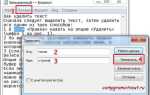
- Проверьте правильность распределения данных по столбцам. Иногда в файле могут появиться дополнительные пробелы или неверные разделители. Для этого используйте функцию «Текст по столбцам» (вкладка «Данные» > «Текст по столбцам»), чтобы корректно разделить данные, если они были объединены в одну ячейку.
- Удалите пустые строки и дублирующиеся записи. Используйте фильтры или сортировку для выявления и удаления ненужных данных. Для удаления дублирующихся записей выберите вкладку «Данные» и используйте опцию «Удалить дубликаты».
- Проверьте содержимое всех ячеек. Убедитесь, что информация в ячейках соответствует формату (например, текстовые данные в соответствующих столбцах и числовые – в других). При необходимости измените форматирование ячеек.
После выполнения этих шагов данные будут готовы к дальнейшему анализу или обработке. Регулярная проверка и корректировка данных позволяет избежать ошибок при работе с большими объемами информации.
Вопрос-ответ:
Как экспортировать календарь из Outlook в Excel?
Для экспорта календаря из Outlook в Excel нужно открыть Outlook, перейти в раздел «Календарь», выбрать «Файл» -> «Сохранить как» или «Экспорт». Затем выберите нужный формат, например, CSV или Excel, укажите диапазон дат и место для сохранения файла. После этого откроется окно сохранения, в котором нужно выбрать «Сохранить».
Почему не все данные экспортируются из Outlook в Excel?
Основной причиной может быть неправильный выбор формата экспорта или диапазона дат. Убедитесь, что выбраны правильные настройки, и файл сохранен в поддерживаемом формате. Также, если вы экспортируете календарь в формате CSV, некоторые данные, такие как метки и события с подробностями, могут не перенестись из-за ограничений формата.
Как настроить диапазон дат при экспорте календаря из Outlook?
Для настройки диапазона дат при экспорте из Outlook откройте меню экспорта, выберите «Выбор диапазона» и укажите начальную и конечную дату. Важно точно настроить даты, чтобы не включить ненужные события, особенно если вы экспортируете данные на определенный период, например, месяц или квартал.
Какие форматы файлов лучше выбрать для экспорта календаря Outlook?
Для работы с данными в Excel лучше выбрать формат CSV или XLSX. Формат CSV подходит для обмена данными между различными программами, но не поддерживает форматирование и сложные элементы. Формат XLSX сохраняет все настройки и форматирование, но подходит только для использования в Excel или совместимых приложениях.
Как проверить и исправить данные после экспорта календаря в Excel?
После экспорта данных из Outlook в Excel важно проверить правильность форматов дат, корректность распределения данных по столбцам и удалить возможные пустые строки или дублирующиеся записи. Для этого можно использовать функции Excel, такие как «Текст по столбцам», «Удаление дубликатов» и фильтрацию. Также не забывайте про форматирование ячеек для правильного отображения данных.

 Загрузка...