Содержание статьи
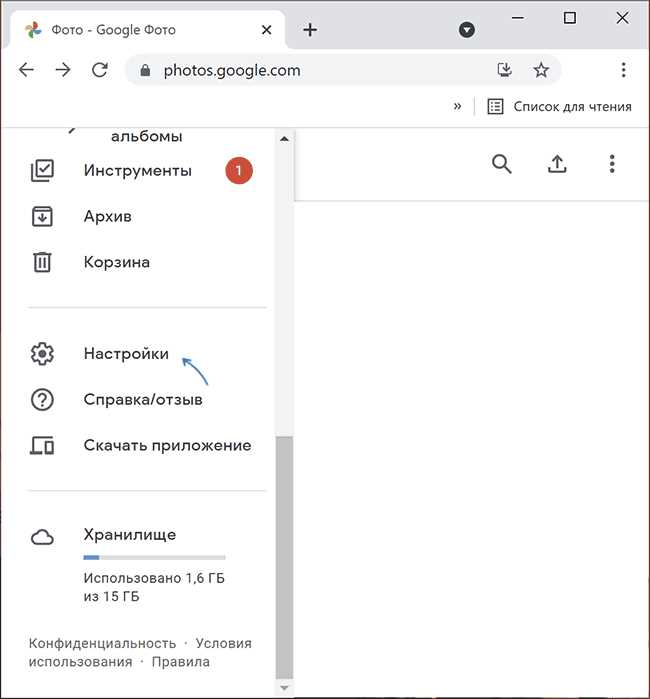
При управлении большим количеством фотографий в Google Фото важно уметь быстро выделять нужные файлы для скачивания, перемещения или удаления. На веб-версии платформы выделение всех изображений за один раз возможно с помощью комбинации клавиш Ctrl + A на Windows или Cmd + A на Mac. Это позволяет мгновенно отметить все фото на текущей странице или в выбранном альбоме.
Для мобильных устройств процесс отличается: в приложении Google Фото можно использовать долгий тап на первой фотографии, а затем перемещать палец по экрану для выделения нескольких снимков подряд. Чтобы охватить больше фотографий, рекомендуется работать с альбомами или фильтрами по дате, так как стандартный интерфейс ограничивает выделение видимых на экране изображений.
Применение фильтров по дате, типу медиа или альбомам позволяет быстро отобрать конкретные группы фотографий. Например, выделение всех снимков за один месяц займет несколько секунд, если активировать фильтр даты и затем использовать массовое выделение. Это сокращает количество ручных действий и снижает риск пропуска нужных файлов.
После выделения всех фотографий доступны функции скачивания, перемещения в другой альбом или удаления. На веб-версии для скачивания большого объема лучше использовать Google Takeout, чтобы избежать проблем с ограничениями браузера на количество файлов. Для удаления стоит проверять выбранные элементы, чтобы случайно не удалить важные снимки.
Выбор фотографий через веб-версию Google Фото

В веб-версии Google Фото выделение изображений начинается с открытия нужного альбома или раздела «Фотографии». Для выделения всех снимков на странице используйте комбинацию клавиш Ctrl + A на Windows или Cmd + A на Mac. Эта команда мгновенно отмечает все видимые фотографии без необходимости поочередного клика.
Если нужно выбрать не все изображения, а определённый диапазон, кликните на первую фотографию, затем зажмите Shift и кликните на последнюю. Все фото между ними будут выделены автоматически. Для выбора отдельных снимков удерживайте Ctrl на Windows или Cmd на Mac при клике по каждому файлу.
При работе с большим количеством фото рекомендуется использовать фильтры по дате или альбомам. Например, фильтр по месяцу позволит ограничить выбор определённым периодом, после чего можно применить массовое выделение. Такой подход ускоряет работу и снижает вероятность пропуска нужных файлов.
После выделения фотографий становятся доступными функции скачивания, перемещения в другой альбом или удаления. Важно учитывать, что веб-версия ограничивает количество одновременно выделяемых элементов, поэтому при работе с тысячами фото лучше разделять выбор на группы.
Использование горячих клавиш для выделения всех фото
В веб-версии Google Фото массовое выделение ускоряется с помощью горячих клавиш. На Windows для выбора всех снимков на странице используется Ctrl + A, на Mac – Cmd + A. Эта комбинация мгновенно отмечает все видимые фотографии без необходимости ручного клика.
Для выбора диапазона фотографий кликните на первую, затем зажмите Shift и кликните на последнюю. Все элементы между ними будут выделены автоматически. Чтобы выбрать отдельные снимки, удерживайте Ctrl на Windows или Cmd на Mac и кликайте по нужным фотографиям.
Горячие клавиши особенно полезны при работе с фильтрами по дате или альбомам. Например, после применения фильтра месяца можно быстро выделить все фото за этот период с помощью Ctrl + A или Cmd + A, что экономит время и снижает риск пропуска снимков.
Фильтрация по дате и альбомам перед выделением
Перед массовым выделением фотографий в Google Фото рекомендуется использовать фильтры по дате или альбомам. Это сокращает количество лишних кликов и позволяет работать с конкретными группами снимков.
Для фильтрации по дате откройте раздел «Фотографии» и в верхнем меню выберите нужный месяц или год. Для работы с альбомами перейдите в раздел «Альбомы» и откройте нужный. После применения фильтра можно выделить все фотографии выбранного периода или альбома с помощью Ctrl + A на Windows или Cmd + A на Mac.
Пример организации фильтров для ускоренного выделения:
| Фильтр | Назначение | Рекомендация |
|---|---|---|
| По дате | Выбор всех фото за конкретный месяц или год | Использовать перед массовым скачиванием или удалением |
| По альбомам | Работа с определёнными коллекциями | Выделять альбом полностью для переноса или скачивания |
| По типу медиа | Фото или видео отдельно | Выделять одинаковые типы для групповой обработки |
Выделение всех снимков на мобильном устройстве

В приложении Google Фото на мобильных устройствах выделение всех снимков выполняется через долгий тап на первой фотографии. После этого можно перемещать палец по экрану для последовательного выбора нескольких изображений.
Для ускорения процесса рекомендуется использовать фильтры по дате или альбомам. Например, открыв конкретный месяц или альбом, выделение всех фото внутри него займёт меньше времени, чем попытка отметить все снимки из общего потока.
Если необходимо выбрать большое количество файлов для скачивания или удаления, лучше разделить выбор на несколько групп. Это снижает нагрузку на приложение и предотвращает случайные пропуски снимков, так как мобильная версия ограничивает количество одновременно выделяемых фотографий.
Сохранение выделенных фото для скачивания или удаления

После выделения фотографий в Google Фото доступны функции скачивания, перемещения в другой альбом или удаления. Для корректного выполнения операций важно следовать конкретным шагам:
- Для скачивания большого количества фото рекомендуется использовать Google Takeout. Он позволяет экспортировать все выбранные изображения в архив без ограничений браузера.
- Для отдельных снимков или небольших групп можно использовать кнопку Скачать в веб-версии или меню действий в мобильном приложении.
- Для удаления убедитесь, что выделены только нужные файлы. Нажмите Удалить, после чего фотографии переместятся в корзину на 60 дней. Восстановление возможно в этот период.
- Для перемещения в другой альбом выберите Добавить в альбом и укажите существующий или создайте новый. Это позволяет организовать коллекции без потери исходных данных.
Пошаговый порядок действий при работе с веб-версией:
- Выделить фотографии с помощью Ctrl + A или Shift + клик.
- Выбрать нужное действие: скачивание, удаление или перемещение.
- Подтвердить операцию, проверив количество выбранных элементов.
Частые ошибки при массовом выделении и как их избежать

При выделении большого количества фотографий в Google Фото пользователи часто сталкиваются с несколькими проблемами, которые замедляют работу или приводят к потере данных.
Ошибка 1: Попытка выделить все снимки через мобильное приложение без фильтров. Решение: сначала применяйте фильтры по дате или альбомам, затем выделяйте фото группами.
Ошибка 2: Случайное удаление важных файлов. Решение: проверяйте количество выделенных элементов и используйте функцию корзины для восстановления в течение 60 дней.
Ошибка 3: Превышение лимитов браузера при массовом скачивании. Решение: для больших объёмов используйте Google Takeout, чтобы получить архив с фотографиями без ограничений.
Ошибка 4: Неправильное выделение диапазона фотографий. Решение: при выборе последовательных снимков используйте Shift + клик, для отдельных – Ctrl или Cmd + клик.
Ошибка 5: Игнорирование видимых фильтров и альбомов. Решение: перед выделением проверяйте активные фильтры, чтобы избежать пропуска нужных фотографий.
Вопрос-ответ:
Как выделить все фотографии в одном альбоме через веб-версию Google Фото?
Откройте нужный альбом в веб-версии Google Фото. Для выбора всех снимков на странице нажмите Ctrl + A на Windows или Cmd + A на Mac. Если в альбоме много фотографий, повторите выделение на каждой странице или используйте фильтр по дате, чтобы охватить нужный период.
Можно ли выделять все фото сразу на мобильном устройстве?
В приложении Google Фото на смартфоне выделение всех снимков выполняется через долгий тап на первой фотографии, после чего перемещайте палец по экрану для выбора группы снимков. Чтобы выбрать больше изображений, открывайте конкретные альбомы или применяйте фильтры по дате, так как мобильная версия не позволяет выделить весь поток сразу.
Как безопасно удалить сразу несколько сотен фотографий?
Выделите фотографии через веб-версию или мобильное приложение. Перед удалением проверьте, что отмечены только нужные файлы. Нажмите Удалить, после чего они переместятся в корзину на 60 дней. В течение этого времени можно восстановить случайно удалённые снимки. Для больших объёмов работы лучше использовать фильтры по дате или альбомам, чтобы не пропустить важные фотографии.
Почему некоторые фотографии не выделяются при массовом выборе?
Причина часто в том, что на странице отображается ограниченное количество снимков. Для выделения всех изображений используйте комбинацию Ctrl + A или Cmd + A после применения фильтров по дате или открыв конкретный альбом. Также убедитесь, что фотографии не скрыты или не находятся в других альбомах, иначе они не попадут в текущий выбор.

 Загрузка...