
Содержание статьи
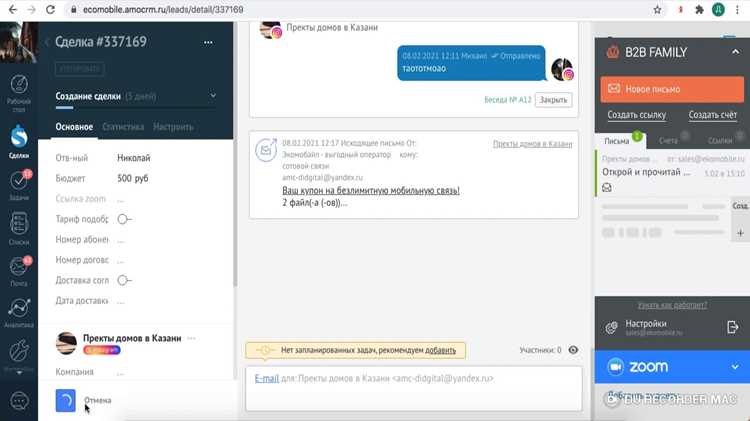
Для работы с базой клиентов и сделок в AmoCRM удобнее всего использовать Excel. С помощью выгрузки можно быстро получить полный список контактов, сделок и связанных с ними данных, включая статус сделок, ответственных менеджеров и дату последнего взаимодействия. Это упрощает анализ и подготовку отчетов.
Перед выгрузкой важно проверить права доступа. Пользователь должен иметь возможность экспортировать контакты и сделки, иначе часть данных может быть недоступна. Также рекомендуется проверить актуальность фильтров, чтобы выгрузка содержала только нужные записи и не перегружала файл лишней информацией.
Формат экспорта может быть CSV или Excel. CSV подходит для универсальной загрузки в разные программы, а Excel позволяет сразу работать с таблицами, формулами и сводными таблицами. При настройке колонок важно учитывать, какие поля будут использоваться для анализа, чтобы после выгрузки не потребовалась дополнительная очистка данных.
После получения файла можно использовать стандартные функции Excel: сортировку, фильтры, формулы подсчета, сводные таблицы. Это помогает быстро выявить активных клиентов, определить менеджеров с наибольшим числом сделок и отслеживать динамику продаж по месяцам.
Для регулярного контроля базы рекомендуется сохранять шаблоны фильтров и настроек колонок в AmoCRM. Это позволяет повторять выгрузку без лишних шагов и гарантирует, что структура данных останется неизменной при последующих экспортах.
Подготовка учетной записи и прав доступа в AmoCRM

Перед выгрузкой базы важно убедиться, что учетная запись имеет все необходимые права для экспорта данных. Ограничения на уровне ролей могут блокировать доступ к сделкам, контактам или дополнительным полям. Неполные права приведут к отсутствию части информации в файле.
Рекомендуется выполнить следующие шаги:
- Войти в AmoCRM с учетной записью администратора или с правами на экспорт данных.
- Проверить роль пользователя в разделе Настройки → Пользователи и роли. Для экспорта нужны права на просмотр и экспорт всех сделок и контактов.
- При необходимости создать или изменить роль, включив разрешения на:
- Экспорт контактов
- Экспорт сделок
- Доступ к дополнительным полям и меткам
- Просмотр истории взаимодействий и примечаний
- Убедиться, что фильтры и отчеты не ограничивают доступ к нужным сегментам базы.
После проверки прав доступа рекомендуется протестировать выгрузку на небольшой выборке данных. Это позволит убедиться, что все нужные поля и записи отображаются корректно перед полной загрузкой базы в Excel.
Выбор нужного раздела и фильтров для выгрузки данных
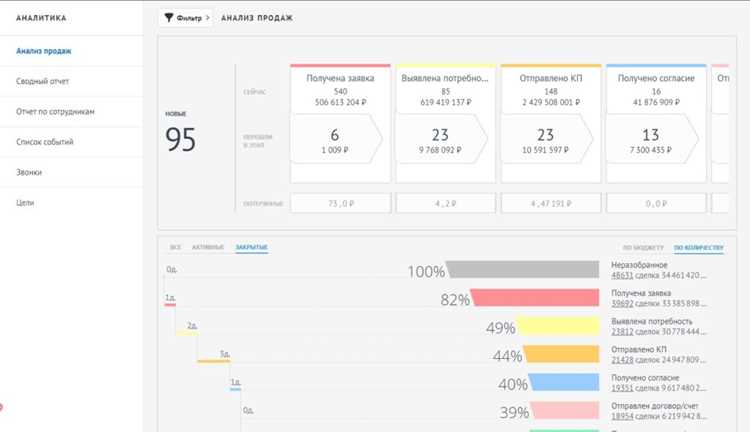
В AmoCRM данные распределены по разделам: Контакты, Сделки, Компании и дополнительные модули. Для точной выгрузки нужно определить, какой тип данных требуется для анализа или отчета.
Фильтры помогают сократить объем выгрузки и исключить лишние записи. Основные параметры фильтров включают:
- Статус сделки – позволяет выгрузить только активные или завершенные сделки.
- Ответственный менеджер – выгрузка данных конкретного сотрудника для оценки его работы.
- Дата создания или закрытия сделки – выборка по нужному периоду для отчетов за месяц или квартал.
- Теги и метки – фильтрация по сегментам клиентов или типам сделок.
Для корректной выгрузки рекомендуется сохранять используемые фильтры как шаблон. Это упрощает повторный экспорт и гарантирует одинаковую структуру данных в Excel. Перед выгрузкой проверьте, чтобы фильтры не перекрывали друг друга и включали все необходимые записи.
Экспорт контактов и сделок в CSV или Excel формат
После выбора раздела и фильтров можно приступать к экспорту данных. В AmoCRM доступен экспорт в два формата: CSV и Excel (XLSX). CSV удобен для работы в разных системах, а Excel позволяет сразу использовать функции анализа и сводные таблицы.
Пошаговая инструкция:
- Откройте раздел Контакты или Сделки в AmoCRM.
- Примените заранее настроенные фильтры, чтобы выгрузка включала только нужные записи.
- Нажмите Экспорт в верхнем меню.
- Выберите формат файла: CSV для универсальной совместимости или Excel для дальнейшей работы с таблицами.
- Укажите колонки, которые должны быть включены в выгрузку, включая стандартные поля и пользовательские.
- Подтвердите экспорт и дождитесь завершения генерации файла.
После экспорта рекомендуется открыть файл и проверить корректность данных: отсутствие пустых колонок, соответствие формата дат, целостность информации о контактах и сделках. Это предотвращает ошибки при дальнейшей обработке в Excel.
Настройка колонок и полей перед выгрузкой
Перед экспортом базы из AmoCRM важно выбрать, какие поля будут включены в файл. Неправильная настройка колонок может привести к лишней информации или отсутствию ключевых данных.
Рекомендации по настройке:
- Выберите только необходимые поля: имя, контактные данные, статус сделки, сумма и дата закрытия.
- Включите пользовательские поля, которые используются для сегментации клиентов или аналитики.
- Проверяйте порядок колонок: Excel импортирует их в том же порядке, что и в AmoCRM, что упрощает последующую работу с формулами и сводными таблицами.
- Исключите поля, содержащие внутренние примечания или временные данные, если они не нужны для анализа.
- Сохраняйте настройки колонок как шаблон для повторного экспорта, чтобы структура файла оставалась одинаковой.
После настройки колонок рекомендуется предварительно выгрузить небольшой файл для проверки. Это позволяет убедиться, что все необходимые данные включены, форматы дат и чисел корректны, а лишние поля исключены.
Импорт выгруженного файла в Excel и проверка данных
После экспорта базы из AmoCRM файл необходимо открыть в Excel для анализа и обработки. Для CSV-файлов важно корректно указать разделитель и кодировку, чтобы избежать слияния колонок или отображения некорректных символов.
Пошаговая инструкция:
- Откройте Excel и выберите Файл → Открыть, затем укажите путь к выгруженному файлу.
- Для CSV выберите правильный разделитель (обычно запятая или точка с запятой) и кодировку UTF-8.
- Проверьте соответствие колонок: имя, контактные данные, статус сделки, сумма и даты должны находиться в отдельных столбцах.
- Просмотрите данные на предмет пустых или дублирующихся записей, несоответствия форматов дат и чисел.
- Используйте фильтры Excel для быстрого выявления некорректных значений и корректировки ошибок.
После проверки можно сразу применять формулы, сводные таблицы или отчеты, чтобы анализировать базу клиентов, оценивать результаты продаж и формировать сегменты для дальнейшей работы.
Использование формул и сводных таблиц для анализа базы
После импорта данных из AmoCRM в Excel можно сразу приступить к анализу базы с помощью формул и сводных таблиц. Это позволяет быстро подсчитать суммы сделок, распределение клиентов по менеджерам и динамику продаж.
Примеры формул для анализа:
- SUM – суммирование значений столбца с суммами сделок.
- COUNTIF – подсчет количества сделок по конкретному статусу или менеджеру.
- VLOOKUP – поиск дополнительных данных по контактам или компаниям.
Для комплексного анализа рекомендуется использовать сводные таблицы. Они позволяют сгруппировать данные по менеджерам, статусам сделок и периодам, выявляя закономерности и проблемные сегменты.
Пример структуры сводной таблицы:
| Менеджер | Статус сделки | Количество сделок | Сумма сделок |
|---|---|---|---|
| Иванов | В работе | 12 | 150 000 |
| Петров | Закрыто | 8 | 200 000 |
| Сидоров | В работе | 5 | 75 000 |
После построения сводной таблицы можно применять фильтры по дате, менеджеру или сумме сделок для более детального анализа. Это помогает выявлять активных клиентов, успешные сделки и сегменты, требующие внимания.
Обновление выгрузки и автоматизация повторного экспорта
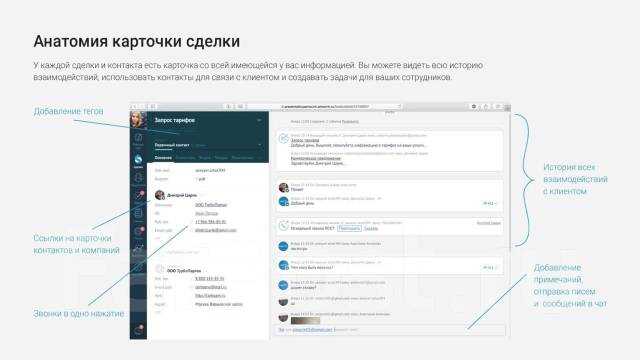
Для регулярного контроля базы клиентов важно обновлять выгрузку данных и минимизировать ручные действия при повторном экспорте. AmoCRM позволяет сохранять фильтры и настройки колонок, что ускоряет повторную выгрузку.
Рекомендации по обновлению и автоматизации:
- Сохраняйте шаблоны фильтров и колонок в AmoCRM, чтобы повторная выгрузка включала те же поля и сегменты данных.
- Используйте интеграции с Excel или Google Sheets через API для автоматической передачи обновленных данных.
- При ручном экспорте проверяйте дату последнего обновления и применяйте фильтры по дате изменения контактов и сделок, чтобы выгружать только новые или измененные записи.
- Настройте уведомления или напоминания для регулярного экспорта, например, раз в неделю или месяц.
Автоматизация повторного экспорта снижает риск пропуска новых сделок и упрощает ведение актуальной базы в Excel для анализа и отчетности.
Вопрос-ответ:
Какие права пользователя необходимы для выгрузки базы из AmoCRM в Excel?
Для экспорта данных учетная запись должна иметь права на просмотр и экспорт сделок, контактов и компаний. Администратор может проверить или изменить роль пользователя в разделе «Настройки → Пользователи и роли», включив доступ к дополнительным полям и истории взаимодействий. Без этих прав часть данных может быть недоступна при выгрузке.
Как выбрать только нужные сделки и контакты перед выгрузкой?
В AmoCRM можно настроить фильтры по статусу сделки, ответственному менеджеру, тегам и дате создания или закрытия сделки. Рекомендуется сохранять фильтры как шаблон, чтобы повторные выгрузки включали одинаковые сегменты данных и исключали лишние записи.
В чем разница между экспортом в CSV и Excel?
CSV-файл подходит для импорта в любые программы и системные приложения, при этом данные сохраняются в текстовом формате с разделителями. Excel (XLSX) сразу позволяет работать с таблицами, формулами и сводными таблицами. Для анализа данных лучше использовать Excel, для передачи между системами удобнее CSV.
Как проверить корректность выгруженного файла перед анализом?
После экспорта файла в Excel нужно убедиться, что все колонки отображаются отдельно, форматы дат и чисел соответствуют исходным данным, нет пустых или дублирующихся записей. Для этого используют фильтры Excel, сортировку и визуальный просмотр ключевых столбцов, таких как имя клиента, статус сделки и сумма.
Можно ли автоматизировать повторный экспорт базы из AmoCRM?
Да, повторный экспорт можно ускорить с помощью сохранения шаблонов фильтров и колонок. Также возможна интеграция через API для передачи обновленных данных в Excel или Google Sheets. Фильтры по дате изменения контактов и сделок позволяют выгружать только новые или измененные записи, что сокращает время подготовки файлов.

 Загрузка...



