
Содержание статьи

При работе с таблицами в Excel, часто возникает задача вставить число так, чтобы оно не изменилось в процессе ввода. Excel имеет встроенные функции, которые автоматически форматируют числовые данные, иногда приводя к нежелательным округлениям, преобразованиям или даже потере точности. В этой статье мы рассмотрим, как избежать этих проблем и вставить число точно в том виде, в каком оно было введено.
Основная проблема заключается в том, что Excel по умолчанию может изменять формат чисел. Например, длинные числа могут автоматически преобразовываться в научную нотацию, или значения с большим количеством знаков после запятой могут быть округлены. Чтобы этого избежать, важно понимать, какие настройки Excel влияют на отображение чисел и как их правильно настроить.
Для вставки числа без изменений важно использовать правильные типы данных и форматы ячеек. Один из простых способов – это настройка формата ячейки на «Текст». В этом случае Excel воспринимает вводимые значения как текст и не будет выполнять никаких математических операций или преобразований. Другим вариантом является использование функции Вставить как значение, которая позволяет вставить число в исходном виде, без изменения формата.
Рассмотрим эти и другие методы более детально, чтобы вы могли работать с числами в Excel без потери точности или нежелательных изменений.
Как вставить число в ячейку без изменения формата
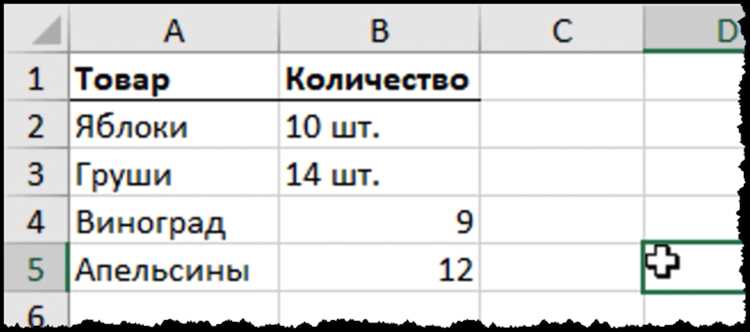
Для того чтобы вставить число в Excel без изменения формата ячейки, необходимо учесть несколько важных моментов. Excel может автоматически преобразовать вводимые значения, например, округлить их или отобразить в научной нотации. Чтобы этого избежать, используйте следующие методы.
1. Установка формата ячейки на «Текст»
- Выберите ячейку или диапазон ячеек, в которые будете вставлять числа.
- Щелкните правой кнопкой мыши и выберите пункт Формат ячеек.
- В открывшемся окне перейдите на вкладку Число и выберите Текст.
- Теперь все значения, вставленные в эти ячейки, будут восприниматься как текст, и Excel не будет менять их формат.
2. Вставка через «Специальную вставку»
- Скопируйте нужное число.
- Выберите ячейку, куда хотите вставить число.
- Щелкните правой кнопкой мыши и выберите Специальная вставка → Значения.
- Этот способ позволяет вставить число без изменений формата, оставив исходные данные нетронутыми.
3. Использование функции «Текст»
- Если необходимо вставить число в виде текста, можно использовать функцию ТЕКСТ().
- Пример: =ТЕКСТ(A1;»0″) – эта формула преобразует число в текст, сохраняя все его символы.
- Используйте нужный формат для числа (например, для валюты или процентов).
Эти методы позволяют вставить число в ячейку, не изменяя его формат, что особенно полезно при работе с длинными номерами, кодами или значениями с несколькими знаками после запятой.
Вставка чисел с сохранением исходных значений

При вставке чисел в Excel важно, чтобы исходные значения сохранялись без изменений, особенно когда требуется точность, например, для финансовых данных или длинных номеров. Чтобы избежать автоматических округлений или преобразований, воспользуйтесь следующими методами.
1. Вставка чисел как значений
Этот способ позволяет вставить число в ячейку, сохраняя его исходное значение без изменений в формате. Используйте команду «Специальная вставка» для вставки чисел без привязки к исходному формату.
| Шаг | Описание |
|---|---|
| 1 | Скопируйте число (Ctrl+C). |
| 2 | Выберите ячейку, куда хотите вставить число. |
| 3 | Щелкните правой кнопкой мыши и выберите Специальная вставка. |
| 4 | В диалоговом окне выберите Значения и нажмите ОК. |
2. Использование формата «Текст»
Если необходимо сохранить точность и предотвратить любое преобразование, измените формат ячейки на «Текст». Это обеспечит сохранение всех знаков и цифр в точности, как они были введены.
| Шаг | Описание |
|---|---|
| 1 | Выделите ячейку, в которую хотите вставить число. |
| 2 | Щелкните правой кнопкой мыши и выберите Формат ячеек. |
| 3 | В открывшемся окне выберите вкладку Число, затем выберите формат Текст. |
| 4 | Вставьте число в ячейку (Ctrl+V). Оно будет сохранено без изменений. |
3. Использование формулы для сохранения числа в исходном виде
| Шаг | Описание |
|---|---|
| 1 | В ячейке используйте формулу =ТЕКСТ(A1;»0″), чтобы вставить число без изменений, сохраняя все знаки. |
| 2 | Можно дополнительно настроить формат, например, =ТЕКСТ(A1;»0.00″), чтобы отображать число с двумя знаками после запятой. |
Эти методы позволяют сохранить точность чисел, предотвратить их автоматическое округление и преобразование, а также обеспечить правильное отображение в любых ячейках Excel.
Как предотвратить автоматическое изменение числа в Excel
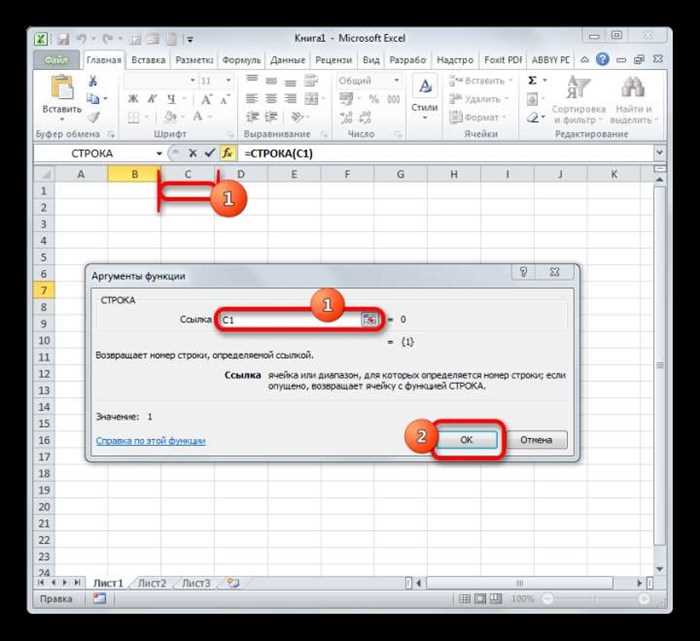
Excel часто изменяет числовые данные, преобразуя их в научную нотацию или округляя. Чтобы предотвратить такие изменения, используйте следующие методы:
1. Изменение формата ячеек на «Текст»
Если необходимо, чтобы число оставалось в исходном виде, без округлений или преобразований, установите формат ячеек на «Текст». В этом случае Excel не будет выполнять никаких математических операций с числом.
- Выделите ячейку или диапазон ячеек.
- Щелкните правой кнопкой мыши и выберите пункт Формат ячеек.
- Перейдите на вкладку Число и выберите Текст.
- Теперь вставляемые числа будут восприниматься как текст, и их формат останется неизменным.
2. Вставка чисел как значений
Когда вы вставляете данные из другого источника, используйте функцию «Специальная вставка». Это предотвратит автоматические преобразования, такие как округление или изменение формата.
- Скопируйте число (Ctrl+C).
- Выберите ячейку для вставки.
- Щелкните правой кнопкой мыши и выберите Специальная вставка → Значения.
- Число будет вставлено точно в том виде, в каком оно было скопировано.
3. Отключение автоматического форматирования
Excel имеет функцию, которая автоматически применяет форматирование к числам, например, изменяя их на научную нотацию. Чтобы отключить это, используйте функцию «Не форматировать ячейки».
- Отключите функцию автоматического форматирования через Файл → Параметры → Дополнительно → уберите галочку с Автоматическое форматирование чисел.
4. Использование символа апострофа
Если вы хотите, чтобы Excel воспринимал число как текст, добавьте перед ним апостроф (‘), например, ‘1234567890. Это предотвратит автоматическое изменение числа в научную нотацию и сохранит его в исходном виде.
Применяя эти методы, вы сможете эффективно предотвратить автоматическое изменение чисел в Excel, сохраняя их точность и форматирование.
Использование форматов для вставки чисел без округлений

При вставке чисел в Excel важно настроить формат ячеек так, чтобы избежать округлений и сохранить все значащие цифры. Использование правильных форматов позволяет точно отображать числа, особенно когда речь идет о длинных или дробных значениях.
1. Формат «Число» с заданным количеством знаков после запятой
Для чисел с точностью до нескольких знаков после запятой, выберите формат «Число» и установите необходимое количество знаков после запятой. Это гарантирует, что числа не будут округлены.
- Выберите ячейку или диапазон ячеек.
- Щелкните правой кнопкой мыши и выберите Формат ячеек.
- На вкладке Число выберите формат Число и укажите количество знаков после запятой.
- При этом число будет отображаться с заданной точностью, без округлений.
2. Формат «Текст» для точного отображения
Если требуется вставить число в виде строки без изменения формата, установите ячейку в формат «Текст». В этом случае Excel будет воспринимать число как текст, и все символы будут сохранены без изменений, включая ведущие нули и дробные части.
- Выберите ячейку, куда хотите вставить число.
- В меню «Формат ячеек» выберите Текст.
- Число будет вставлено в исходном виде без округлений.
3. Использование формата «Число» с разделителями групп разрядов
Для чисел, содержащих большие разряды (например, финансовые значения), используйте формат «Число» с разделителями тысяч. Это поможет избежать ошибок в восприятии чисел и сохранит их точность.
- Выберите ячейку с числом.
- В Формате ячеек установите Число и отметьте Использовать разделитель разрядов.
- Число будет отображаться с точностью, но с добавленными разделителями тысяч.
4. Формат «Дробный» для работы с малыми значениями
Если вставляете числа с малой точностью, например, дроби, используйте формат «Дробный». Это позволит точно отобразить дробные части числа без округления.
- В Формате ячеек выберите Дробный и задайте нужное количество знаков после запятой.
- Число будет отображаться точно, с учетом всех десятичных знаков.
Эти методы помогут вам вставить числа в Excel без округлений и сохранить точность всех значений, что особенно важно при работе с длинными или высокоточными данными.
Как вставить число без применения научной нотации
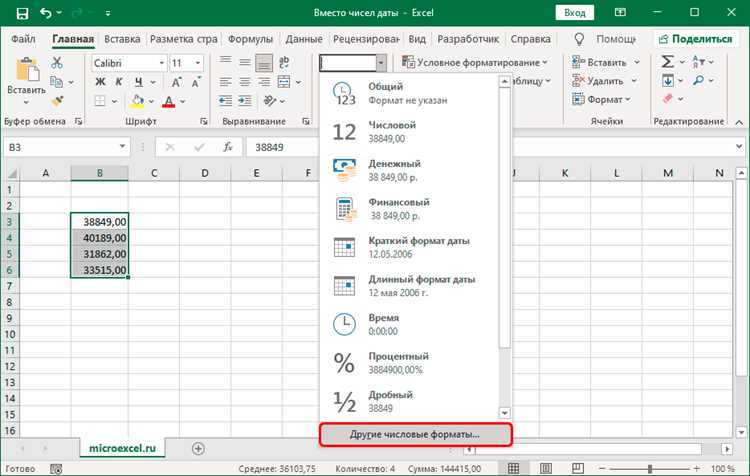
Excel автоматически применяет научную нотацию к большим числам или числам с множеством нулей, что может привести к искажению данных. Чтобы избежать этого, выполните следующие шаги.
1. Изменение формата ячейки на «Число»
Для чисел, которые могут быть интерпретированы в научной нотации, измените формат ячеек на «Число» и задайте необходимое количество знаков после запятой. Это предотвратит преобразование чисел в научную нотацию.
- Выделите ячейку или диапазон ячеек.
- Щелкните правой кнопкой мыши и выберите Формат ячеек.
- В разделе Число установите количество знаков после запятой и нажмите ОК.
- Число будет отображаться без научной нотации.
2. Использование формата «Текст»
Если нужно сохранить число в исходном виде, не изменяя его формат, используйте формат «Текст». Это позволит Excel воспринимать число как строку, исключив любые преобразования, в том числе в научную нотацию.
- Выберите ячейку, куда хотите вставить число.
- Щелкните правой кнопкой мыши и выберите Формат ячеек.
- Перейдите на вкладку Число и выберите Текст.
- Число будет отображаться точно в том виде, как было введено, без преобразований.
3. Вставка с использованием апострофа
Для предотвращения преобразования числа в научную нотацию используйте апостроф перед числом. Это будет восприниматься как текст, и число останется в исходном виде.
- Вставьте число с апострофом перед ним, например: ‘123456789012345.
- Число отобразится без применения научной нотации.
Эти методы помогут вам вставить числа в Excel без изменений и избежать автоматического применения научной нотации, обеспечив точность данных.
Решение проблем с потерей точности при вставке чисел
При вставке чисел в Excel иногда происходит потеря точности из-за округлений или автоматических преобразований, особенно при работе с большими или дробными числами. Чтобы избежать этого, используйте следующие методы.
1. Установка правильного формата ячейки
Для чисел с высокой точностью необходимо выбрать подходящий формат ячеек, который будет учитывать все значащие цифры. Используйте формат «Число» и укажите нужное количество знаков после запятой.
- Выделите ячейку или диапазон ячеек.
- Щелкните правой кнопкой мыши и выберите Формат ячеек.
- В разделе Число установите нужное количество знаков после запятой.
- При этом Excel будет показывать число без округлений и потери точности.
2. Использование формата «Текст»
Для предотвращения изменений чисел и их округления используйте формат «Текст». Это позволяет сохранить точность чисел, независимо от их размера или дробной части, и избежать любых преобразований.
- Выберите ячейку, в которую хотите вставить число.
- Щелкните правой кнопкой мыши и выберите Формат ячеек.
- Перейдите на вкладку Число и выберите Текст.
- Число будет вставлено и отображено в точности, как было введено.
3. Вставка значений без применения формата
Чтобы избежать изменений формата при вставке чисел, используйте функцию «Специальная вставка». Это позволяет вставить только числовые значения, исключая любые изменения формата или округления.
- Скопируйте число (Ctrl+C).
- Выберите ячейку для вставки и щелкните правой кнопкой мыши.
- Выберите Специальная вставка → Значения.
- Число будет вставлено без изменений и потери точности.
4. Проверка точности данных с помощью формулы
Для чисел, которые подвергаются округлению, можно использовать формулу ТЕКСТ(), чтобы отобразить число с точностью до необходимого количества знаков. Это особенно полезно для работы с валютами или другими точными величинами.
- В ячейке используйте формулу =ТЕКСТ(A1;»0.00″), чтобы отобразить число с двумя знаками после запятой.
- Вы можете настроить количество знаков после запятой в зависимости от потребностей.
Эти методы помогут вам избежать потери точности при вставке чисел в Excel и обеспечат сохранение всех значащих цифр без округлений.
Вопрос-ответ:
Как вставить число в Excel без изменения формата?
Чтобы вставить число в Excel без изменений, установите формат ячеек на «Текст». Это позволяет Excel воспринимать число как строку и предотвращает любые изменения, такие как округление или преобразование в научную нотацию. Для этого выберите ячейку, щелкните правой кнопкой мыши, выберите «Формат ячеек» и в разделе «Число» выберите «Текст». Число останется в точности таким, каким оно было введено.
Почему Excel иногда преобразует большие числа в научную нотацию?
Excel автоматически использует научную нотацию для чисел, которые имеют много цифр, чтобы упростить отображение. Это особенно касается чисел с более чем 15 знаками, когда Excel начинает округлять значения и отображать их в виде «1.23E+15». Чтобы избежать этого, можно изменить формат ячеек на «Текст» или «Число» с нужным количеством знаков после запятой. Это сохранит все значащие цифры и не позволит Excel преобразовывать числа.
Как вставить число в Excel, чтобы оно не округлялось?
Чтобы вставить число без округлений, установите нужное количество знаков после запятой в формате ячеек. Для этого выберите ячейку, щелкните правой кнопкой мыши, выберите «Формат ячеек», затем в разделе «Число» установите нужное количество знаков после запятой. Это предотвратит округление числа, и оно будет отображаться с точностью до требуемого количества знаков.
Как избежать потери точности при вставке длинных чисел в Excel?
Для предотвращения потери точности при вставке длинных чисел в Excel, используйте формат «Текст» или «Число» с достаточным количеством знаков после запятой. Формат «Текст» помогает сохранить все цифры без округлений или преобразований. Если необходимо, используйте также функцию «Специальная вставка», чтобы вставить только значения, без применения формата, который может изменить число. Эти методы гарантируют, что число останется точным и будет отображаться без изменений.

 Загрузка...



