Содержание статьи
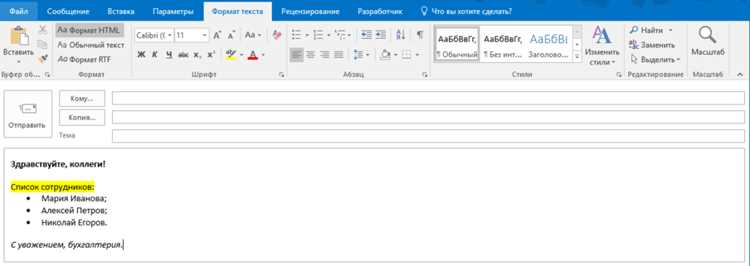
В Outlook доступно несколько эффективных методов для выделения всех писем в папке, что особенно полезно для очистки почтового ящика или выполнения массовых операций, таких как удаление, перемещение или пометка сообщений. Важно использовать подходящий способ в зависимости от ситуации, чтобы сэкономить время и избежать лишних действий.
Один из самых быстрых методов – использование горячих клавиш. В Outlook для Windows достаточно нажать сочетание Ctrl + A, чтобы выделить все письма в текущей папке. Это универсальный способ, который работает в большинстве случаев, включая папки «Входящие», «Отправленные» и другие.
Если вы предпочитаете работать через интерфейс, можно воспользоваться встроенной функцией «Выделить все». Для этого достаточно выбрать вкладку «Главная» в верхней панели и кликнуть по кнопке «Выделить все». Этот метод подходит для пользователей, которые не хотят запоминать горячие клавиши и предпочитают работать с графическим интерфейсом.
Кроме того, Outlook предлагает возможности для выделения сообщений по фильтрам, что особенно полезно, если необходимо выбрать письма с определенным отправителем, по ключевым словам или по дате. В этом случае можно использовать меню фильтрации, чтобы ускорить процесс и выбрать только те письма, которые соответствуют заданным критериям.
Как выделить все письма в папке «Входящие» с помощью горячих клавиш
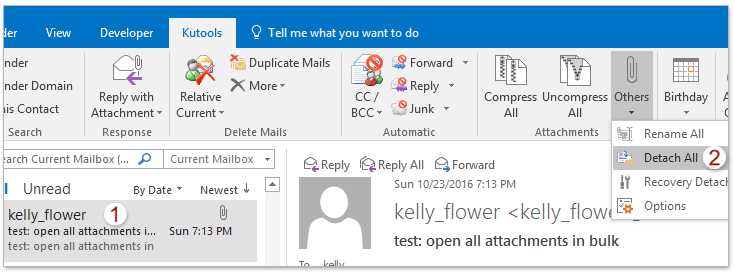
В Outlook для Windows существует простой и быстрый способ выделить все письма в папке «Входящие» с помощью горячих клавиш. Этот метод позволяет сэкономить время и не тратить усилия на навигацию через меню или панель инструментов.
Для выделения всех сообщений в папке «Входящие» выполните следующие действия:
- Перейдите в папку «Входящие» в левой части окна Outlook.
- Нажмите сочетание клавиш Ctrl + A на клавиатуре.
- Все письма в папке будут выделены, включая те, которые находятся на разных страницах.
Если письма в папке «Входящие» отсортированы по датам или другим критериям, метод с использованием горячих клавиш Ctrl + A выделяет их все без исключения, включая новые и старые сообщения.
Для пользователей Mac этот метод работает аналогично. Нужно использовать сочетание Command + A для выделения всех писем в папке.
Этот способ также подходит для других папок в Outlook, таких как «Отправленные», «Черновики», и т.д. Главное – убедиться, что вы находитесь в нужной папке перед применением горячих клавиш.
Использование функции «Выделить все» в меню Outlook
В Outlook также доступна удобная функция «Выделить все», которая позволяет выделить все письма в текущей папке через графический интерфейс, без необходимости запоминать горячие клавиши. Этот метод подходит для пользователей, предпочитающих работать через меню и панель инструментов.
Чтобы воспользоваться функцией «Выделить все», выполните следующие шаги:
- Откройте Outlook и перейдите в нужную папку, например, «Входящие».
- В верхней панели выберите вкладку Главная.
- Найдите раздел с инструментами и кликните по кнопке Выделить все, которая обычно отображается на панели инструментов.
- Все письма в текущей папке будут выделены.
Этот метод позволяет легко и быстро выделить все письма, даже если они находятся на разных страницах или сортированы по определенным критериям. Особенно удобно использовать функцию «Выделить все», если вы хотите выполнить массовые действия с письмами, например, удалить или переместить их.
| Шаг | Действие |
|---|---|
| 1 | Откройте папку, например, «Входящие». |
| 2 | Перейдите на вкладку «Главная». |
| 3 | Нажмите кнопку «Выделить все» на панели инструментов. |
| 4 | Все письма в папке будут выделены. |
Этот метод работает во всех версиях Outlook, как для Windows, так и для веб-версии (Outlook Web App). Также стоит отметить, что если в папке есть письма, которые находятся на нескольких страницах, они будут выделены сразу, что исключает необходимость прокручивать страницы по одному письму.
Как выделить письма по определенным критериям с помощью фильтров
Outlook предоставляет удобный способ выделения писем по заданным критериям с помощью фильтров. Это полезно, если нужно выбрать только те письма, которые соответствуют определенным условиям, например, письма от конкретного отправителя или письма с определенным словом в теме.
Для того чтобы выделить письма по фильтрам, выполните следующие шаги:
- Перейдите в папку, в которой хотите выбрать письма (например, «Входящие»).
- В верхней панели выберите вкладку Поиск.
- Нажмите на кнопку Фильтры или Параметры поиска в зависимости от версии Outlook.
- В открывшемся меню выберите фильтр, по которому хотите выбрать письма. Например:
- Отправитель: Выберите письма от определенного отправителя, введя его адрес в поле «От».
- Тема: Выберите письма, содержащие определенные слова в теме письма.
- Дата: Выберите письма, полученные за определенный период (например, за последнюю неделю).
- Вложения: Выберите письма, содержащие вложения.
После выбора фильтра, Outlook автоматически отобразит все письма, которые соответствуют заданным критериям. Вы можете выбрать все найденные письма, используя комбинацию горячих клавиш Ctrl + A или воспользоваться функцией «Выделить все» в меню.
Этот метод особенно полезен, если вам нужно массово обработать письма, например, переместить их в другую папку, удалить или пометить как прочитанные.
Выделение всех писем в Outlook Web App (OWA)
В Outlook Web App (OWA) процесс выделения всех писем в папке схож с аналогичными действиями в настольной версии Outlook, но с небольшими отличиями в интерфейсе. Используя OWA, вы можете быстро выделить все письма в текущей папке с помощью нескольких простых шагов.
Для того чтобы выделить все письма в OWA, выполните следующие действия:
- Перейдите в папку, в которой хотите выделить все письма (например, «Входящие»).
- В верхней части списка писем, возле кнопки «Обновить», вы увидите маленькую квадратную кнопку в левом верхнем углу списка сообщений.
- Нажмите на эту кнопку – это выделит все письма на текущей странице.
- Для того чтобы выделить все письма в папке, после выделения писем на первой странице, в верхней части экрана появится сообщение с предложением выделить все элементы в папке. Нажмите на ссылку Выбрать все сообщения в папке.
Этот метод работает во всех папках, включая «Входящие», «Отправленные» и «Черновики». Он также подходит для пользователей с большими объемами писем, поскольку OWA позволит выбрать все письма в папке, включая те, которые не видны на текущей странице.
| Шаг | Действие |
|---|---|
| 1 | Перейдите в нужную папку (например, «Входящие»). |
| 2 | Нажмите на маленькую квадратную кнопку для выделения всех писем на текущей странице. |
| 3 | Кликните на ссылку «Выбрать все сообщения в папке» для выделения всех писем в папке. |
После того как письма будут выделены, вы можете выполнить с ними нужные операции, такие как удаление, перемещение в другую папку или пометка как прочитанные.
Массовое выделение писем через панель инструментов в Outlook
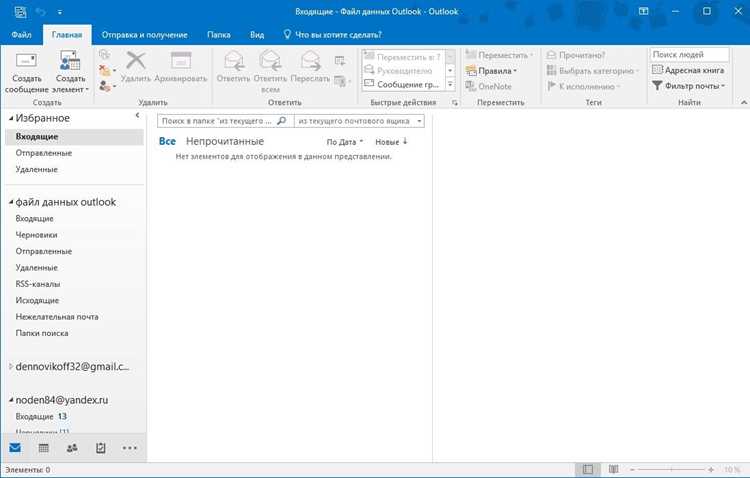
В Outlook можно массово выделить письма с помощью панели инструментов, что значительно упрощает процесс работы с большим количеством сообщений. Этот метод удобен для пользователей, которые предпочитают визуальные элементы и не хотят использовать горячие клавиши.
Для массового выделения писем через панель инструментов выполните следующие шаги:
- Откройте Outlook и перейдите в папку, в которой хотите выделить письма (например, «Входящие»).
- В верхней панели инструментов найдите кнопку «Выделить все» или аналогичную кнопку в зависимости от версии Outlook.
- Нажмите на эту кнопку, и все письма на текущей странице будут выделены.
- Если в папке несколько страниц писем, появится сообщение с предложением выделить все письма в папке. Кликните по ссылке Выбрать все элементы в папке, чтобы выбрать все сообщения, включая те, которые не отображаются на текущей странице.
Этот способ позволяет выделить все письма сразу, без необходимости прокручивать список сообщений или вручную выделять каждое письмо. Это особенно удобно при выполнении массовых операций, таких как удаление, перемещение писем или их пометка.
Метод работает в разных версиях Outlook, как в настольной, так и в веб-версии (OWA), и позволяет быстро обрабатывать большое количество писем, не переходя к другим инструментам.
Как выбрать все письма с одним отправителем в Outlook
Откройте папку, где находятся письма, которые нужно выделить. Найдите сообщение от нужного отправителя.
Щёлкните правой кнопкой мыши по письму и выберите пункт «Поиск писем от отправителя». Outlook автоматически отфильтрует все письма, отправленные этим человеком.
После фильтрации нажмите сочетание клавиш Ctrl+A, чтобы выделить все найденные письма одновременно. При необходимости их можно переместить в другую папку или удалить.
Для регулярного выбора писем от одного отправителя создайте правило. Перейдите в «Файл» → «Управление правилами и оповещениями» → «Создать правило». Укажите адрес отправителя и действие, например, перемещение писем в определённую папку.
Если необходимо выбрать письма от одного отправителя в нескольких папках, используйте расширенный поиск. Нажмите Ctrl+Shift+F, в поле «От» введите адрес и задайте область поиска «Все почтовые папки». Результаты можно выделить Ctrl+A и обработать.
Использование поиска для выделения сообщений в Outlook
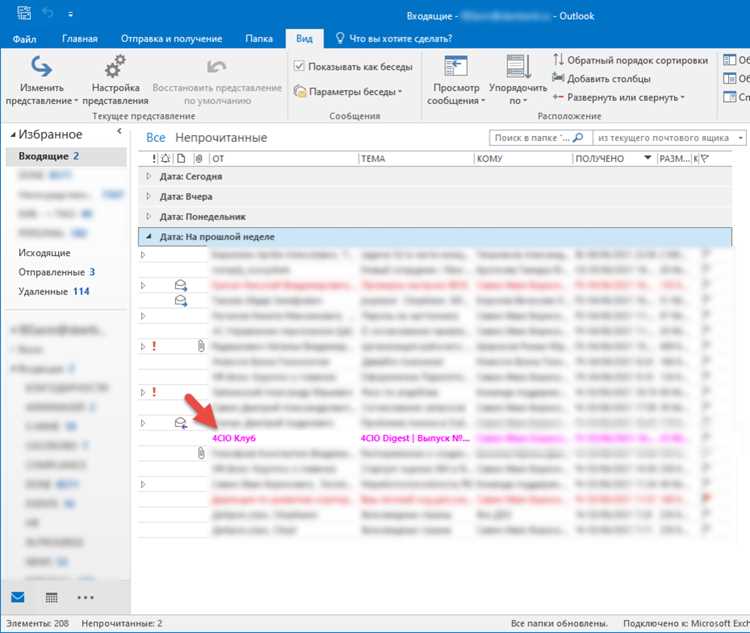
В верхней части окна Outlook расположено поле поиска. Введите ключевое слово, адрес отправителя или тему письма для поиска нужных сообщений.
Для точного поиска используйте параметры расширенного поиска. Нажмите на стрелку справа от поля поиска и заполните поля «От», «Кому», «Тема», «Дата» и «Содержимое». Это позволяет фильтровать письма по конкретным критериям.
После отображения результатов нажмите Ctrl+A, чтобы выделить все найденные сообщения. Их можно переместить в другую папку, пометить флагом или удалить.
Для повторяющихся поисков сохраните критерии поиска. На вкладке «Поиск» выберите «Сохранить поиск», задайте имя и при необходимости добавьте в папку избранного. Сохранённый поиск позволит быстро выделять письма без повторного ввода фильтров.
Используйте логические операторы в поле поиска, например AND, OR, NOT. Например, «от:ivan AND тема:отчёт» покажет все письма от Ивана с темой, содержащей слово «отчёт».
Группировка и выделение писем по датам и темам в Outlook
Перейдите в папку «Входящие» или любую другую папку с письмами. На вкладке «Вид» выберите «Настроить вид» → «Группировка по». Укажите критерий группировки: Дата или Тема.
Для группировки по дате можно выбрать параметры «Сегодня», «Вчера», «Последние 7 дней», «Этот месяц» и др. Outlook создаст отдельные блоки писем для каждой выбранной категории.
Для группировки по теме письма используйте поле «Тема». Outlook сгруппирует письма с одинаковым заголовком, упрощая их выделение.
После группировки кликните на название группы, чтобы выделить все письма в ней. При необходимости используйте Ctrl+A внутри группы для полной выборки.
Группировка позволяет комбинировать фильтры: сначала по дате, затем по теме. Это облегчает обработку большого количества писем, позволяя выделять сразу все сообщения, соответствующие нескольким критериям.
Вопрос-ответ:
Как выделить все письма от одного отправителя в Outlook?
Чтобы выбрать все письма от конкретного отправителя, откройте папку с нужными письмами, найдите сообщение от этого человека, щёлкните по нему правой кнопкой мыши и выберите «Поиск писем от отправителя». После того как Outlook покажет результаты, нажмите Ctrl+A для выделения всех писем.
Можно ли выделить письма по дате в Outlook?
Да, откройте папку с письмами, на вкладке «Вид» выберите «Группировка по» и укажите «Дата». Outlook распределит письма по блокам, например, «Сегодня», «Вчера», «Последние 7 дней». Щёлкнув по названию блока, можно выделить все письма в выбранной категории.
Как выделить письма с одинаковой темой в Outlook?
Для этого на вкладке «Вид» выберите «Группировка по» и укажите «Тема». Письма с одинаковым заголовком соберутся в одну группу. Нажав на название группы, вы выделите все письма с этой темой одновременно.
Как использовать поиск Outlook для выделения большого количества писем?
В поле поиска введите ключевое слово, адрес отправителя или тему. Для точного поиска нажмите стрелку справа и заполните поля «От», «Кому», «Тема» и «Дата». После отображения результатов используйте Ctrl+A, чтобы выбрать все найденные письма.
Можно ли создавать правила для автоматического выделения писем от конкретного отправителя?
Да, откройте «Файл» → «Управление правилами и оповещениями» → «Создать правило». Укажите адрес отправителя и выберите действие, например, перемещение писем в определённую папку. Правило будет автоматически применять фильтр ко всем будущим письмам от этого отправителя.

 Загрузка...