Содержание статьи

В Excel работа с большим количеством листов требует точного управления. Часто необходимо применить изменения ко всем листам сразу: форматирование, вставка формул или настройка печати. Выделение всех листов вручную по одному занимает время и повышает риск ошибок.
Excel предлагает несколько способов быстрого выбора всех листов. Самый простой – через контекстное меню листа, но для сложных книг с десятками листов удобнее использовать клавиши Ctrl и Shift или макросы на VBA. Каждый метод имеет свои преимущества в зависимости от структуры книги.
После выделения всех листов действия, применяемые к активному листу, автоматически копируются на все выбранные листы. Это ускоряет редактирование и исключает необходимость повторять однотипные операции для каждого листа отдельно. Правильный выбор метода позволяет экономить минуты при работе с большими файлами.
Следующая инструкция подробно показывает, как быстро выделить все листы разными способами, включая стандартные функции Excel и автоматизацию через VBA. Использование этих методов снижает вероятность пропуска листов и упрощает работу с многолистовыми книгами.
Выделение всех листов через контекстное меню

Excel позволяет выделить все листы книги через контекстное меню вкладок. Этот метод подходит для книг с большим количеством листов и не требует знания горячих клавиш.
- Кликните правой кнопкой мыши на любой вкладке листа внизу окна Excel.
- В появившемся меню выберите пункт Выделить все листы.
- После этого все вкладки станут активными, что можно увидеть по изменению цвета их фона.
При выделении всех листов через контекстное меню любые действия с активным листом будут применяться ко всем выбранным. Например, изменение ширины столбцов или форматирование ячеек.
Чтобы снять выделение, щелкните правой кнопкой на любой вкладке и выберите Снять выделение листов или кликните на отдельной вкладке. Этот метод исключает необходимость последовательного выделения листов по одному.
Контекстное меню удобно использовать, если книга содержит меньше 50 листов, так как визуально легко контролировать выделение и сразу применять изменения ко всем листам.
Использование клавиши Ctrl для выбора нескольких листов

Клавиша Ctrl позволяет выделять несколько несмежных листов в Excel. Этот метод удобен, когда нужно изменить или скопировать отдельные листы без затрагивания всей книги.
- Удерживая клавишу Ctrl, кликните по вкладкам нужных листов.
- Выбранные вкладки подсветятся, показывая активное выделение.
- После выбора можно применять изменения к выделенным листам одновременно.
Метод полезен при редактировании отдельных разделов книги. Например, можно форматировать ячейки на нескольких листах, не изменяя остальные.
Чтобы отменить выделение одного листа, удерживайте Ctrl и кликните на уже выбранной вкладке. Это позволяет быстро корректировать выбор без снятия выделения всех листов.
Выделение последовательных листов с помощью Shift

Клавиша Shift позволяет выделять подряд идущие листы в Excel, ускоряя работу с большими книгами.
- Кликните на первую вкладку листа, с которого хотите начать выделение.
- Удерживая клавишу Shift, кликните на последнюю вкладку в диапазоне.
- Все листы между первой и последней автоматически выделятся.
Этот метод подходит для быстрого форматирования, изменения ширины столбцов или вставки данных на несколько листов одновременно.
Чтобы снять выделение, кликните на любую вкладку вне выбранного диапазона или используйте контекстное меню с пунктом Снять выделение листов. Такой подход минимизирует риск случайного изменения ненужных листов.
Комбинированный способ выделения отдельных и последовательных листов

Excel позволяет сочетать методы выделения с клавишами Ctrl и Shift для работы с книгами, где требуется выбрать как отдельные, так и подряд идущие листы.
- Выделите первый диапазон последовательных листов с помощью Shift.
- Удерживая клавишу Ctrl, кликните на дополнительные отдельные листы, которые нужно включить в выбор.
- Все выбранные листы останутся активными, позволяя применять изменения ко всему набору.
Этот способ полезен при комбинированных операциях: например, форматировании нескольких блоков листов с пропусками между ними или копировании данных только на определённые листы.
Чтобы изменить выбор, используйте Ctrl для добавления или удаления отдельных листов из уже выделенного диапазона. Это позволяет гибко управлять группой листов без полного снятия выделения.
Выделение листов через VBA макрос
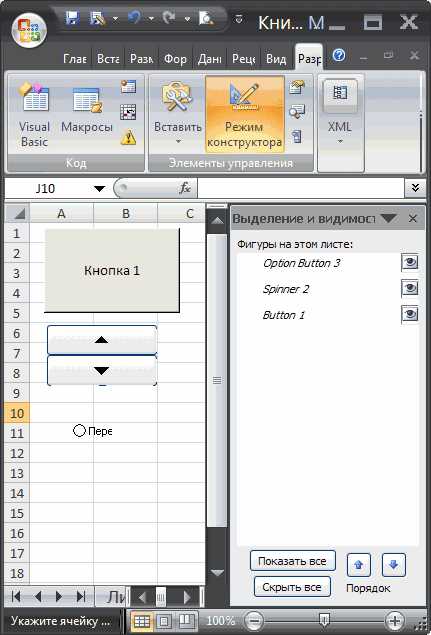
Для быстрого выделения всех листов в больших книгах Excel можно использовать макрос на VBA. Этот метод позволяет автоматизировать процесс и применять действия к множеству листов без ручного выделения.
Пример простого макроса для выделения всех листов:
Sub ВыделитьВсеЛисты()
Dim ws As Worksheet
For Each ws In ThisWorkbook.Worksheets
ws.Select Replace:=False
Next ws
End Sub
Макрос перебирает все листы книги и выделяет их одновременно. После запуска можно сразу применять форматирование или вставку данных.
Для удобства можно создать таблицу с описанием операций, применяемых к листам:
| Действие | Применение |
|---|---|
| Форматирование | Изменение шрифтов, заливки, границ на всех листах |
| Копирование данных | Вставка одинаковых таблиц или формул на все листы |
| Настройка печати | Единые параметры ориентации и размеров страниц |
Макросы особенно полезны при частых повторяющихся операциях на многолистовых книгах и сокращают риск пропуска листов.
Создание кнопки для быстрого выделения всех листов

В Excel можно добавить кнопку на лист для быстрого выделения всех листов с помощью макроса. Это ускоряет работу с книгами, где часто требуется применять одинаковые действия ко всем листам.
- Перейдите на вкладку Разработчик и выберите Вставить → Кнопка (элемент формы).
- Нарисуйте кнопку на листе и в появившемся окне назначьте макрос. Используйте макрос, выделяющий все листы, например:
Sub ВыделитьВсеЛисты()
Dim ws As Worksheet
For Each ws In ThisWorkbook.Worksheets
ws.Select Replace:=False
Next ws
End Sub
- После назначения макроса кнопка станет активной. Один клик выделяет все листы книги.
Кнопка упрощает повторяющиеся операции: форматирование, вставку формул или настройку печати. Для изменения макроса можно редактировать его код через Редактор VBA, добавляя дополнительные действия для выбранных листов.
Проверка и снятие выделения всех листов
После выделения всех листов важно убедиться, что активны именно те листы, с которыми требуется работать. В Excel активные листы подсвечиваются другим цветом вкладок.
Чтобы снять выделение всех листов, выполните следующие действия:
- Кликните на любую вкладку листа вне выделенной группы – это автоматически отменит выделение всех листов.
- Или используйте правый клик на любой вкладке и выберите Снять выделение листов в контекстном меню.
- При необходимости выделите отдельные листы повторно с помощью Ctrl или последовательные листы с Shift.
Правильная проверка перед внесением изменений предотвращает случайное редактирование всех листов и сохраняет структуру книги.
Ошибки при выделении и способы их обхода
При выделении листов в Excel часто возникают ошибки, которые могут привести к случайным изменениям или невозможности применения операций.
Основные ошибки и способы их устранения:
- Невозможность выделить все листы при защите книги: снимите защиту через Рецензирование → Снять защиту книги перед выделением.
- Пропуск листов при использовании Ctrl или Shift: внимательно проверяйте подсветку вкладок; при больших книгах удобно использовать макрос для точного выделения.
- Случайное изменение данных на всех листах: проверяйте активные листы перед применением изменений и используйте функцию Отменить при ошибке.
- Конфликты макросов: убедитесь, что макрос не содержит команд, которые снимают выделение листов или выделяют только часть листов.
- Выделение листов с фильтрами или скрытыми листами: сначала снимите фильтры и отобразите скрытые листы для корректной работы.
Следование этим рекомендациям позволяет избежать распространённых ошибок и точно контролировать выбор листов в Excel.
Вопрос-ответ:
Можно ли выделить все листы сразу без использования макросов?
Да, в Excel есть стандартный способ выделения всех листов через контекстное меню. Достаточно кликнуть правой кнопкой мыши на любой вкладке листа и выбрать пункт Выделить все листы. После этого все листы книги становятся активными и любые действия с текущим листом применяются ко всем выделенным.
Как выделить только несколько отдельных листов в большой книге?
Для выделения нескольких несмежных листов используйте клавишу Ctrl. Удерживая её, кликните по вкладкам нужных листов. Все выбранные листы подсветятся, и изменения будут применяться только к ним. Если нужно отменить выделение отдельного листа, достаточно снова кликнуть по его вкладке с удержанием Ctrl.
Что делать, если при выделении листов возникают ошибки или некоторые листы не выделяются?
Чаще всего проблемы возникают из-за защиты книги, скрытых листов или активных фильтров. Сначала снимите защиту книги через Рецензирование → Снять защиту книги, отобразите все скрытые листы и отключите фильтры. Если используете макрос, убедитесь, что он не содержит команд, ограничивающих выбор листов. После этих действий выделение будет работать корректно.
Можно ли создать кнопку для быстрого выделения всех листов, чтобы не делать это вручную каждый раз?
Да, Excel позволяет добавлять кнопки на лист для запуска макроса, который выделяет все листы. Для этого перейдите на вкладку Разработчик, выберите Вставить → Кнопка, нарисуйте её на листе и назначьте макрос, выделяющий все листы. После этого один клик по кнопке активирует выделение всех листов и можно сразу применять нужные изменения.

 Загрузка...