Содержание статьи

Командная строка Windows или PowerShell часто используется для администрирования и автоматизации задач, но стандартный интерфейс может быть неудобным для работы с большим количеством команд. Настройка внешнего вида и функциональности позволяет повысить скорость работы и снизить количество ошибок при вводе команд.
Цвет текста и фона можно изменить через свойства окна командной строки или с помощью команд color в CMD и Set-PSReadLineOption в PowerShell. Это помогает выделять важные команды, результаты или предупреждения и делает интерфейс более наглядным.
Для удобства чтения и работы с командной строкой можно настроить шрифт и размер окна. Создание пользовательских алиасов и использование истории команд ускоряет выполнение повторяющихся задач. Дополнительно сторонние утилиты и встроенные возможности PowerShell позволяют добавить визуальные элементы и подсказки, облегчая работу с комплексными скриптами.
Настройка цвета текста и фона в командной строке
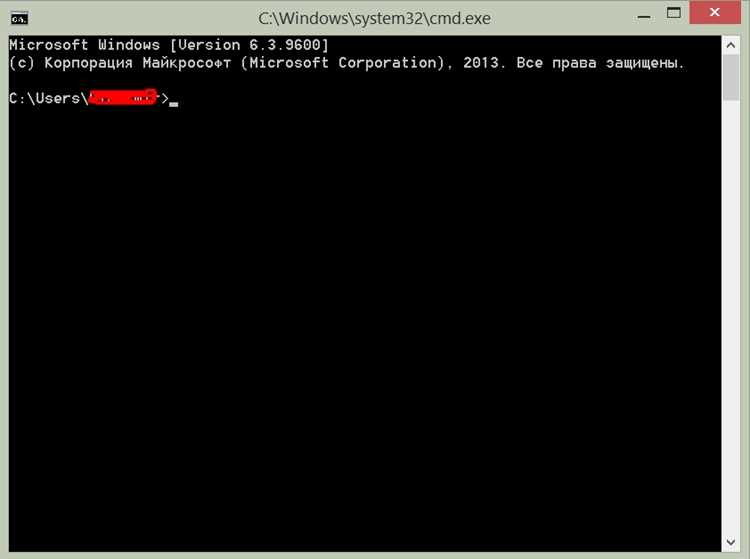
В командной строке Windows изменить цвет текста и фона можно через свойства окна. Щелкните правой кнопкой мыши на заголовок окна, выберите Свойства → Цвета и задайте нужные параметры для текста и фона. Это позволяет выделять разные типы информации и улучшает читаемость команд.
В CMD также доступна команда color, которая задаёт цвет текста и фона на время сессии. Например, color 0A установит чёрный фон и зелёный текст. Для PowerShell можно использовать Set-PSReadLineOption -Colors, чтобы задать отдельные цвета для подсказок, команд и ошибок.
Рекомендуется выбирать контрастные сочетания цветов, чтобы текст был легко читаемым при длительной работе. Для часто выполняемых скриптов можно создавать отдельные профили с заранее заданными цветами, чтобы ускорить работу и снизить вероятность ошибок.
Изменение размера и типа шрифта для удобства чтения

В командной строке Windows можно настроить размер и тип шрифта для удобства работы. Щелкните правой кнопкой мыши на заголовок окна, выберите Свойства → Шрифт и установите подходящий размер и стиль. Более крупный шрифт облегчает чтение длинных команд и результатов, особенно на мониторах с высоким разрешением.
Для CMD и PowerShell доступны моноширинные шрифты, такие как Consolas или Lucida Console. Они обеспечивают ровное расположение символов и корректное отображение таблиц и выравненных данных.
Рекомендуется выбрать шрифт с чёткими символами и достаточным интервалом, чтобы снизить нагрузку на глаза при длительной работе. Размер шрифта можно корректировать для разных окон и профилей, создавая удобные конфигурации для конкретных задач.
Создание пользовательских команд и алиасов
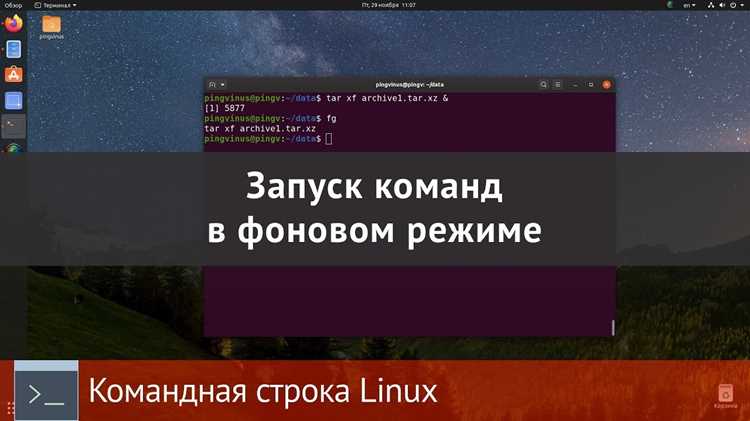
В PowerShell можно создавать пользовательские команды и алиасы для ускорения работы с часто используемыми командами. Используйте команду Set-Alias, чтобы задать короткое имя для длинной команды, например: Set-Alias ll Get-ChildItem позволит вводить ll вместо полной команды.
Для CMD можно создавать пакетные файлы .bat с набором команд и помещать их в директорию, включённую в переменную PATH. Это позволит запускать сложные команды с помощью одного имени файла.
Храните часто используемые алиасы и скрипты в профиле PowerShell (Microsoft.PowerShell_profile.ps1), чтобы они автоматически загружались при старте сеанса. Это ускоряет работу и снижает вероятность ошибок при вводе повторяющихся команд.
Использование автодополнения и истории команд
Автодополнение позволяет быстро вводить команды и имена файлов, сокращая количество ошибок. В CMD используйте клавишу Tab для автозаполнения путей и имен файлов. В PowerShell автодополнение работает для командлетов, параметров и путей, что ускоряет ввод сложных команд.
История команд позволяет повторно использовать ранее введённые команды. В CMD нажимайте Стрелку вверх для перехода по истории. В PowerShell хранение истории доступно через встроенные функции и профили, а команды можно просматривать и выбирать с помощью клавиш Ctrl + R.
Ниже приведена таблица с основными сочетаниями клавиш для автодополнения и работы с историей:
| Среда | Функция | Сочетание клавиш |
|---|---|---|
| CMD | Автодополнение файлов и папок | Tab |
| CMD | Переход по истории команд | Стрелка вверх / вниз |
| PowerShell | Автодополнение командлетов и параметров | Tab |
| PowerShell | Поиск по истории команд | Ctrl + R |
| PowerShell | Переход по истории команд | Стрелка вверх / вниз |
Регулярное использование автодополнения и истории команд сокращает время ввода и снижает вероятность опечаток при работе с командной строкой.
Добавление визуальных элементов с помощью PowerShell и сторонних утилит

Сторонние утилиты, такие как ConEmu, Windows Terminal или cmder, расширяют возможности интерфейса. Они позволяют использовать вкладки, настраиваемые профили, прозрачность окна, фоны и схемы цветов, а также поддерживают псевдографику для отображения таблиц и прогресс-баров.
Для скриптов PowerShell можно создавать визуальные прогресс-бары с помощью Write-Progress, что удобно при выполнении длительных операций. Использование цветного текста, рамок и прогресс-индикаторов делает работу с командной строкой наглядной и упрощает контроль за выполнением команд.
Настройка профилей и сохранение настроек между сессиями
PowerShell и современные терминалы позволяют сохранять пользовательские настройки для повторного использования. Профили обеспечивают автоматическую загрузку конфигураций при запуске сеанса.
Основные действия по настройке профиля:
- Создание или редактирование файла профиля PowerShell: $PROFILE.
- Добавление в профиль алиасов, функций и команд для автозагрузки.
- Настройка цвета текста и фона, размера шрифта и стиля окна.
- Добавление автодополнения, истории команд и пользовательских скриптов.
Для сохранения настроек в сторонних терминалах, таких как Windows Terminal или ConEmu, используйте встроенные профили:
- Создайте новый профиль для каждой конфигурации (например, отдельный профиль для PowerShell и CMD).
- Настройте шрифты, цвета, вкладки и прозрачность окна.
- Сохраните профиль, чтобы все изменения автоматически применялись при запуске выбранного терминала.
Использование профилей упрощает работу с командной строкой, делает интерфейс предсказуемым и сохраняет индивидуальные настройки между сессиями.
Вопрос-ответ:
Как изменить цвет текста и фона в командной строке для удобства работы?
В CMD можно изменить цвет с помощью команды color, например, color 0A установит чёрный фон и зелёный текст. В PowerShell применяют Set-PSReadLineOption -Colors для настройки отдельных элементов, таких как команды, ошибки и подсказки. Также можно использовать свойства окна для выбора цветов текста и фона через интерфейс, что позволяет создавать удобные сочетания для разных типов задач.
Какие шрифты лучше использовать для командной строки?
Для CMD и PowerShell рекомендуются моноширинные шрифты, например Consolas или Lucida Console. Они обеспечивают ровное выравнивание символов, что важно для работы с таблицами и выводом скриптов. Размер шрифта выбирается индивидуально: более крупный шрифт облегчает чтение, а меньший позволяет видеть больше информации на экране.
Можно ли создавать свои команды или сокращения для часто используемых команд?
Да, в PowerShell создают алиасы с помощью Set-Alias, например, Set-Alias ll Get-ChildItem позволяет вводить ll вместо полной команды. В CMD часто используют пакетные файлы .bat, которые содержат последовательность команд и запускаются одной командой. Эти методы ускоряют работу и сокращают вероятность ошибок при повторяющихся операциях.
Как использовать историю команд и автодополнение для ускорения работы?
В CMD клавиши Стрелка вверх / вниз позволяют просматривать историю введённых команд. В PowerShell для поиска по истории применяют Ctrl + R, а автодополнение работает для командлетов, параметров и путей при нажатии Tab. Использование этих функций сокращает время ввода и минимизирует количество опечаток.
Какие возможности есть для добавления визуальных элементов в командную строку?
PowerShell позволяет использовать цветной текст через Write-Host и создавать прогресс-бары с помощью Write-Progress. Сторонние утилиты, такие как Windows Terminal, ConEmu или cmder, поддерживают вкладки, прозрачность, фоновые изображения и настраиваемые схемы цветов. Эти функции помогают визуально выделять важные данные и делают интерфейс более наглядным.

 Загрузка...