Содержание статьи

В IntelliJ IDEA каждый проект хранится как набор файлов и настроек в каталоге пользователя или указанной директории. При работе с большим количеством проектов часто возникает необходимость удалить старые или неиспользуемые проекты, чтобы освободить дисковое пространство и уменьшить количество лишних элементов в списке последних проектов.
Удаление проекта включает несколько этапов: закрытие проекта в среде разработки, удаление файлов проекта с диска и очистка связанных настроек и кеша. Неправильное удаление может оставить временные файлы или записи в конфигурации, что влияет на производительность IDE и затрудняет работу с другими проектами.
Это руководство покажет точные шаги для безопасного удаления проекта, включая проверку расположения файлов, способы удаления из окна приветствия IntelliJ IDEA, а также действия по очистке кеша и настроек. Каждое действие сопровождается практическими рекомендациями, чтобы исключить потерю важных данных и сохранить стабильность работы среды.
Поиск проекта для удаления в списке последних проектов
Для начала откройте окно приветствия IntelliJ IDEA. В разделе «Recent Projects» отображаются все проекты, которые были открыты в IDE. Список отсортирован по дате последнего открытия, что позволяет быстро определить, какие проекты давно не использовались.
При выборе проекта обратите внимание на путь к его директории, который отображается при наведении курсора или в настройках проекта. Это важно для последующего удаления файлов с диска и предотвращения случайного удаления нужного проекта.
Если проект не отображается в списке последних проектов, используйте опцию «Open» и перейдите к директории проекта. После открытия он появится в списке, что позволит корректно выполнить следующие шаги по удалению.
Закрытие проекта перед удалением
Перед удалением проекта важно закрыть его в IntelliJ IDEA, чтобы избежать конфликтов с открытыми файлами и блокировкой ресурсов.
Пошаговые действия для закрытия проекта:
- Перейдите в верхнее меню File.
- Выберите Close Project. Если открыт только один проект, IDE вернется в окно приветствия.
- Убедитесь, что все изменения сохранены. IntelliJ IDEA предложит сохранить несохранённые файлы перед закрытием.
- Закройте все терминалы и панели инструментов, связанные с проектом, чтобы освободить системные ресурсы.
После выполнения этих действий проект полностью закрыт в IDE, что позволяет безопасно переходить к удалению файлов с диска или очистке настроек проекта.
Удаление проекта из окна приветствия IntelliJ IDEA
В окне приветствия IntelliJ IDEA отображается список последних проектов в разделе Recent Projects. Для удаления проекта из этого списка выполните следующие шаги:
1. Наведите курсор на название проекта, который нужно удалить. Появится иконка с тремя точками или контекстное меню.
2. Нажмите на Remove from Recent Projects. Этот шаг удаляет проект только из списка последних проектов, но файлы на диске остаются.
3. Для полного удаления файлов проекта используйте ссылку Show in Explorer (Windows) или Reveal in Finder (macOS), чтобы перейти к каталогу проекта, и удалите его вручную.
Такой подход позволяет исключить ошибки, связанные с удалением активных проектов, и поддерживать порядок в списке последних открытых проектов.
Удаление проекта через файловую систему
Удаление проекта напрямую через файловую систему позволяет полностью освободить место на диске. Для этого необходимо точно определить расположение каталога проекта.
Шаги для удаления:
- Откройте проводник Windows или Finder на macOS.
- Перейдите в директорию проекта. Обычно путь указан при открытии проекта или в свойствах проекта в IntelliJ IDEA.
- Проверьте наличие важных файлов, которые нужно сохранить, например, настройки среды или конфигурации сборки.
- Выделите папку проекта и переместите её в корзину или удалите с помощью Shift+Delete на Windows или Cmd+Delete на macOS.
- Очистите корзину, чтобы окончательно удалить файлы и освободить дисковое пространство.
После этих действий проект полностью удалён с диска, и его больше не будет в списке доступных директорий при открытии новых проектов.
Очистка связанных настроек и кеша проекта
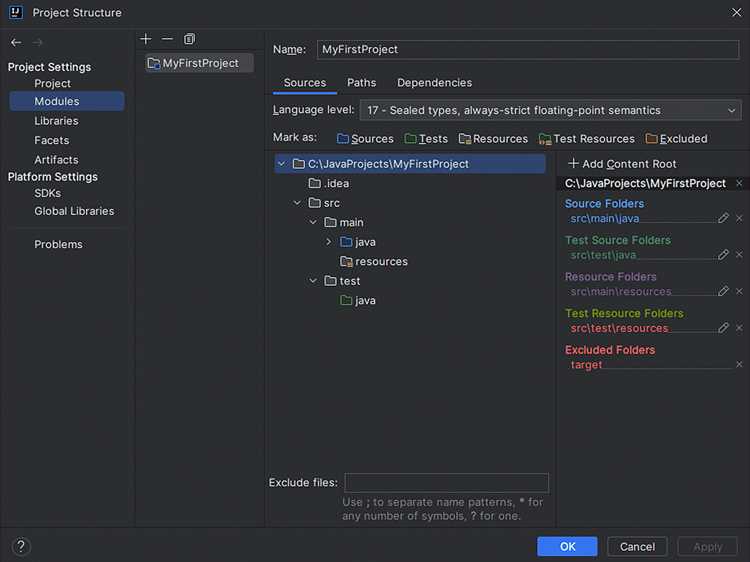
Даже после удаления файлов проекта IntelliJ IDEA сохраняет часть настроек и кеша, что может занимать место на диске и влиять на работу IDE. Рекомендуется выполнить очистку связанных данных.
Основные элементы для удаления:
| Элемент | Расположение | Рекомендации |
|---|---|---|
| Кеш проекта | Windows: %USERPROFILE%\.IntelliJIdea\system\caches macOS: ~/Library/Caches/IntelliJIdea |
Удалите соответствующую папку проекта, чтобы освободить место и сбросить временные данные. |
| Настройки проекта | Windows: %USERPROFILE%\.IntelliJIdea\config\projects macOS: ~/Library/Preferences/IntelliJIdea/projects |
Удалите папку проекта, чтобы удалить локальные настройки и конфигурации. |
| Логи | Windows: %USERPROFILE%\.IntelliJIdea\system\log macOS: ~/Library/Logs/IntelliJIdea |
Очистите файлы логов, связанные с проектом, чтобы исключить хранение устаревших данных. |
После удаления кеша и настроек рекомендуется перезапустить IntelliJ IDEA, чтобы IDE пересоздала необходимые системные файлы для текущих проектов.
Проверка успешного удаления и освобождения места на диске
После удаления проекта важно убедиться, что все файлы и связанные данные действительно удалены и место на диске освобождено.
Шаги для проверки:
- Откройте проводник Windows или Finder на macOS и перейдите в директорию, где находился проект. Папка проекта не должна присутствовать.
- Проверьте каталоги кеша и настроек IntelliJ IDEA (%USERPROFILE%\.IntelliJIdea\system\caches на Windows или ~/Library/Caches/IntelliJIdea на macOS) и убедитесь, что соответствующие папки проекта удалены.
- Откройте IntelliJ IDEA. В списке последних проектов проект больше не должен отображаться.
- Проверьте свободное место на диске. Оно должно увеличиться примерно на размер удалённого каталога проекта и связанных файлов кеша.
Такая проверка гарантирует полное удаление проекта и предотвращает накопление ненужных данных, которые могут замедлять работу IDE и занимать дисковое пространство.
Вопрос-ответ:
Можно ли удалить проект из IntelliJ IDEA без удаления файлов с диска?
Да, это возможно. В окне приветствия IntelliJ IDEA в разделе Recent Projects наведите курсор на проект и выберите Remove from Recent Projects. Проект исчезнет из списка последних проектов, но все файлы останутся на диске и могут быть открыты позже вручную.
Что произойдет, если удалить проект, пока он открыт в IntelliJ IDEA?
Если проект удалять напрямую с диска, пока он открыт в IDE, это может вызвать ошибки при работе с файлами и зависание некоторых инструментов. Сначала рекомендуется закрыть проект через File → Close Project, чтобы освободить системные ресурсы, а затем удалять файлы через проводник или Finder.
Как удалить настройки и кеш проекта, чтобы не оставалось мусора в системе?
После удаления файлов проекта нужно очистить связанные настройки и кеш. В Windows они находятся в папках %USERPROFILE%\.IntelliJIdea\system\caches и %USERPROFILE%\.IntelliJIdea\config\projects. На macOS соответствующие каталоги — ~/Library/Caches/IntelliJIdea и ~/Library/Preferences/IntelliJIdea/projects. Удаление этих папок удаляет временные данные и локальные настройки.
Как убедиться, что место на диске освободилось после удаления проекта?
После удаления проекта проверьте наличие папки проекта в проводнике или Finder — она должна отсутствовать. Затем откройте каталоги кеша и настроек IntelliJ IDEA и убедитесь, что папки проекта удалены. Также можно проверить свободное место на диске до и после удаления, чтобы оценить, сколько памяти было освобождено.
Что делать, если проект не отображается в списке последних проектов, но его нужно удалить?
Если проект не отображается в Recent Projects, откройте его через File → Open и перейдите к каталогу проекта. После открытия он появится в списке последних проектов, что позволит удалить его из окна приветствия и затем удалить файлы через файловую систему.
Можно ли восстановить проект после удаления из IntelliJ IDEA?
Если проект удалялся только из списка последних проектов через опцию Remove from Recent Projects, восстановить его просто: откройте директорию проекта через File → Open. Если же проект удалялся полностью с диска, восстановление возможно только через резервные копии или системы контроля версий, такие как Git. Без резервной копии удалённые файлы восстановить стандартными средствами невозможно, поэтому перед удалением рекомендуется проверить, что все нужные данные сохранены.

 Загрузка...