Содержание статьи
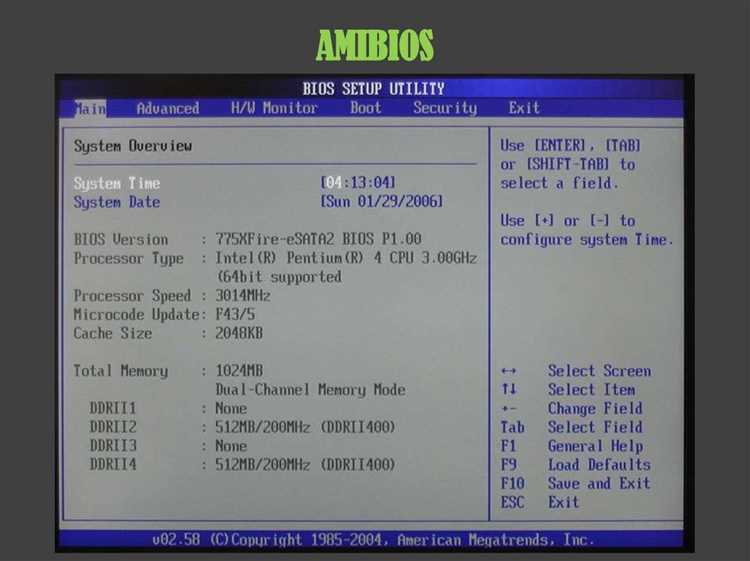
WHEA Support (Windows Hardware Error Architecture) представляет собой встроенный механизм BIOS и Windows для обработки аппаратных ошибок. Он позволяет операционной системе фиксировать ошибки процессора, памяти и других компонентов, обеспечивая точные отчёты о сбоях и предотвращая некорректное поведение системы.
Включение WHEA Support в BIOS позволяет Windows автоматически регистрировать события, такие как переполнение кеша процессора, ошибки ECC памяти и другие критические сбои. Это особенно важно для серверов, рабочих станций и ПК с требовательными приложениями, где стабильность и контроль над оборудованием критичны.
Настройка параметров WHEA Support требует внимательности: неправильно включённые функции могут привести к лишним уведомлениям о незначительных ошибках или, наоборот, к пропуску важных сигналов. Рекомендуется проверять документацию материнской платы и процессора, чтобы корректно активировать поддержку WHEA и определить, какие типы ошибок следует отслеживать.
Использование WHEA Support совместно с инструментами диагностики Windows, такими как Event Viewer и Reliability Monitor, позволяет получать детализированные отчёты о сбоях и проводить своевременную профилактику. Это повышает прозрачность работы системы и упрощает поиск проблем на уровне аппаратного обеспечения.
WHEA Support BIOS объяснение и настройка в системе
WHEA Support в BIOS отвечает за передачу информации о аппаратных ошибках операционной системе Windows. Он фиксирует события, такие как ошибки процессора, сбои памяти ECC и нарушения работы кэш-памяти, обеспечивая точное уведомление о критических сбоях.
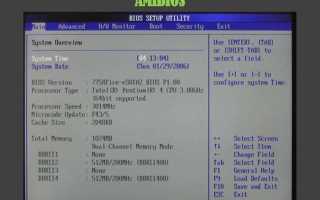
Для настройки WHEA Support откройте BIOS и найдите раздел, связанный с Advanced CPU Configuration или System Configuration. В большинстве современных плат опция называется WHEA Support или Windows Hardware Error Reporting. Активируйте её, чтобы включить передачу аппаратных ошибок в систему.
При включении WHEA Support рекомендуется проверить параметры обработки различных типов ошибок. Можно настроить, какие события будут логироваться: критические сбои процессора, ошибки памяти или сбои PCI/PCIe. Выбор зависит от типа системы и задач: для серверов важно фиксировать все события, для обычного ПК можно ограничиться критическими ошибками.
После активации WHEA Support следует использовать встроенные средства Windows для мониторинга. Event Viewer и Reliability Monitor позволяют анализировать зарегистрированные ошибки, определять проблемные компоненты и планировать замену или обновление оборудования до появления серьёзных сбоев.
Отключение WHEA Support или неправильная настройка может привести к пропуску важных уведомлений или ложным срабатываниям. Рекомендуется сохранять настройки BIOS и делать резервные копии данных перед изменением параметров, особенно на рабочих станциях и серверах с высокой нагрузкой.
Что такое WHEA Support и зачем он нужен в BIOS
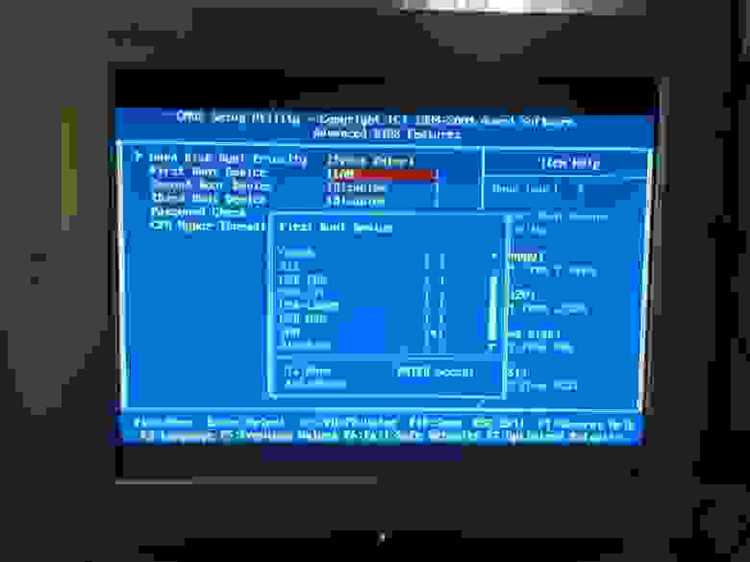
WHEA фиксирует ошибки, такие как сбои кеша процессора, ошибки ECC памяти, сбои шин PCI/PCIe и другие критические события. Эта информация отображается в Event Viewer и Reliability Monitor, что упрощает диагностику и планирование замены оборудования.
Включение WHEA Support в BIOS особенно важно для серверов, рабочих станций и систем с высокой нагрузкой, где критична стабильность работы. Оно позволяет не пропускать аппаратные сбои и сокращает риск повреждения данных при серьёзных аппаратных отказах.
Настройка параметров WHEA Support требует точности: можно выбрать типы ошибок для логирования и определить, какие события считать критическими. Рекомендуется опираться на документацию материнской платы и процессора, чтобы корректно активировать функцию и избежать ложных срабатываний.
Как проверить, включен ли WHEA Support на вашем ПК
Проверка состояния WHEA Support позволяет убедиться, что аппаратные ошибки фиксируются и передаются в Windows. Существует несколько способов подтвердить активацию функции.
- Через BIOS:
- Перезагрузите ПК и войдите в BIOS/UEFI, нажав клавишу, указанную при старте (обычно Del, F2 или F10).
- Перейдите в раздел Advanced CPU Configuration или System Configuration.
- Найдите опцию WHEA Support или Windows Hardware Error Reporting и убедитесь, что она включена (Enabled).
- Через Windows Event Viewer:
- Откройте Event Viewer (Win + R → eventvwr.msc).
- Перейдите в Windows Logs → System.
- Ищите события с источником WHEA-Logger. Наличие записей подтверждает работу WHEA Support.
- Через командную строку:
- Откройте командную строку с правами администратора.
- Введите команду: wevtutil qe System /q:»*[System[Provider[@Name=’Microsoft-Windows-WHEA-Logger’]]]»
Регулярная проверка WHEA Support позволяет своевременно выявлять аппаратные сбои и предотвращать потерю данных. При отсутствии записей стоит убедиться, что функция включена в BIOS и система поддерживает нужные аппаратные возможности.
Настройка параметров WHEA Support в BIOS шаг за шагом
Правильная настройка WHEA Support в BIOS позволяет Windows получать точные отчёты о критических аппаратных ошибках и предотвращать сбои системы. Следуйте инструкциям для корректной конфигурации.
- Вход в BIOS/UEFI:
- Перезагрузите ПК и нажмите клавишу входа в BIOS (обычно Del, F2 или F10).
- Убедитесь, что используете последнюю версию BIOS для вашей материнской платы.
- Поиск опции WHEA Support:
- Перейдите в раздел Advanced CPU Configuration или System Configuration.
- Найдите пункт WHEA Support или Windows Hardware Error Reporting.
- Активация функции:
- Установите значение Enabled, чтобы включить передачу аппаратных ошибок в систему.
- Сохраните изменения и выйдите из BIOS.
- Настройка типов ошибок:
- Выберите категории ошибок для логирования: процессор, память ECC, PCI/PCIe.
- Для серверов рекомендуется фиксировать все события, для обычных ПК – только критические ошибки.
- Проверка работы в Windows:
- Откройте Event Viewer и проверьте наличие записей WHEA-Logger.
- Используйте Reliability Monitor для анализа аппаратных событий и выявления проблемных компонентов.
- Резервирование настроек:
- Сделайте резервную копию BIOS перед изменением параметров.
- Документируйте внесённые изменения для возможного отката при необходимости.
Влияние WHEA Support на обработку аппаратных ошибок Windows
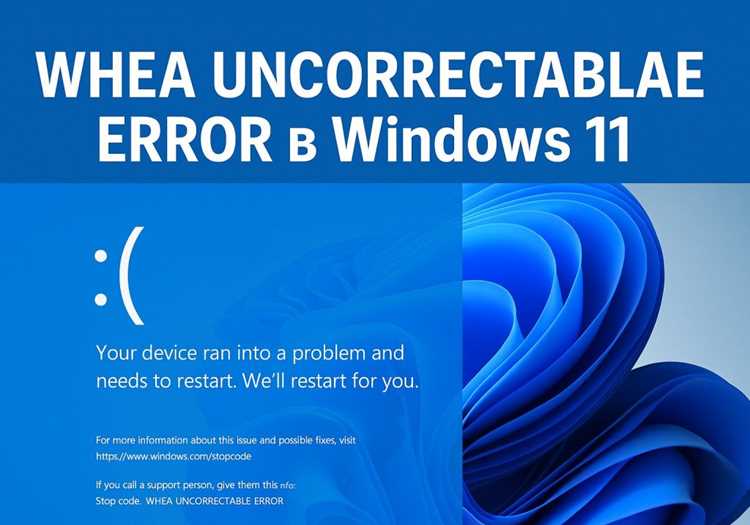
WHEA Support обеспечивает передачу информации о аппаратных ошибках напрямую в Windows, что позволяет системе точно определять источник сбоя и минимизировать последствия для данных и приложений. Без включённого WHEA ошибки остаются незамеченными, что увеличивает риск нестабильной работы.
Система Windows использует WHEA для классификации и логирования событий. Основные типы ошибок включают:
| Тип ошибки | Описание | Последствия без WHEA |
|---|---|---|
| Processor Error | Сбой кеша, некорректные вычисления, аппаратные сбои CPU | Ошибки остаются незамеченными, возможны сбои приложений и синхронизации данных |
| Memory ECC Error | Ошибки в памяти с коррекцией (ECC), сбои чтения/записи | Данные повреждаются, система может не зафиксировать проблему |
| PCI/PCIe Device Error | Сбои на шинах или устройствах PCI/PCIe | Неопределённое поведение периферии, возможны зависания драйверов |
Активный WHEA Support позволяет Windows автоматически регистрировать ошибки, классифицировать их по уровню критичности и уведомлять администратора. Для серверов и рабочих станций это особенно важно, так как точные отчёты упрощают профилактику и замену проблемного оборудования.
Типичные ошибки при работе с WHEA и способы их диагностики
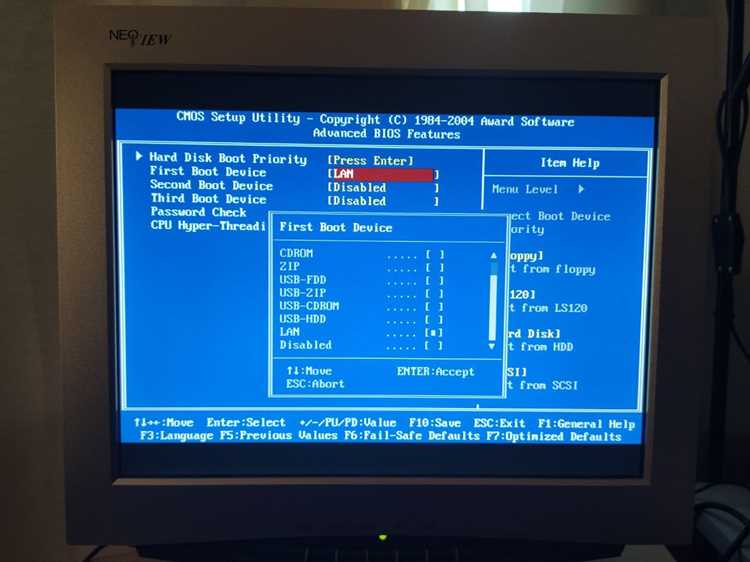
Ошибки WHEA отражают аппаратные сбои, которые Windows фиксирует для анализа. Наиболее распространённые проблемы включают:
- Processor Machine Check Exception (MCE) – сигнал о сбое процессора. Диагностика проводится через Event Viewer: System → WHEA-Logger. Проверяйте температуру и стабильность CPU, обновляйте микропрограмму и драйверы.
- Memory ECC Errors – ошибки памяти с ECC. Выявляются в Event Viewer и Reliability Monitor. Для диагностики используйте встроенные тесты памяти Windows или MemTest86. Замена неисправных модулей устраняет проблему.
- PCI/PCIe Device Errors – сбои на шинах или устройствах расширения. Логи WHEA указывают адрес устройства. Проверьте корректность установки карт, обновите драйверы и убедитесь в совместимости с материнской платой.
- False Positives – ложные срабатывания WHEA. Часто связаны с некорректной настройкой BIOS или старой версией микропрограммы. Перепроверьте параметры WHEA Support и обновите BIOS.
Регулярный мониторинг WHEA и своевременная диагностика ошибок позволяют предотвратить критические сбои и сохранить целостность данных. Используйте Event Viewer, Reliability Monitor и специализированные утилиты для анализа аппаратных событий.
Совместимость WHEA Support с разными версиями материнских плат и процессоров
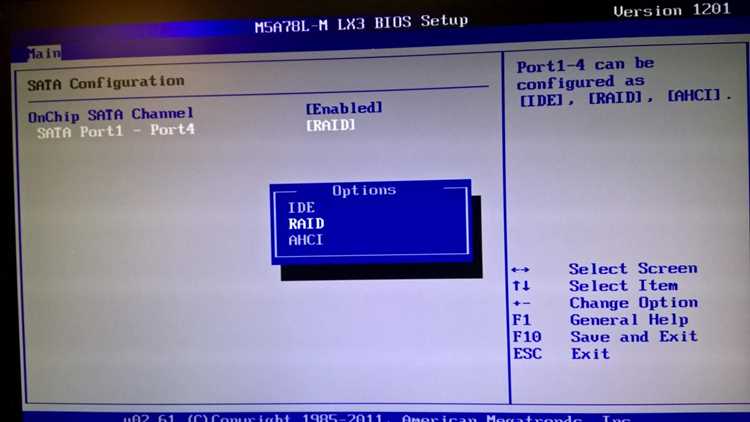
WHEA Support реализован в BIOS/UEFI и зависит от возможностей материнской платы и процессора. Поддержка встроена в современные платформы Intel и AMD, начиная с процессоров, поддерживающих Machine Check Architecture (MCA) и Corrected/Uncorrected Error Reporting.
На старых системах без MCA WHEA может быть недоступен, либо часть функций не будет работать. В таких случаях ошибки процессора и памяти фиксируются ограниченно, а информация о сбоях в Event Viewer неполная.
Совместимость проверяется через документацию материнской платы и процессора:
- Для Intel: поддерживаются процессоры начиная с Nehalem и материнские платы с соответствующим BIOS версии 1.0 или выше.
- Для AMD: поддержка включена начиная с процессоров серии Ryzen и плат с UEFI версии 2.0 и выше.
- Обновление BIOS часто расширяет функционал WHEA, исправляет ошибки передачи событий и добавляет новые категории аппаратных ошибок.
При покупке или апгрейде системы важно убедиться, что материнская плата и процессор поддерживают WHEA, иначе включение функции не даст ожидаемых результатов и может привести к некорректной регистрации ошибок.
Рекомендации по безопасному изменению настроек WHEA Support
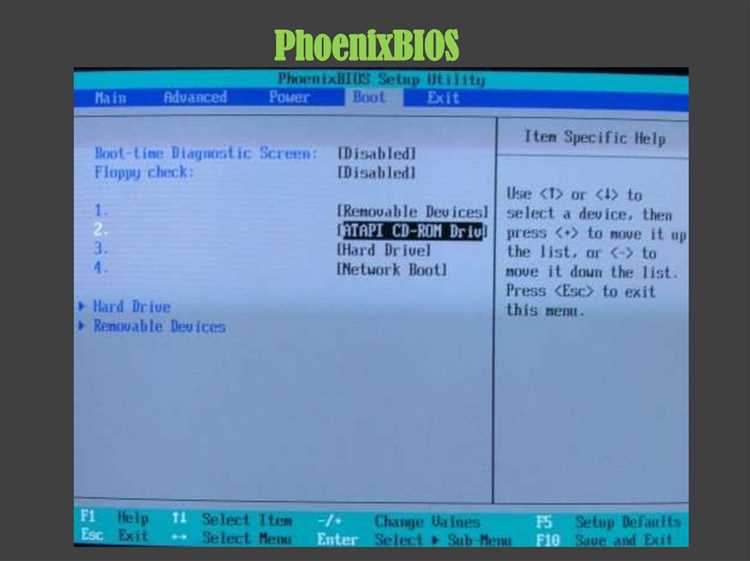
Изменение параметров WHEA Support требует точного соблюдения инструкций, чтобы избежать пропуска критических ошибок или ложных срабатываний.
- Создание резервной копии BIOS: Перед изменением настроек сохраните текущие параметры и при возможности сделайте резервную копию микропрограммы.
- Пошаговое изменение: Активируйте WHEA Support и выбирайте категории ошибок по одной, проверяя результат после каждого изменения.
- Использование официальной документации: Следуйте инструкциям производителя материнской платы и процессора для корректной активации функций и выбора типов ошибок для логирования.
- Мониторинг после изменений: Проверяйте Event Viewer и Reliability Monitor на наличие новых записей WHEA-Logger, чтобы убедиться в корректной работе функции.
- Обновление BIOS: Используйте последнюю версию BIOS для расширенной совместимости WHEA и исправления известных проблем передачи аппаратных ошибок.
Соблюдение этих рекомендаций минимизирует риск некорректной регистрации аппаратных сбоев и обеспечивает стабильную работу системы при включённом WHEA Support.
Вопрос-ответ:
Что делает WHEA Support в BIOS и как это влияет на работу Windows?
WHEA Support отвечает за передачу информации о аппаратных ошибках, таких как сбои процессора, памяти ECC и устройств PCI/PCIe, в операционную систему. В Windows эта информация фиксируется в Event Viewer и Reliability Monitor, позволяя системе определять источник сбоя и предотвращать повреждение данных. Без включённого WHEA ошибки остаются незамеченными, что может привести к нестабильной работе и случайным зависаниям.
Как определить, что WHEA Support включён на моём компьютере?
Сначала проверьте BIOS: войдите в настройки и найдите раздел Advanced CPU Configuration или System Configuration. Опция WHEA Support или Windows Hardware Error Reporting должна быть включена (Enabled). После этого можно проверить Windows: откройте Event Viewer, перейдите в Windows Logs → System и найдите события с источником WHEA-Logger. Наличие таких записей подтверждает работу функции.
Какие ошибки фиксируются WHEA Support и как их диагностировать?
WHEA Support фиксирует ошибки процессора (Machine Check Exception), ошибки памяти с ECC и сбои PCI/PCIe. Для диагностики используйте Event Viewer и Reliability Monitor, которые показывают дату, время и источник ошибки. Для проверки памяти можно использовать встроенный тест Windows или сторонние утилиты вроде MemTest86. Сбои на шинах и устройствах PCI/PCIe требуют проверки подключения карт и обновления драйверов.
Совместим ли WHEA Support с любыми материнскими платами и процессорами?
Поддержка WHEA зависит от наличия Machine Check Architecture (MCA) и Corrected/Uncorrected Error Reporting в процессоре, а также от версии BIOS материнской платы. На старых системах часть функций может быть недоступна, а ошибки фиксироваться ограниченно. Для Intel поддержка начинается с процессоров Nehalem, для AMD — с Ryzen. Обновление BIOS часто расширяет функционал и исправляет ошибки передачи событий.
Как безопасно изменить настройки WHEA Support, чтобы не нарушить работу системы?
Перед изменением настроек создайте резервную копию BIOS. Активируйте WHEA Support и выбирайте категории ошибок пошагово, проверяя результаты в Windows через Event Viewer. Следите за появлением записей WHEA-Logger и при необходимости откатывайте изменения. Использование официальной документации материнской платы и процессора помогает корректно настроить функцию без пропуска критических событий и лишних срабатываний.
Можно ли включить WHEA Support на старых материнских платах и процессорах?
Возможность использования WHEA Support зависит от аппаратной архитектуры. На старых системах без поддержки Machine Check Architecture (MCA) и Corrected/Uncorrected Error Reporting функция может быть частично доступна или отсутствовать. В таких случаях ошибки процессора и памяти фиксируются ограниченно, и Windows не получает полный отчет о сбоях. Для проверки совместимости изучите документацию материнской платы и процессора, а также убедитесь, что версия BIOS поддерживает передачу аппаратных ошибок в операционную систему.

 Загрузка...