Содержание статьи

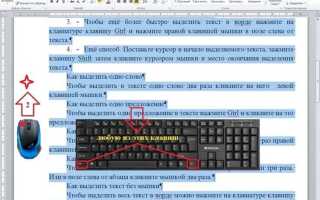
Выделение текста без мышки позволяет ускорить работу с документами и сократить количество лишних движений. В Windows и macOS для этого используют комбинации клавиш, которые управляют курсором и выделением символов, слов или целых блоков текста.
Shift вместе со стрелками перемещает курсор, расширяя выделение на выбранные символы. Добавление Ctrl (Windows) или Option (macOS) позволяет переходить по словам, а не по символам, ускоряя работу с большими текстовыми блоками.
Ctrl + A (Windows) или Command + A (macOS) выделяет весь текст документа, что удобно при копировании или форматировании. Для работы в браузере или редакторах текстов сочетания клавиш остаются аналогичными, но иногда могут отличаться в зависимости от приложения.
Умение управлять выделением с клавиатуры помогает точно выбрать нужный фрагмент текста, избежать случайных ошибок и снизить нагрузку на руки при длительной работе с документами.
Выделение символов с помощью стрелок и Shift
Для точного выделения отдельных символов используется клавиша Shift вместе со стрелками. Shift + стрелка влево выделяет символ слева от курсора, а Shift + стрелка вправо – символ справа. Эти сочетания работают в текстовых редакторах, браузерах и почтовых клиентах.
Чтобы выделить несколько символов подряд, удерживайте Shift и последовательно нажимайте стрелки. При необходимости выделение можно корректировать: Shift + стрелка в противоположную сторону уменьшает выделенный участок.
В сочетании с Ctrl (Windows) или Option (macOS) Shift + стрелка позволяет перескакивать по словам вместо символов, ускоряя выделение текста в больших документах. Это удобно для быстрого выбора частей предложения без использования мыши.
Выделение слов по одному с Ctrl + Shift

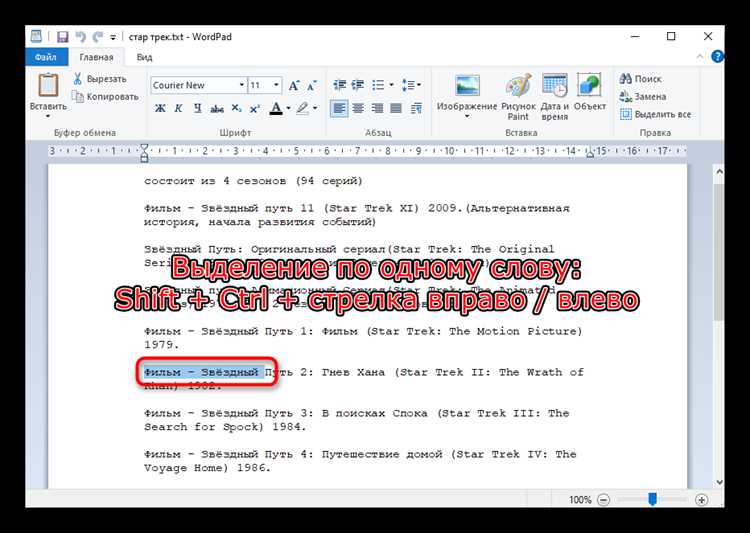
Для выделения целых слов используется комбинация Ctrl + Shift (Windows) или Option + Shift (macOS) вместе со стрелками. Она позволяет ускорить работу с текстом, выбирая сразу целые слова вместо отдельных символов.
- Ctrl + Shift + стрелка вправо выделяет следующее слово справа от курсора.
- Ctrl + Shift + стрелка влево выделяет слово слева от курсора.
- Если удерживать комбинацию, можно выделять сразу несколько слов по очереди.
- Для отмены части выделения достаточно нажать Shift + стрелка в противоположную сторону.
Эти сочетания работают в текстовых редакторах, офисных программах и браузерах. Использование Ctrl/Option ускоряет навигацию по длинным предложениям и помогает точно выбрать нужные фрагменты без мышки.
Выделение целых строк клавишами
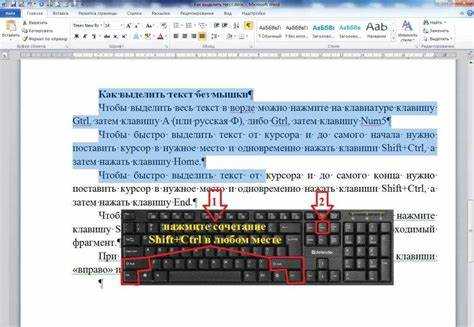
Для выделения полной строки текста используют сочетания клавиш, которые перемещают курсор по началу и концу строки. В Windows это Shift + Home для выделения от курсора к началу строки и Shift + End для выделения до конца строки. В macOS аналогично работают Shift + Command + стрелка влево и Shift + Command + стрелка вправо.
Если необходимо выделить несколько строк подряд, удерживайте Shift и используйте стрелку вниз или стрелку вверх после выбора первой строки. Такой метод удобен для быстрого копирования или форматирования нескольких строк в документах и таблицах.
Эти комбинации работают в большинстве текстовых редакторов, включая Word, Excel и блокнот, а также в браузерах при редактировании онлайн-документов, позволяя полностью отказаться от мышки при работе с текстом.
Выделение абзацев через сочетания клавиш

Для выделения целого абзаца используют комбинации клавиш, которые управляют перемещением курсора по строкам и блокам текста. В Windows удерживайте Ctrl + Shift и используйте стрелку вниз для выделения абзаца от текущей позиции курсора до конца блока, или стрелку вверх для выделения к началу абзаца.
В macOS применяют Option + Shift вместе со стрелками для аналогичного действия. Эти сочетания позволяют быстро выбрать большие фрагменты текста без необходимости точного позиционирования курсора мышкой.
Для редактирования или копирования нескольких абзацев подряд удерживайте выбранную комбинацию и продолжайте перемещать курсор в нужном направлении. Такой метод работает в текстовых редакторах, офисных программах и большинстве онлайн-редакторов.
Использование сочетаний для выделения всего текста
Для быстрого выделения всего текста документа или поля ввода применяют стандартные сочетания клавиш. В Windows используется Ctrl + A, в macOS – Command + A. Эти комбинации работают в текстовых редакторах, браузерах и почтовых клиентах.
При необходимости выделить весь текст в конкретной области документа удобно ориентироваться с помощью таблицы сочетаний:
| Платформа | Сочетание клавиш | Действие |
|---|---|---|
| Windows | Ctrl + A | Выделяет весь текст в текущем документе или поле ввода |
| macOS | Command + A | Выделяет весь текст в текущем документе или поле ввода |
| Linux | Ctrl + A | Работает аналогично Windows в большинстве редакторов |
Использование этих сочетаний ускоряет копирование, форматирование и удаление текста без необходимости выделять фрагменты вручную. Это особенно удобно при работе с длинными документами и таблицами.
Выделение текста в браузере без мышки
В браузере выделение текста без мышки возможно с помощью стандартных клавиш и сочетаний:
- Shift + стрелки – выделяет символы по одному в выбранном направлении.
- Ctrl + Shift + стрелки (Windows) или Option + Shift + стрелки (macOS) – выделяет слова целиком.
- Shift + Home / Shift + End – выделяет текст от курсора до начала или конца строки.
- Ctrl + A (Windows/Linux) или Command + A (macOS) – выделяет весь текст на странице или в активном поле ввода.
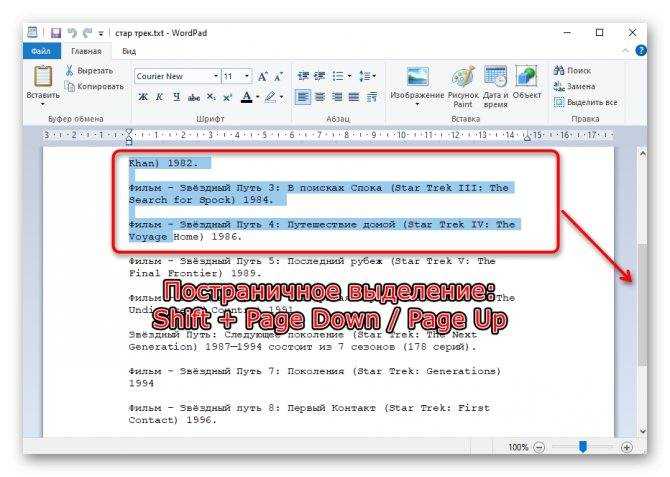
Для работы с длинными страницами удобно использовать сочетания клавиш с прокруткой:
- Shift + Page Down / Shift + Page Up – выделяет блок текста на видимой области страницы.
- Комбинирование этих клавиш с Ctrl или Option позволяет быстро выбирать большие фрагменты текста.
Эти методы работают в большинстве современных браузеров и позволяют копировать, форматировать или сохранять текст без использования мыши.
Исправление ошибок при выделении клавишами
Если выделение выполнено неправильно, исправить его можно с помощью корректирующих комбинаций клавиш. Для уменьшения выделенного фрагмента используйте Shift + стрелка в противоположную сторону. Это позволяет убрать лишние символы или слова, не сбивая текущий выбор.
При ошибочном выделении целого слова или строки полезно использовать Ctrl + Shift + стрелки (Windows) или Option + Shift + стрелки (macOS) для перескока по словам, а Shift + Home / Shift + End – для корректировки границ строки.
Для быстрого снятия всего выделения достаточно нажать любую стрелку без Shift. В браузерах и текстовых редакторах эти методы работают одинаково, позволяя точно выделять текст без использования мышки и быстро исправлять ошибки.
Вопрос-ответ:
Как выделить отдельные символы текста без мышки?
Для выделения отдельных символов используйте клавишу Shift вместе со стрелками. Shift + стрелка вправо выделяет символ справа от курсора, Shift + стрелка влево — слева. Если удерживать клавишу Shift, выделение расширяется постепенно по каждому символу.
Можно ли выделять целые слова, не выделяя символы по одному?
Да, для этого применяют Ctrl + Shift + стрелка в Windows или Option + Shift + стрелка в macOS. С помощью этих сочетаний курсор перескакивает по словам, выделяя их полностью. Это удобно при работе с длинными предложениями или текстами.
Как быстро выделить всю строку текста с клавиатуры?
В Windows используйте Shift + Home для выделения от курсора к началу строки и Shift + End для выделения до конца строки. На macOS применяются Shift + Command + стрелка влево и Shift + Command + стрелка вправо. После выделения первой строки удерживайте Shift + стрелка вниз или стрелка вверх для выбора нескольких строк подряд.
Как выделить весь текст документа или поля ввода с клавиатуры?
Используйте стандартное сочетание Ctrl + A в Windows и Linux или Command + A в macOS. Это выделяет весь текст в текущем документе, редакторе или текстовом поле. Комбинация работает во всех популярных браузерах и офисных приложениях.
Что делать, если выделение с клавишами получилось неверным?
Если часть текста выделена ошибочно, удерживайте Shift и нажимайте стрелку в противоположную сторону, чтобы уменьшить выделение. Для снятия всего выделения достаточно нажать любую стрелку без Shift. Эти способы работают как в текстовых редакторах, так и в браузерах.
Как выделить текст в браузере полностью без использования мышки?
В браузере можно выделять текст с помощью клавиш. Чтобы выделить весь текст на странице или в активном поле ввода, используйте Ctrl + A на Windows и Linux или Command + A на macOS. Для выделения отдельных фрагментов используйте Shift + стрелки для символов и Ctrl + Shift + стрелки (Windows) или Option + Shift + стрелки (macOS) для слов. Для выделения блоков текста на видимой области страницы применяйте Shift + Page Down или Shift + Page Up. Эти сочетания позволяют копировать, форматировать и сохранять текст без мышки и корректировать ошибки с помощью Shift + стрелка в противоположную сторону.

 Загрузка...