Содержание статьи
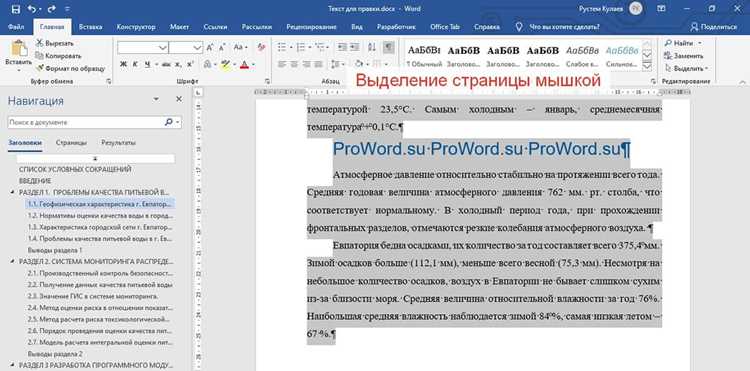
В Microsoft Word выделение текста на отдельной странице требуется для точного применения форматирования, копирования или вставки содержимого в другой документ. Для документа на 20–50 страницах ручное выделение всей страницы мышью может занять лишнее время, поэтому целесообразно использовать сочетания клавиш или встроенные функции.
Чтобы выделить страницу полностью, сначала определите начало и конец блока текста. Для точного выделения удобнее включить отображение непечатаемых символов и ориентироваться на разрывы страниц. В документах с таблицами и изображениями важно учитывать, что стандартная команда «Выделить все» захватывает весь документ, а не только текущую страницу.
Существуют три основных метода выделения страницы: сочетания клавиш, выделение мышью и использование команды «Выделить текст с курсора до конца страницы». Каждый метод имеет свои преимущества. Клавиатурные комбинации ускоряют повторяющиеся действия, мышь позволяет контролировать точные границы выделения, а команды Word обеспечивают быстрое выделение целых блоков.
После выделения страницы можно сразу применять форматирование: менять шрифт, размер текста, заливку, цвет или стиль абзацев. Это позволяет избежать случайного изменения соседних страниц и сохраняет структуру документа, особенно при работе с длинными текстами или подготовке отчетов и презентаций.
Как выделить весь текст на одной странице
Для точного выделения текста на отдельной странице в Word используйте следующие методы:
- Выделение с помощью мыши:
- Установите курсор в начале страницы.
- Нажмите и удерживайте левую кнопку мыши, протяните курсор до конца страницы.
- Если текст на странице содержит таблицы или изображения, прокручивайте документ, чтобы захватить все элементы.
- Сочетания клавиш:
- Нажмите Ctrl+Shift+End, чтобы выделить текст от текущего положения курсора до конца страницы, или Ctrl+Shift+Home для выделения до начала страницы.
- Для полной страницы поместите курсор в начале и используйте комбинацию Ctrl+Shift+Down Arrow для пошагового выделения абзацев.
- Использование функции «Выделить текст»:
- На вкладке Главная откройте меню Выделить.
- Выберите команду Выделить текст с курсора до конца документа или вручную корректируйте выделение до конца страницы.
- Для страниц с нестандартным форматированием можно повторно включить отображение непечатаемых символов, чтобы не пропустить разрывы абзацев.
После выделения страницы рекомендуется проверить, что текст ограничен нужной страницей, чтобы случайно не затронуть соседние разделы документа.
Использование сочетаний клавиш для выделения страницы
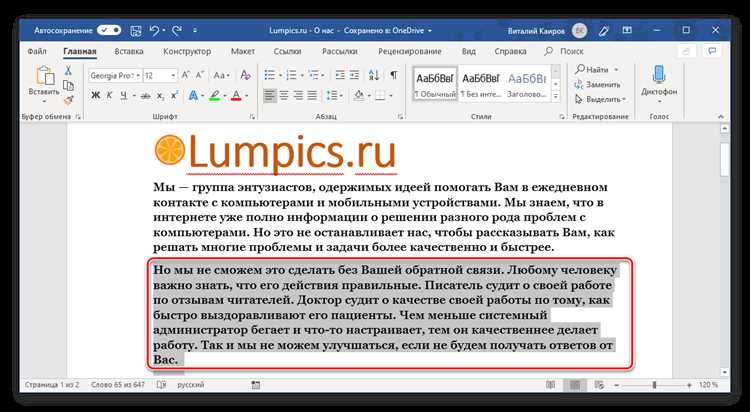
Сочетания клавиш позволяют быстро выделять текст на странице без необходимости использования мыши. Это особенно полезно при работе с длинными документами или повторяющихся действиях.
- Выделение с начала страницы до курсора:
- Поместите курсор в конец страницы.
- Нажмите Ctrl+Shift+Home. Текст от начала страницы до курсора будет выделен.
- Выделение от курсора до конца страницы:
- Поместите курсор в начало страницы.
- Нажмите Ctrl+Shift+End. Весь текст до конца страницы будет выделен.
- Пошаговое выделение абзацев:
- Поместите курсор в начало первого абзаца страницы.
- Удерживая Ctrl+Shift, нажимайте стрелка вниз для выделения следующего абзаца.
- Повторяйте до конца страницы, включая таблицы и изображения.
- Корректировка выделения:
- Если выделение вышло за границы страницы, удерживайте Shift и нажимайте стрелка вверх для уменьшения выделенного блока.
- Комбинации клавиш сохраняют форматирование и структуру документа при выделении текста.
Выделение отдельных абзацев и блоков текста

Выделение конкретных абзацев или блоков текста позволяет применять форматирование только к выбранной части документа. В Word существуют несколько способов точного выделения.
Для текста и абзацев используйте следующие методы:
- Мышью:
- Установите курсор в начале абзаца.
- Удерживайте левую кнопку мыши и протяните до конца абзаца или блока.
- Для выделения нескольких несмежных абзацев удерживайте Ctrl и кликайте по нужным абзацам.
- Клавиатурой:
- Установите курсор в начало абзаца.
- Удерживая Shift, используйте стрелка вниз для выделения строки за строкой.
- Для выделения блока текста с несколькими абзацами удерживайте Shift и стрелка вниз до конца нужного блока.
- Выделение таблиц:
- Щелкните в левом верхнем углу таблицы, чтобы выделить всю таблицу.
- Для выделения отдельных строк или столбцов наведите курсор на границу и щелкните левой кнопкой мыши, удерживая Shift.
Для наглядного примера используйте таблицу:
| Метод | Действие | Примечание |
|---|---|---|
| Мышь | Перетягивание курсора по абзацу | Подходит для выделения отдельных абзацев и блоков с изображениями |
| Клавиатура | Shift + стрелки | Удобно для длинного текста без мыши |
| Таблица | Щелчок по углу таблицы или строкам | Выделяет всю таблицу или выбранные строки/столбцы |
Использование этих методов позволяет контролировать границы выделения и избежать случайного изменения соседних абзацев.
Применение функции «Выделить все» для текущей страницы

В Word стандартная команда «Выделить все» активируется через меню Главная → Выделить → Выделить все или сочетанием клавиш Ctrl+A. По умолчанию она охватывает весь документ, поэтому для выделения только текущей страницы требуется дополнительная корректировка.
Чтобы использовать функцию для конкретной страницы:
- Поместите курсор в любой части нужной страницы.
- Нажмите Ctrl+A, чтобы выделить весь документ.
- Удерживая Shift, щелкните в начале текста следующей страницы. Это снимет выделение с последующих страниц, оставив только текущую.
Альтернативный способ через контекстное меню:
- Выделите первый абзац страницы.
- Перейдите в Главная → Выделить → Выделить текст с курсора до конца.
- Если выделение захватило соседние страницы, корректируйте границы с помощью клавиши Shift и стрелок вверх/вниз.
После выделения страницы можно применять форматирование, копировать контент или вставлять его в другой документ без риска затронуть соседние страницы.
Использование мыши для быстрого выделения страницы
Мышь позволяет выделять текст на странице с высокой точностью, включая абзацы, таблицы и изображения. Этот метод удобен для документов с нестандартным форматированием или элементами, которые трудно захватить с помощью клавиатуры.
Для быстрого выделения страницы выполните следующие действия:
- Установите курсор в начале страницы. Тщательно определите первый символ текста, чтобы выделение охватывало весь контент.
- Нажмите и удерживайте левую кнопку мыши. Протягивайте курсор вниз до конца страницы, включая все абзацы, таблицы и изображения.
- Корректировка выделения. Если курсор пересёк границы следующей страницы, отпустите кнопку мыши и удерживайте Shift, затем щёлкните в конце нужного блока, чтобы точно ограничить выделение.
- Выделение таблиц и графических элементов. Для таблиц щёлкните по значку в левом верхнем углу, для изображений используйте прямое выделение рамкой, удерживая Ctrl для добавления нескольких объектов.
После завершения выделения страницы можно сразу применять изменения шрифта, цвета, стиля абзацев или копировать содержимое без риска захватить соседние страницы.
Проверка и снятие выделения текста на странице
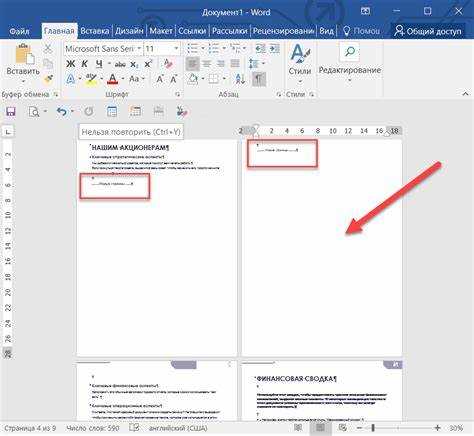
После выделения текста важно убедиться, что выбран только нужный контент страницы. Для проверки обратите внимание на фон выделения: он должен охватывать весь текст и элементы на странице без выхода за её границы.
Для точной проверки используйте:
- Отображение непечатаемых символов через Главная → Отобразить все знаки. Это позволяет видеть границы абзацев и разрывы страниц.
- Панель навигации Вид → Навигация для перехода к началу и концу страницы и визуальной проверки выделения.
Чтобы снять выделение текста, применяйте следующие методы:
- Щёлкните в любом месте страницы вне выделенного блока.
- Используйте клавишу Esc для полной отмены выделения.
- Если выделение захватывает соседние страницы, удерживайте Shift и щёлкайте в конце нужного блока, чтобы скорректировать область выделения.
Регулярная проверка и корректировка выделения предотвращает случайные изменения текста и сохраняет структуру документа при форматировании или копировании.
Вопрос-ответ:
Как быстро выделить всю страницу в Word без мыши?
Чтобы выделить весь текст на странице с помощью клавиатуры, установите курсор в начале страницы и удерживайте Shift, нажимая стрелка вниз для выделения абзацев. Альтернативно можно использовать Ctrl+Shift+End, если курсор находится в начале страницы, чтобы выделить текст до конца страницы. Для корректного выделения учитывайте таблицы и изображения, которые могут не захватываться при пошаговом выделении стрелками.
Можно ли выделить отдельные абзацы и таблицы одновременно?
Да, Word позволяет выделять несколько несмежных элементов. Сначала выделите первый абзац или таблицу. Затем удерживайте Ctrl и щелкайте по другим абзацам, строкам или таблицам. Этот способ сохраняет структуру документа и позволяет применять форматирование только к выбранным блокам текста, не затрагивая соседние разделы.
Почему при использовании команды «Выделить все» выделяется весь документ, а не только текущая страница?
Команда Выделить все (Ctrl+A) по умолчанию охватывает весь текст документа без деления на страницы. Чтобы ограничить выделение конкретной страницей, после использования команды корректируйте границы выделения с помощью Shift и клика в начале или конце нужного блока. Этот приём позволяет оставить выделение только на нужной странице.
Как проверить, что выделение текста на странице точное и не выходит за её границы?
Для точной проверки включите отображение непечатаемых символов через Главная → Отобразить все знаки. Это показывает границы абзацев и разрывы страниц. Также удобно использовать панель навигации Вид → Навигация, чтобы визуально убедиться, что выделение охватывает только выбранную страницу. При необходимости корректируйте выделение клавишами Shift + стрелка вверх/вниз.

 Загрузка...