Содержание статьи
В документах Word гиперссылки по умолчанию отображаются синим цветом и подчеркнутым шрифтом. Это стандартное оформление облегчает идентификацию ссылок, но при работе с корпоративными шаблонами или презентациями может потребоваться точная настройка оттенка и стиля.
Синий цвет ссылок можно изменить через меню Стили или Шрифт, выбрав конкретный оттенок и применив его ко всем ссылкам одновременно. Такой подход ускоряет оформление больших документов, где вручную менять каждый элемент неудобно.
Для автоматического окрашивания новых ссылок используется стиль гиперссылки. Изменения в этом стиле автоматически применяются ко всем новым и существующим ссылкам в документе, что обеспечивает единообразие оформления и сокращает риск ошибок при редактировании.
Настройка синих ссылок в шаблонах позволяет сохранить цвет и стиль для будущих документов. При подготовке отчетов, инструкций или учебных материалов это экономит время и гарантирует соответствие фирменным требованиям без необходимости повторной настройки.
Настройка стандартного цвета гиперссылок в Word
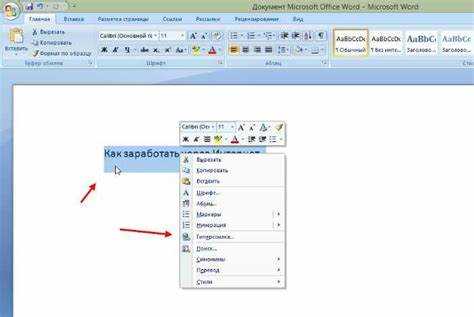
Стандартный цвет гиперссылок в Word можно изменить через панель Стили. Откройте вкладку Главная, выберите Стили, затем кликните правой кнопкой мыши на стиль Гиперссылка и выберите Изменить. В появившемся окне можно задать цвет текста, шрифт и дополнительные параметры.
Для точного выбора оттенка используйте палитру Дополнительные цвета, где можно указать RGB или HEX значения. Это позволяет точно соответствовать корпоративным требованиям или общему оформлению документа.
Таблица ниже демонстрирует пример настройки стандартного синего цвета для гиперссылок:
| Параметр | Значение |
|---|---|
| Цвет текста | #0563C1 |
| Подчеркивание | Да |
| Шрифт | Calibri, 11 pt |
| Применение | К всем гиперссылкам документа |
После изменения стиля все существующие и новые ссылки будут автоматически отображаться в заданном цвете. Для сохранения настроек в будущих документах применяйте изменения к шаблону Normal.dotm.
Изменение цвета текста уже существующих ссылок
Для изменения цвета текста существующих ссылок выделите нужный фрагмент документа или используйте сочетание клавиш Ctrl+A для выбора всего текста. На вкладке Главная откройте меню Цвет текста и выберите требуемый оттенок синего.
Если необходимо применить точный оттенок, кликните Дополнительные цвета и задайте значения RGB или HEX. Этот метод подходит для отдельных ссылок, когда изменение стиля гиперссылок не требуется.
Для быстрого выделения всех гиперссылок документа можно использовать комбинацию Ctrl+H и функцию Выделить все ссылки, после чего применить новый цвет через меню Цвет текста. Такой подход сокращает время обработки больших документов.
После изменения цвета рекомендуется проверить документ на наличие несоответствующих оттенков, чтобы все ссылки выглядели одинаково и сохраняли читаемость на любом фоне.
Выбор оттенка синего через палитру Word

Для точного выбора синего цвета гиперссылок выделите текст ссылки и откройте меню Цвет текста на вкладке Главная. В стандартной палитре доступны базовые оттенки синего, включая Синий, Темно-синий и Голубой.
Для задания уникального оттенка кликните Дополнительные цвета. В открывшемся окне используйте вкладку Стандартные для готовых оттенков или вкладку Пользовательские для точного ввода значений RGB или HEX. Например, стандартный корпоративный синий соответствует #0563C1.
После выбора цвета нажмите ОК, чтобы применить изменения ко всем выделенным ссылкам. Для массового изменения ссылок в документе рекомендуется предварительно выделить все гиперссылки через Ctrl+H и функцию Выделить все ссылки.
Использование палитры Word позволяет не только сохранить единообразие оттенка по всему документу, но и быстро корректировать цвет при изменении требований к оформлению.
Применение стилей для автоматического окрашивания ссылок
Для автоматического окрашивания гиперссылок используйте стиль Гиперссылка. Изменения в этом стиле применяются ко всем существующим и новым ссылкам, что исключает необходимость ручного форматирования.
Пошаговая настройка стиля:
- Откройте вкладку Главная и кликните правой кнопкой на Стили.
- Выберите Изменить для стиля Гиперссылка.
- В разделе Формат задайте Цвет текста и Подчеркивание.
- При необходимости выберите Шрифт и размер для всех ссылок.
- Сохраните изменения, нажав ОК.
Преимущества применения стилей:
- Автоматическое применение цвета ко всем ссылкам.
- Согласованность оформления в большом документе.
- Возможность быстрого изменения цвета ссылок без редактирования каждого элемента.
- Сохранение настроек для шаблонов документов.
Использование форматирования по образцу для ссылок

Функция Формат по образцу позволяет быстро скопировать оформление одной ссылки на другие элементы текста. Для этого выделите ссылку с нужным синим цветом и нажмите на значок Кисточка на вкладке Главная.
После активации инструмента выделите текст, на который необходимо перенести форматирование. Цвет, подчеркивание и шрифт будут скопированы мгновенно. Для применения стиля к нескольким ссылкам подряд дважды кликните на значок Кисточка, что позволит использовать инструмент многократно без повторного выбора исходного элемента.
Этот метод эффективен при корректировке отдельных ссылок в больших документах, где использование стиля Гиперссылка может быть избыточным. После завершения переноса форматирования инструмент деактивируется обычным кликом на значок или нажатием Esc.
Использование форматирования по образцу помогает поддерживать единообразный синий цвет ссылок и ускоряет процесс редактирования документа без изменения глобальных стилей.
Снятие цвета с ссылок и возврат к стандартному виду
Для возврата гиперссылок к стандартному синему цвету выделите нужный текст и откройте вкладку Главная. В меню Цвет текста выберите Авто или стандартный синий (#0563C1).
Если ссылки были изменены через стиль Гиперссылка, откройте Стили, кликните правой кнопкой на стиль и выберите Сбросить на стиль по умолчанию. Все ссылки примут исходный формат, включая подчеркивание.
Для массового возврата цвета всех ссылок используйте сочетание Ctrl+A для выделения документа и примените стандартный стиль или цвет текста. Этот подход предотвращает несоответствие оформления в разных частях документа.
После восстановления стандартного вида рекомендуется проверить внешний вид документа на наличие ссылок с индивидуальными форматами, чтобы сохранить единообразие оформления.
Изменение цвета ссылок в отдельных документах и шаблонах
Цвет гиперссылок можно настраивать отдельно для каждого документа или для шаблонов Word. Это позволяет поддерживать уникальное оформление без влияния на другие файлы.
Пошаговая настройка для отдельного документа:
- Откройте документ и перейдите на вкладку Главная.
- В разделе Стили выберите Гиперссылка и кликните Изменить.
- Задайте цвет текста, подчеркивание и шрифт, после чего нажмите ОК.
- Изменения применятся ко всем ссылкам в текущем документе.
Для настройки шаблона Word (Normal.dotm или пользовательский шаблон):
- Откройте шаблон через Файл → Открыть.
- Измените стиль Гиперссылка аналогично шагам для документа.
- Сохраните шаблон, чтобы новые документы автоматически использовали заданный цвет ссылок.
Использование шаблонов упрощает оформление больших объемов документов и обеспечивает соответствие корпоративным требованиям без необходимости повторной настройки для каждого файла.
Сохранение настроек цвета для будущих документов
Для сохранения выбранного синего цвета гиперссылок в новых документах измените стиль Гиперссылка в шаблоне Normal.dotm или в пользовательском шаблоне.
Пошаговое сохранение настроек:
- Откройте шаблон через Файл → Открыть → Шаблоны.
- В панели Стили найдите Гиперссылка и выберите Изменить.
- Установите необходимый цвет текста, подчеркивание и шрифт.
- В нижней части окна отметьте Новые документы на основе этого шаблона.
- Сохраните изменения шаблона.
После этого все новые документы, созданные на основе данного шаблона, будут автоматически использовать заданный синий цвет ссылок, что исключает необходимость ручной корректировки каждого документа.
Вопрос-ответ:
Как изменить цвет всех гиперссылок в уже готовом документе Word?
Чтобы изменить цвет всех ссылок одновременно, откройте вкладку Главная и в разделе Стили найдите стиль Гиперссылка. Кликните правой кнопкой и выберите Изменить. В открывшемся окне задайте нужный цвет текста, подчеркивание и шрифт. После сохранения изменений все существующие ссылки в документе примут выбранный цвет автоматически.
Можно ли использовать точный оттенок синего для ссылок по корпоративным стандартам?
Да, для точного соответствия оттенка используйте меню Цвет текста → Дополнительные цвета. На вкладке Пользовательские введите значения RGB или HEX. Например, корпоративный синий часто задают как #0563C1. После применения настройки все выделенные ссылки получат выбранный оттенок.
Как сделать так, чтобы новые документы Word автоматически использовали выбранный цвет ссылок?
Для этого измените стиль Гиперссылка в шаблоне Normal.dotm или в пользовательском шаблоне. После сохранения изменений новые документы, созданные на основе этого шаблона, будут автоматически использовать выбранный синий цвет ссылок без необходимости дополнительного форматирования.
Можно ли применять форматирование по образцу для изменения цвета ссылок в разных частях документа?
Да, выделите ссылку с нужным синим цветом и нажмите на значок Кисточка на вкладке Главная. Затем выделите текст, на который нужно перенести форматирование. Для применения к нескольким участкам документа дважды кликните на значок Кисточка, чтобы инструмент оставался активным.
Что делать, если нужно вернуть ссылки к стандартному синему цвету после ручного изменения?
Выделите текст ссылок и откройте меню Цвет текста на вкладке Главная. Выберите Авто или стандартный синий (#0563C1). Если цвет изменялся через стиль, откройте Стили → Гиперссылка и нажмите Сбросить на стиль по умолчанию. Все ссылки вернут стандартный вид с подчеркиванием и исходным цветом.

 Загрузка...