Содержание статьи

Выделение полигонов через один в 3ds Max позволяет ускорить создание сложных сеток и подготовку моделей к текстурированию или анимации. Этот метод особенно полезен при работе с высокополигональными объектами, где ручная выборка каждого полигона занимает много времени.
Для начала необходимо убедиться, что объект преобразован в Editable Poly. Это открывает доступ ко всем инструментам выбора и модификации полигонов. Без этого шага функции автоматической выборки будут недоступны или ограничены.
Выбор через один можно выполнять с помощью комбинации встроенных инструментов, таких как Select Loop, Select Ring, и дополнительных скриптов. Для точной выборки важно определить исходный полигон и корректно настроить угол выбора, чтобы исключить случайные выделения.
После выделения полигонов через один рекомендуется проверять сетку на наличие пересечений или пропущенных элементов. Это позволяет избежать проблем при дальнейшем применении модификаторов, текстур или экспорте в другие программы.
В этом руководстве подробно рассмотрены шаги подготовки объекта, настройка инструментов и применение скриптов для быстрого и точного выделения полигонов через один, включая рекомендации по проверке и корректировке результатов.
Выделение полигонов через один в 3d Max пошаговое руководство

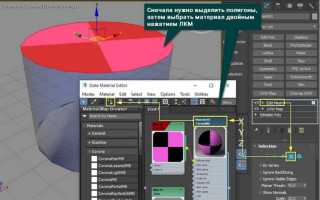
Для точного выделения полигонов через один в 3ds Max необходимо использовать комбинацию стандартных инструментов и скриптов. Начните с преобразования объекта в Editable Poly, это откроет доступ к режиму редактирования вершин, ребер и полигонов.
Следующий шаг – определить исходный полигон, с которого будет начинаться выборка. Выделите его вручную и зафиксируйте выделение. Для систематической выборки через один удобно использовать функцию Select Ring для последовательных рядов полигонов или Select Loop для замкнутых циклов.
Для ускорения процесса рекомендуется использовать скрипты, которые позволяют автоматически выделять каждый второй полигон по заданной последовательности. Пример скрипта: цикл перебирает все полигоны и добавляет в выделение только те с четными индексами.
После выделения полигонов через один обязательно проверяйте сетку на наличие пропусков или пересечений. Используйте инструмент Polygon: Detach или Extrude для работы с выделенной группой без воздействия на остальные полигоны.
| Шаг | Действие | Рекомендация |
|---|---|---|
| 1 | Преобразовать объект в Editable Poly | Не использовать Editable Mesh, функции выборки будут ограничены |
| 2 | Выбрать исходный полигон | Выбирать полигон с ровной геометрией для точного цикла |
| 3 | Применить Select Ring или Select Loop | Использовать Select Ring для последовательных рядов, Select Loop для замкнутых |
| 4 | Использовать скрипт для выделения через один | Проверять индексы полигонов, чтобы избежать пропусков |
| 5 | Проверить и скорректировать выделение | Удалить лишние или добавить пропущенные полигоны вручную |
Подготовка объекта к выборке полигонов
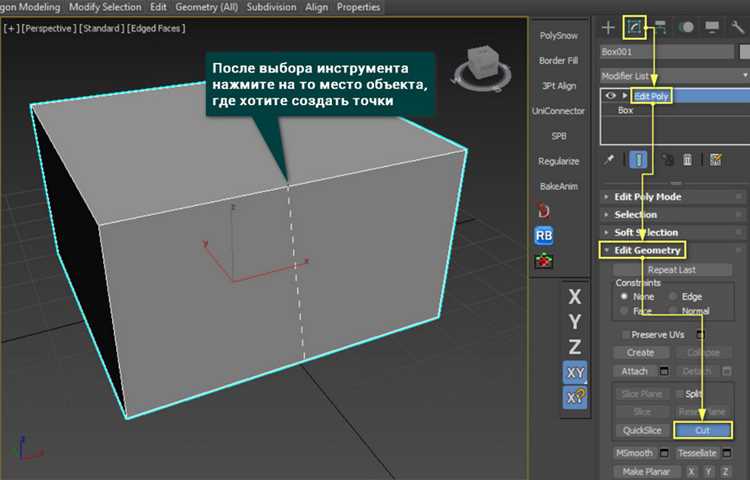
Перед выделением полигонов через один необходимо преобразовать объект в Editable Poly. Это открывает доступ к инструментам редактирования вершин, ребер и полигонов, включая Select Loop и Select Ring.
Проверьте геометрию объекта на наличие двойных вершин или ненужных ребер. Используйте функцию Remove Isolated Vertices и Target Weld для объединения дублирующихся точек, чтобы выборка через один проходила корректно.
Разделите объект на логические части, если он состоит из нескольких областей с разной топологией. Это уменьшает вероятность ошибок при автоматическом выделении и позволяет применять скрипты выборки к отдельным сегментам.
Проверьте направление нормалей полигонов. Полигональные петли с инвертированными нормалями могут нарушить последовательность выделения. Используйте инструмент Normal: Unify или вручную корректируйте нормали перед началом работы.
При подготовке к выборке через один рекомендуется сохранять резервную копию объекта. Любые ошибки в скриптах или неправильное применение инструментов можно будет быстро исправить без потери данных.
Переключение в режим редактирования Editable Poly
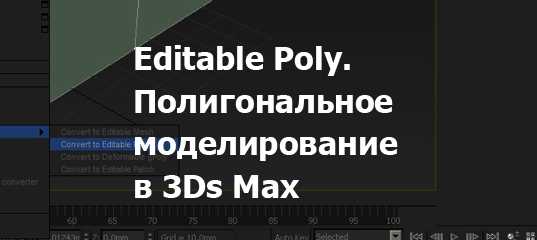
Для начала работы с выборкой полигонов через один необходимо преобразовать объект в Editable Poly. Это выполняется через контекстное меню объекта: нажмите правой кнопкой мыши и выберите Convert To → Convert to Editable Poly.
После преобразования активируется вкладка Modify с полным набором инструментов редактирования. Здесь становятся доступными режимы выбора вершин, ребер, полигонов и элементов, что позволяет применять функции Select Loop, Select Ring и другие автоматические методы выделения.
Убедитесь, что в панели Selection активирован режим Polygon, чтобы все последующие действия, включая скрипты, корректно обрабатывали полигоны. Неправильный режим может привести к выбору неверных элементов или срыву последовательности через один.
При редактировании больших объектов рекомендуется включить отображение номеров полигонов через Polygon ID Display. Это помогает отслеживать последовательность и проверять, что каждый второй полигон выбран правильно.
Если объект содержит модификаторы, такие как TurboSmooth или MeshSmooth, их следует временно отключить или поставить на Collapse To Editable Poly для точной работы с исходной топологией перед выделением через один.
Выбор исходного полигона для выделения
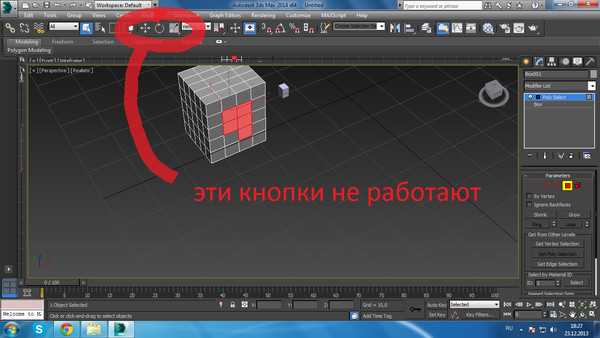
Для корректного выделения полигонов через один важно определить исходный полигон. Он задает стартовую точку и направление выбора. Выбирайте полигон с ровной геометрией и минимальным количеством смещенных вершин, чтобы цикл выделения проходил без искажений.
Используйте инструмент Polygon: ID Display для контроля нумерации. Это позволяет точно определить, какой полигон будет первым при применении скриптов или функций Select Ring и Select Loop.
При работе с симметричными объектами исходный полигон лучше выбирать на центральной части модели. Это обеспечит равномерное распределение выделенных полигонов по всей поверхности.
Если объект имеет несколько сегментов с разной топологией, выберите исходный полигон в том сегменте, где требуется выделение. В случае необходимости используйте Detach для отделения сегментов, чтобы избежать ошибок в последовательности.
Для проверки правильности выбора выделите несколько последовательных полигонов вручную. Если структура выделения соответствует ожидаемой последовательности через один, исходный полигон выбран корректно.
Использование функции Select By Angle и Select Loop
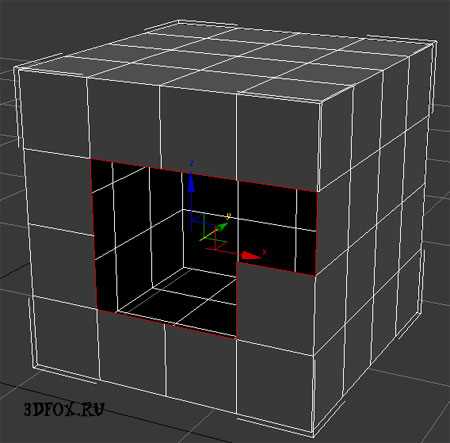
Функция Select By Angle позволяет выбирать полигоны на основе угла между их нормалями. Установите порог угла в пределах 15–45 градусов для последовательного выделения полигонов в одном ряду без захвата соседних плоскостей.
Для выделения замкнутых цепочек полигонов применяйте Select Loop. Она автоматически выбирает полигоны по петле ребер, начиная с выбранного исходного полигона. Этот метод удобен при работе с цилиндрическими и тороидальными объектами.
Комбинация Select By Angle и Select Loop позволяет получить выборку через один без необходимости ручного выделения. Сначала задается диапазон угла для фильтрации плоскостей, затем Select Loop фиксирует последовательность полигонов по топологии.
Если после применения функций выделение оказалось неполным, скорректируйте порог угла или вручную добавьте пропущенные полигоны. Проверяйте визуально, чтобы не нарушить равномерность выборки.
Для объектов с высокой плотностью сетки рекомендуется использовать Polygon ID Display и отслеживать нумерацию выделенных полигонов. Это позволяет точно контролировать, что каждая вторая или третья плоскость соответствует заданной последовательности.
Применение скриптов и макросов для выделения через один

Для ускорения процесса выделения полигонов через один в 3ds Max можно использовать скрипты на MaxScript или готовые макросы. Скрипт перебирает полигоны объекта и добавляет в выделение только полигоны с определенным индексом, например, все четные или нечетные.
Перед запуском скрипта убедитесь, что объект преобразован в Editable Poly и активирован режим Polygon. Это гарантирует корректную обработку всех полигонов без случайного выделения вершин или ребер.
Простейший алгоритм скрипта: цикл по всем полигонам, проверка индекса на четность, добавление подходящего полигона в выделение. После выполнения скрипта рекомендуется визуально проверить последовательность и при необходимости вручную добавить или убрать полигоны.
Для объектов с разными топологиями можно использовать макросы, которые автоматически адаптируют выборку через один под петли и кольца полигонов. Макросы удобны при регулярной работе с сетками одинаковой структуры.
После применения скриптов и макросов рекомендуется сохранить отдельную копию объекта. Это позволяет откатить изменения в случае ошибки и избежать повреждения исходной геометрии при корректировке выделенных полигонов.
Проверка и корректировка выделенных полигонов
После выполнения выделения через один необходимо убедиться, что все полигоны выбраны корректно и последовательность не нарушена. Это важно для дальнейшей работы с модификаторами, текстурами и экспортом.
Основные шаги проверки и корректировки:
- Включите отображение номеров полигонов через Polygon ID Display для визуального контроля последовательности.
- Просмотрите выделение по всей модели, обращая внимание на участки с высокой плотностью сетки или сложной топологией.
- Используйте инструмент Grow Selection и Shrink Selection для добавления или удаления полигонов, чтобы исправить пропуски или лишние выделения.
- Если выделение выполнено скриптом, проверьте соответствие индексов полигонов ожидаемому порядку (четные/нечетные).
- Для сложных объектов с петлями и кольцами применяйте ручную корректировку отдельных полигонов через Polygon Edit, чтобы сохранить равномерность выделения через один.
- После корректировки рекомендуется сохранить выделение как Selection Set для быстрого повторного применения на аналогичных объектах.
Регулярная проверка и корректировка позволяют избежать ошибок при последующей обработке модели, обеспечивая точное и равномерное выделение полигонов через один.
Вопрос-ответ:
Как правильно выбрать исходный полигон для выделения через один?
Исходный полигон задает стартовую точку для всей последовательности. Выбирайте полигон с ровной геометрией, без смещенных вершин, чтобы выборка проходила корректно. Для сложных объектов рекомендуется включить отображение номеров полигонов через Polygon ID Display, чтобы визуально контролировать правильность начала выделения. В случае сегментированных моделей выбирайте исходный полигон в конкретном сегменте или отделяйте сегменты с помощью Detach перед выделением.
Можно ли использовать Select Loop и Select By Angle для объектов с высокой плотностью сетки?
Да, обе функции работают с плотными сетками, но важно правильно настроить параметры. Select By Angle выбирает полигоны на основе угла между нормалями, обычно устанавливают порог 15–45 градусов для одного ряда полигонов. Select Loop позволяет выбрать замкнутую петлю полигонов, начиная с исходного полигона. Для сложных объектов рекомендуется проверять выделение вручную и корректировать пропущенные или лишние полигоны.
Как скрипты помогают выделять полигоны через один в 3ds Max?
Скрипты автоматизируют процесс, перебирая все полигоны объекта и добавляя в выделение только те с определенным индексом, например, четные или нечетные. Перед запуском скрипта необходимо преобразовать объект в Editable Poly и активировать режим Polygon. После выполнения скрипта важно визуально проверить результат и при необходимости скорректировать выделение вручную.
Что делать, если после автоматического выделения через один появляются пропуски или лишние полигоны?
Для исправления ошибок используйте инструменты Grow Selection и Shrink Selection, чтобы добавить или удалить полигоны. В сложных областях с петлями или кольцами выполняйте ручную корректировку через Polygon Edit. Включение отображения Polygon ID позволяет точно определить, какие полигоны пропущены или выбраны лишние, и скорректировать их без нарушения последовательности.
Нужно ли проверять нормали полигонов перед выделением через один?
Да, направление нормалей влияет на правильность работы функций Select By Angle и Select Loop. Полигональные петли с инвертированными нормалями могут нарушить последовательность выделения. Используйте Normal: Unify для выравнивания нормалей или корректируйте их вручную. Это особенно важно при работе с объектами с пересечениями или сложной топологией.
Как выбрать правильный порог угла в функции Select By Angle для выделения полигонов через один?
Порог угла определяет, какие полигоны будут включены в выделение на основе различия нормалей. Для большинства объектов оптимальный диапазон составляет 15–45 градусов. Меньший угол может пропустить полигоны с небольшими отклонениями, а больший — захватить соседние плоскости. После применения функции рекомендуется визуально проверить выделение и скорректировать порог, если последовательность через один нарушена.
Можно ли использовать скрипты для объектов с различной топологией?
Да, скрипты позволяют автоматизировать выделение через один даже для сложных объектов. Однако для корректной работы необходимо проверить, что все сегменты объекта преобразованы в Editable Poly, а номера полигонов согласованы. В некоторых случаях требуется отделить сегменты с помощью Detach, чтобы скрипт корректно определял последовательность полигонов в каждом сегменте. После применения скрипта рекомендуется визуальная проверка и ручная корректировка выделенных полигонов.

 Загрузка...