Содержание статьи
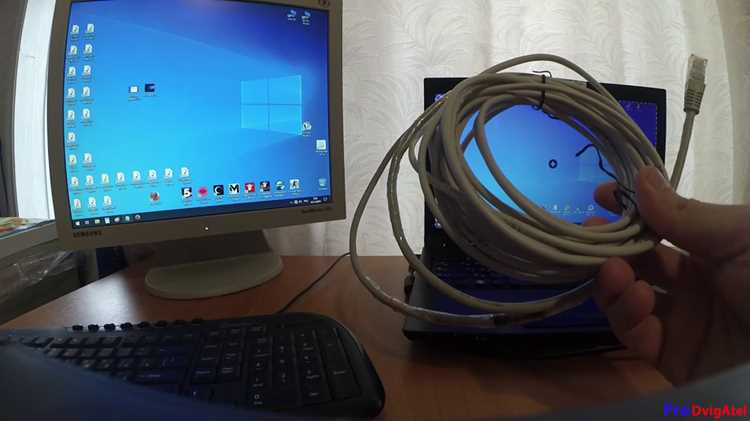
Передача изображения между ноутбуками требуется при демонстрации презентаций, удалённой работе с приложениями, записи экрана или использовании второго устройства как дополнительного дисплея. На практике выбор способа зависит от портов, версии операционной системы и доступного сетевого подключения. Например, стандартный HDMI на большинстве ноутбуков работает только на выход, поэтому прямое соединение кабелем без дополнительного оборудования чаще всего невозможно.
Если нужно получить картинку в реальном времени с минимальной задержкой, применяют карты видеозахвата, подключаемые по USB. Они принимают HDMI-сигнал как внешний источник и распознаются системой как камера. Такой вариант подходит для Windows, macOS и Linux, но требует отдельного устройства и настройки разрешения экрана источника.
При отсутствии кабелей используют передачу изображения по сети. В Windows доступны встроенные функции беспроводного проецирования и удалённого рабочего стола, а для macOS – AirPlay. Альтернативой становятся сторонние программы, работающие по Wi-Fi или Ethernet и позволяющие транслировать экран с выбором качества, частоты кадров и способа управления.
Отдельного внимания требует совместимость устройств и параметры изображения. Разные разрешения экранов, частота обновления и кодирование видеопотока влияют на чёткость и задержку. Грамотный подбор метода позволяет избежать чёрных экранов, рассинхронизации звука и ограничений по управлению вторым ноутбуком.
Использование HDMI и видеовхода второго ноутбука
Большинство ноутбуков оснащены разъёмом HDMI типа Output, предназначенным только для передачи сигнала наружу. При подключении кабеля между двумя ноутбуками изображение не появится, так как второй ноутбук не принимает видеопоток на аппаратном уровне. Исключения встречаются редко и касаются отдельных промышленных моделей или устройств со встроенной платой захвата.
При отсутствии видеовхода единственным вариантом работы через HDMI остаётся использование внешней карты захвата. Кабель подключается от HDMI-выхода первого ноутбука к входу карты, а сама карта – по USB ко второму ноутбуку. Операционная система определяет устройство как камеру, что позволяет получить картинку в реальном времени с фиксированным разрешением.
Важно учитывать задержку сигнала и ограничения по частоте кадров. Бюджетные карты часто работают в режиме 1080p при 30 кадрах в секунду, чего достаточно для презентаций и офисных задач, но недостаточно для интерактивной работы с графикой.
| Вариант подключения | Требования | Ограничения |
|---|---|---|
| Прямое HDMI-соединение | Наличие HDMI In на втором ноутбуке | Поддерживается крайне редко |
| HDMI через карту захвата | Внешняя карта, USB-порт | Задержка, фиксированное разрешение |
| Фирменные док-станции | Совместимая модель ноутбука | Высокая стоимость, ограниченный список устройств |
Подключение через USB с применением видеокарты захвата

Видеокарта захвата позволяет получить изображение с HDMI-выхода первого ноутбука и передать его на второй через USB. Устройство принимает видеосигнал как внешний источник и определяется системой как USB Video Capture или веб-камера. Такой способ работает независимо от наличия видеовходов на ноутбуке-приёмнике.
При выборе карты захвата следует учитывать поддерживаемое разрешение и частоту кадров. Большинство компактных моделей работают в режимах 1920×1080 при 30 fps, реже – 60 fps. Для стабильной передачи рекомендуется вручную задать разрешение экрана на первом ноутбуке, совпадающее с возможностями карты.
Задержка сигнала обычно составляет от 80 до 200 мс и зависит от чипсета карты и пропускной способности USB-порта. Подключение к USB 3.0 снижает риск потери кадров, особенно при передаче динамичного изображения. Для офисных задач, демонстраций и удалённой помощи такая задержка не мешает работе.
Аудиосигнал может передаваться вместе с видео, если карта захвата поддерживает HDMI Audio. В настройках системы требуется выбрать устройство захвата как источник звука, иначе будет использоваться микрофон второго ноутбука.
Данный метод не предоставляет прямого управления первым ноутбуком. Для взаимодействия с интерфейсом потребуется дополнительно использовать удалённый доступ или физические устройства ввода, подключённые к источнику изображения.
Передача изображения по локальной сети через встроенные средства Windows
Windows поддерживает передачу изображения между ноутбуками без стороннего ПО при наличии общей локальной сети. Для этого используются функции беспроводного проецирования и удалённого рабочего стола, работающие по Wi-Fi или Ethernet. Оба устройства должны находиться в одной сети и использовать версии Windows не ниже 10.
- Открыть «Параметры» → «Система» → «Проецирование на этот компьютер»
- Разрешить подключение с доверенных устройств
- Указать режим запроса PIN-кода или подтверждения
- На первом ноутбуке нажать Win + K и выбрать приёмник
При таком способе изображение передаётся в виде видеопотока с автоматическим подбором разрешения. Частота кадров зависит от качества сети и обычно ограничивается 30 кадрами в секунду. Для снижения задержки рекомендуется подключение обоих ноутбуков к маршрутизатору по кабелю Ethernet.
Альтернативой является удалённый рабочий стол, который передаёт не только изображение, но и управление системой. Этот вариант подходит для работы с приложениями и настройками, но не дублирует экран в реальном времени.
- Включить «Удалённый рабочий стол» в параметрах системы
- Добавить пользователя с правами доступа
- Узнать IP-адрес или имя компьютера
- Подключиться через встроенное приложение mstsc
Для стабильной передачи изображения через локальную сеть следует отключить энергосбережение сетевого адаптера, использовать диапазон 5 ГГц для Wi-Fi и временно деактивировать сторонние файрволы, которые могут блокировать сетевые соединения.
Сторонние программы удалённого доступа позволяют передавать изображение между ноутбуками по локальной сети или через интернет без аппаратных подключений. Такие решения используют сжатие видеопотока и адаптацию качества в зависимости от пропускной способности канала. Поддержка доступна для Windows, macOS и Linux, что упрощает работу с разными платформами.
Для стабильной передачи экрана следует выбирать приложения с поддержкой аппаратного кодирования H.264 или H.265. Это снижает нагрузку на процессор и уменьшает задержку. В настройках рекомендуется вручную задать разрешение сеанса и ограничить частоту кадров до 30 fps при слабой сети.
Подключение обычно выполняется через учётную запись сервиса или по одноразовому коду. При работе в одной сети предпочтительно включать режим прямого соединения по IP, минуя внешние серверы. Это уменьшает задержку и исключает зависимость от доступа к интернету.
При выборе программы стоит учитывать ограничения бесплатных версий: лимиты по времени сеанса, водяные знаки, понижение разрешения. Для постоянного использования на двух ноутбуках удобнее решения с локальной установкой и возможностью ручной настройки параметров кодирования и сети.
Использование Wi-Fi Direct и беспроводного проецирования
Wi-Fi Direct позволяет передавать изображение между ноутбуками напрямую, без маршрутизатора и подключения к интернету. Соединение создаётся между сетевыми адаптерами устройств, что снижает влияние внешней сети на задержку и стабильность сигнала. Поддержка технологии зависит от модели Wi-Fi-адаптера и установленных драйверов.
В Windows беспроводное проецирование реализовано через Miracast и работает поверх Wi-Fi Direct. Второй ноутбук выступает в роли приёмника изображения, а первый – источника видеопотока.
- Проверить поддержку Miracast командой netsh wlan show drivers
- Убедиться, что параметр «Поддержка беспроводного дисплея» имеет статус «Да»
- На принимающем ноутбуке включить режим приёма проекции
- На источнике нажать Win + K и выбрать доступное устройство
Изображение передаётся в сжатом виде с автоматической подстройкой разрешения. На практике чаще используется режим 1280×720 или 1920×1080 с частотой до 30 кадров в секунду. При слабом сигнале система снижает качество для сохранения соединения.
Для повышения стабильности рекомендуется отключить энергосбережение Wi-Fi-адаптера, закрыть фоновые сетевые приложения и сократить расстояние между ноутбуками до 2–3 метров. Использование диапазона 5 ГГц даёт более устойчивое соединение по сравнению с 2,4 ГГц.
- Обновить драйверы видеокарты и беспроводного адаптера
- Отключить VPN и виртуальные сетевые интерфейсы
- Выбрать режим «Дублировать экран» для минимальной задержки
Wi-Fi Direct и беспроводное проецирование подходят для презентаций и демонстрации интерфейса, но не рассчитаны на точную цветопередачу и интерактивную работу с графикой из-за задержки и динамического сжатия видеопотока.
Настройка трансляции экрана через кабель Ethernet

Трансляция изображения через Ethernet обеспечивает минимальную задержку и стабильность передачи по сравнению с Wi-Fi. Для прямого соединения между двумя ноутбуками используется кабель категории Cat5e или выше. Современные сетевые адаптеры поддерживают автоопределение, поэтому обычно достаточно стандартного патч-корда без кроссовой схемы.
Для передачи изображения применяются протоколы удалённого рабочего стола или специальные программы типа VNC, AnyDesk или TeamViewer с настройкой локальной сети. На обоих ноутбуках необходимо:
- Назначить статические IP-адреса в одной подсети, например 192.168.1.10 и 192.168.1.11
- Отключить автоматическое получение IP через DHCP
- Разрешить соединение через локальный брандмауэр для выбранной программы
Для оптимизации передачи рекомендуется выставить разрешение экрана источника в пределах возможностей приёмника и ограничить частоту кадров до 30–60 fps. Это уменьшает нагрузку на адаптер и снижает риск пропадания кадров при больших разрешениях.
Если используется VNC или аналог, следует включить режим «только просмотр» на приёмнике для минимизации нагрузки и сохранения стабильности соединения. При AnyDesk или TeamViewer доступно полное управление, что позволяет использовать второй ноутбук как дополнительный дисплей с интерактивным управлением.
Трансляция через Ethernet особенно полезна для презентаций, редактирования видео и игр с низкой задержкой. Кабельное соединение исключает зависимость от внешних сетей и обеспечивает стабильный поток изображения без сжатия, характерного для беспроводных методов.
Ограничения и совместимость операционных систем при передаче изображения
Передача изображения между ноутбуками зависит от возможностей операционных систем и поддерживаемых протоколов. Windows 10 и 11 поддерживают Miracast и встроенный удалённый рабочий стол, но macOS требует AirPlay или сторонние программы для работы с Windows. Linux поддерживает VNC и RDP, но встроенных решений для прямого дублирования экрана через HDMI или Wi-Fi нет.
При использовании Miracast важно, чтобы видеокарты обоих устройств имели драйверы с поддержкой Wi-Fi Direct. Если на ноутбуке-приёмнике устаревшая видеокарта или отсутствует Miracast, подключение невозможно без стороннего ПО или аппаратной карты захвата.
AirPlay ограничен macOS и iOS, поэтому передача изображения на Windows требует программ-эмуляторов. Аналогично, некоторые функции Windows не работают при подключении к Linux без установки дополнительных пакетов, таких как x11vnc или RDP-сервер.
При выборе метода передачи учитывайте разницу в разрешениях экранов и частоте обновления. Несовпадение параметров может приводить к сжатию изображения, появлению черных полос или лагам. Для стабильной работы рекомендуется заранее согласовать разрешение и частоту кадров на обоих устройствах.
Для кроссплатформенной совместимости оптимальны программы с поддержкой протоколов RDP, VNC или AnyDesk, позволяющие управлять передачей изображения и регулировать качество потока. Аппаратные методы, такие как карты захвата, работают независимо от операционной системы, но требуют USB и HDMI соединения.
Решение проблем с разрешением и задержкой изображения
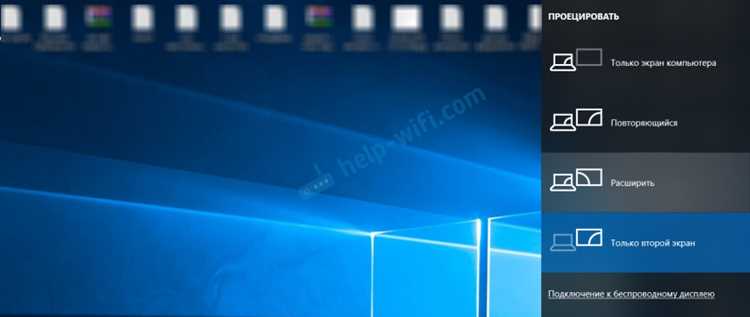
Несоответствие разрешений экранов источника и приёмника приводит к искажению картинки или появлению черных полос. Для HDMI и карт захвата рекомендуется вручную выставлять разрешение источника, совпадающее с возможностями приёмника, например 1920×1080 для стандартных ноутбуков. В программах удалённого доступа и беспроводного проецирования можно задать фиксированное разрешение и частоту кадров.
Задержка изображения часто возникает при передаче по сети или беспроводным методам. Для снижения лагов:
- Подключать устройства к кабельной сети Ethernet вместо Wi-Fi
- Использовать диапазон 5 ГГц для Wi-Fi с поддержкой Wi-Fi Direct и Miracast
- Выбирать кодирование H.264/H.265 с аппаратной поддержкой
- Ограничивать частоту кадров до 30–60 fps в зависимости от пропускной способности сети
Если изображение искажается или заикания остаются, стоит проверить параметры графического драйвера, обновить прошивку видеокарты и отключить энергосберегающие функции адаптера. При работе через карты захвата важно использовать USB 3.0 для минимизации потерь кадров.
Для программ удалённого доступа можно включить режим «только просмотр» и отключить дополнительные визуальные эффекты на источнике. Это снижает нагрузку на процессор и улучшает плавность передачи изображения, особенно при больших разрешениях или динамичном видео.
Вопрос-ответ:
Можно ли напрямую подключить два ноутбука через HDMI для вывода изображения?
Прямое соединение через HDMI обычно невозможно, потому что стандартные разъёмы ноутбуков предназначены только для вывода сигнала (HDMI Out). Для приёма изображения нужен видеовход (HDMI In), который встречается крайне редко. Альтернативой служат карты видеозахвата, подключаемые к USB второго ноутбука, или сетевые методы передачи экрана.
Как передать экран по локальной сети между ноутбуками с Windows?
Встроенные функции Windows, такие как удалённый рабочий стол и Miracast, позволяют выводить изображение по сети. Для Miracast оба устройства должны поддерживать Wi-Fi Direct. Для RDP на источнике включают удалённый рабочий стол, на приёмнике вводят IP-адрес и учетные данные. Кабельное подключение Ethernet уменьшает задержку, а Wi-Fi 5 ГГц повышает стабильность сигнала.
Какие ограничения есть при использовании сторонних программ для передачи экрана?
Сторонние программы, например AnyDesk, TeamViewer или VNC, зависят от пропускной способности сети и параметров кодирования. Ограничения включают задержку, сжатие изображения и максимальное разрешение. При слабой сети рекомендуется уменьшить разрешение и частоту кадров. Некоторые бесплатные версии накладывают лимиты по времени сеанса или водяные знаки.
Как снизить задержку и улучшить качество изображения при беспроводной передаче?
Для снижения задержки при использовании Wi-Fi Direct или Miracast рекомендуется подключать ноутбуки в диапазоне 5 ГГц, уменьшить расстояние между ними до 2–3 метров и отключить энергосбережение адаптера. В настройках проекции или сторонней программы можно ограничить разрешение и частоту кадров до 30 fps, что снижает нагрузку на сеть и уменьшает пропадание кадров.

 Загрузка...