Содержание статьи

В Microsoft Word выделение текста является базовой операцией, которая ускоряет работу с документами и позволяет быстро применять форматирование. Для выделения нескольких слов одновременно существует несколько методов, каждый из которых подходит под определенные задачи и объем текста.
Мышь и клавиши позволяют выделять слова как непрерывно, так и через пропуски. Например, зажатие Ctrl при выборе отдельных слов дает возможность редактировать или копировать несколько фрагментов текста без необходимости выделять весь блок.
Использование Shift помогает выбрать последовательность слов между курсором и целевой позицией. Этот метод особенно полезен при работе с длинными абзацами или списками, где выделение мышью может быть неудобным или неточным.
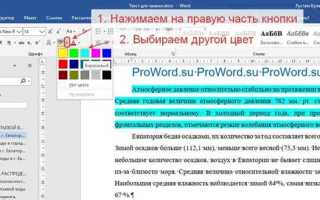
Для поиска и обработки конкретных слов в больших документах применяются встроенные функции поиска и замены. Комбинируя их с выделением текста, можно мгновенно отметить все совпадения и изменить форматирование, стиль или цвет текста.
Применение горячих клавиш, таких как Ctrl + Shift + стрелки, позволяет ускорить процесс выделения текста, экономя время при работе с большими объемами информации. Эти методы особенно полезны при подготовке отчетов, договоров или технической документации.
Выделение слов с помощью мыши
Для выделения слов в Word с помощью мыши достаточно щелкнуть дважды по слову, после чего оно станет выделенным. Чтобы выбрать несколько последовательных слов, зажмите левую кнопку мыши и проведите курсор по тексту, охватывая необходимый диапазон.
Если требуется выделить отдельные слова, находящиеся на расстоянии друг от друга, используйте зажатую клавишу Ctrl и щелкайте по каждому слову. Такой способ позволяет применять форматирование или копирование к разрозненным фрагментам текста без влияния на остальной документ.
Для быстрого выделения целой строки щелкните в начале строки и, удерживая левую кнопку, протяните курсор до конца. Тройной щелчок по слову выделяет весь абзац, что удобно при необходимости редактирования больших блоков текста.
При работе с таблицами мышью можно выделять отдельные ячейки или строки. Щелкните в нужной ячейке и, удерживая левую кнопку, проведите курсор по соседним ячейкам, чтобы выделить несколько слов внутри таблицы.
Использование клавиши Shift для выделения диапазона текста

Клавиша Shift позволяет выделять непрерывный диапазон слов без использования мыши. Установите курсор в начале нужного фрагмента и удерживая Shift, нажимайте стрелки на клавиатуре для расширения выделения. Каждое нажатие стрелки увеличивает диапазон на один символ или слово, в зависимости от выбранной комбинации.
Для выделения целых слов одновременно с курсором используйте комбинацию Shift + Ctrl + стрелка. Это ускоряет выделение длинных блоков текста и снижает риск пропуска слов при редактировании документов.
Если требуется выделить текст от одного абзаца до другого, поместите курсор в начале первого абзаца, удерживайте Shift и щелкните в конце последнего. Вся область между двумя точками будет выделена, включая пробелы и знаки препинания.
Этот метод удобен при работе с большими таблицами или списками: сочетание клавиш позволяет быстро выбрать нужные строки и применять форматирование или копирование без необходимости точного наведения мыши на каждый элемент.
Выделение отдельных слов с помощью клавиши Ctrl
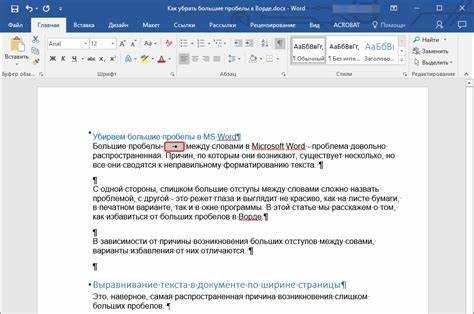
Клавиша Ctrl позволяет выделять разрозненные слова или фрагменты текста в документе Word. Удерживая Ctrl, щелкайте левой кнопкой мыши по каждому слову, которое нужно выделить. Это особенно полезно, когда необходимо изменить форматирование нескольких несмежных элементов одновременно.
Для копирования или перемещения отдельных слов, выбранных с Ctrl, используйте стандартные комбинации Ctrl + C и Ctrl + X. После вставки в новую область все выделенные слова сохранят порядок, в котором они были отмечены.
При работе с большим текстом сочетание Ctrl и мыши ускоряет процесс редактирования, позволяя избежать повторного выделения всего блока текста. Это упрощает работу с инструкциями, списками и технической документацией, где отдельные термины нужно выделить для форматирования или цветового обозначения.
Комбинируя Ctrl с другими инструментами, например, поиском по документу, можно быстро выделить все вхождения одного слова и применить к ним одинаковое форматирование без необходимости вручную проходить весь текст.
Комбинированное использование Shift и Ctrl для выделения текста
Одновременное использование клавиш Shift и Ctrl позволяет выделять текст более гибко, сочетая непрерывные и разрозненные фрагменты. Например, Shift + стрелки выделяет последовательный диапазон, а удерживание Ctrl добавляет к выделению отдельные слова или блоки в других частях документа.
При работе с таблицами это сочетание особенно полезно. Можно выделить несколько ячеек в строке или столбце, а затем добавить отдельные ячейки из других строк без снятия текущего выделения.
| Действие | Комбинация клавиш | Описание |
|---|---|---|
| Выделение последовательного текста | Shift + стрелки | Выбирает символы или слова в заданном направлении |
| Добавление отдельных слов | Ctrl + мышь | Позволяет включать в выделение разрозненные слова или фрагменты |
| Комбинированное выделение | Shift + Ctrl + стрелки | Расширяет выделение на несколько слов или абзацев, сохраняя уже отмеченные элементы |
| Выделение ячеек в таблице | Ctrl + Shift + мышь | Выбирает отдельные ячейки или диапазоны в таблице одновременно |
Использование этой комбинации ускоряет редактирование больших документов, позволяя одновременно применять форматирование к последовательным и разрозненным частям текста без лишних манипуляций мышью.
Выделение слов через поиск и замену
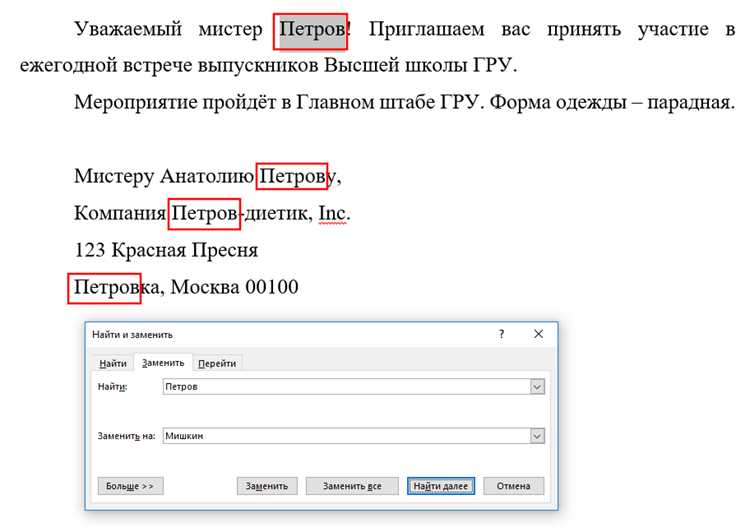
Функция Поиск и замена в Word позволяет быстро выделять все вхождения определенного слова или фразы в документе. Для этого откройте окно поиска через Ctrl + F и введите нужное слово. Затем используйте опцию «Выделить все» или переключитесь в режим замены, чтобы сразу применить форматирование.
Этот метод полезен при работе с длинными документами, когда нужно изменить цвет, шрифт или стиль определенных терминов без ручного выделения каждого фрагмента текста.
| Действие | Комбинация клавиш | Описание |
|---|---|---|
| Открыть поиск | Ctrl + F | Позволяет найти все вхождения слова или фразы |
| Выделить все совпадения | Поиск → Выделить все | Отмечает все найденные элементы для последующего форматирования |
| Заменить с форматированием | Ctrl + H | Позволяет изменить стиль, шрифт или цвет выбранных слов автоматически |
| Использование подстановочных символов | Опции поиска | Позволяет выделять слова по шаблону, например, все формы слова или фразы с определенным окончанием |
Комбинация поиска и форматирования ускоряет обработку технических текстов, инструкций и больших отчетов, где отдельные термины или фразы нужно выделить и изменить сразу в нескольких местах документа.
Выделение текста с использованием стилей и форматирования

Стили в Word позволяют быстро выбрать и изменить группы слов или абзацев, применяя единое форматирование. Использование стилей упрощает работу с документами, где требуется унифицированное оформление определенных элементов текста.
Чтобы выделить текст через стили и форматирование, можно использовать следующие методы:
- Применение предустановленных стилей. Вкладка «Главная» → «Стили» позволяет выбрать стиль (например, «Заголовок 1», «Выделение») и мгновенно изменить формат всех элементов с этим стилем.
- Поиск по стилю. В меню поиска выберите «Поиск по стилю» и укажите нужный стиль. Все фрагменты текста с этим стилем будут выделены.
- Создание нового стиля. Настройте шрифт, цвет и отступы, сохраните стиль и примените его ко всем нужным словам или абзацам.
- Использование условного форматирования через «Выделение текста с форматированием». Вкладка «Главная» → «Выделение» позволяет быстро выбрать все элементы с определенным шрифтом, цветом или размером.
Эти методы особенно полезны для технических документов, отчетов или инструкций, где необходимо выделять термины, ключевые фразы и заголовки единообразно без ручного выделения каждой группы слов.
Применение горячих клавиш для ускоренного выделения слов
Горячие клавиши позволяют выделять текст в Word без использования мыши, ускоряя работу с документами и снижая количество ошибок при выборе слов или фраз.
Основные комбинации для выделения текста:
- Shift + стрелки – выделяет символы или слова по одному в выбранном направлении.
- Ctrl + Shift + стрелка влево/вправо – выделяет целые слова за одно нажатие, ускоряя обработку длинных абзацев.
- Ctrl + A – выделяет весь текст документа, полезно при массовом форматировании.
- Shift + клик мышью – позволяет выделить диапазон от текущего положения курсора до выбранной точки без удерживания стрелок.
- Ctrl + Shift + Home/End – выделяет весь текст от текущей позиции до начала или конца документа.
Использование этих комбинаций особенно эффективно при редактировании отчетов, инструкций и технической документации, где требуется быстро выделять отдельные слова, фразы или большие блоки текста для форматирования или копирования.
Выделение текста в таблицах и блоках Word
В таблицах Word выделение текста отличается от обычного документа, так как необходимо учитывать ячейки и строки. Чтобы выделить отдельные слова внутри ячейки, достаточно дважды щелкнуть по слову или провести курсор с зажатой левой кнопкой мыши.
Для выделения нескольких ячеек:
- Зажмите левую кнопку мыши и проведите курсор по нужным ячейкам.
- Удерживайте Ctrl и щелкайте по отдельным ячейкам, чтобы добавить их к выделению.
- Зажмите Shift и кликните по ячейке в конце диапазона, чтобы выделить весь блок между первой и последней ячейкой.
Для работы с текстовыми блоками вне таблиц, таких как рамки или текстовые поля, используйте сочетания Shift + стрелки для последовательного выделения и Ctrl + щелчок для добавления разрозненных слов. Эти методы позволяют быстро применять форматирование или копирование текста внутри сложных макетов документа.
Вопрос-ответ:
Как выделить несколько отдельных слов в тексте Word без выделения всего абзаца?
Для выделения отдельных слов, которые находятся на разных местах документа, удерживайте клавишу Ctrl и щелкайте по каждому слову. После этого вы можете изменить их форматирование, скопировать или удалить, не затрагивая остальные части текста.
Можно ли быстро выделить большой диапазон текста без мыши?
Да, с помощью клавиши Shift можно выделять диапазон текста с клавиатуры. Установите курсор в начале нужного фрагмента и удерживая Shift, нажимайте стрелки вправо или вниз. Чтобы ускорить процесс, используйте Ctrl + Shift + стрелка для выделения целых слов или абзацев.
Как выделить все вхождения одного слова в документе?
Откройте окно Поиск через Ctrl + F и введите нужное слово. В меню поиска выберите «Выделить все» или используйте функцию «Заменить» с применением форматирования. Все совпадения будут выделены одновременно, что позволяет быстро изменить шрифт, цвет или стиль этих слов.
Какие способы выделения текста доступны внутри таблиц Word?
В таблицах можно выделять отдельные слова внутри ячеек двойным щелчком мыши или выделять диапазоны ячеек. Для нескольких разрозненных ячеек удерживайте Ctrl и кликайте по нужным ячейкам. Для последовательного диапазона зажмите Shift и кликните по крайней ячейке диапазона. Эти методы позволяют быстро применять форматирование к тексту внутри таблиц и блоков.

 Загрузка...