Содержание статьи
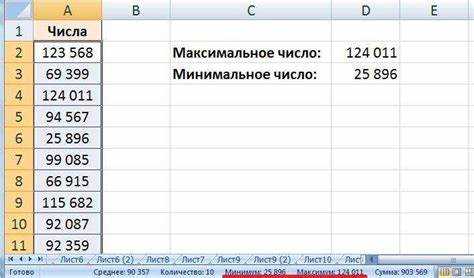
В Excel существует несколько подходов для выявления наибольшего значения в таблицах с числовыми данными. Функция MAX позволяет быстро определить максимум в отдельном столбце или строке, возвращая единственное число без необходимости фильтров или сортировки.
Для задач, где нужно учитывать определённые условия, подходит MAXIFS. Она позволяет находить максимум только среди ячеек, соответствующих критериям, например, выбрать наибольшее значение продаж по конкретному менеджеру или по определённому региону.
Условное форматирование помогает визуально выделить максимальные значения без изменения формул. Например, можно автоматически закрасить ячейку с наибольшим показателем продаж красным цветом, что упрощает анализ больших таблиц.
Если требуется найти не одно, а несколько наибольших значений, используют LARGE. Эта функция возвращает n-ое по величине число, что удобно для рейтингов или топ-10 показателей.
Для продвинутого анализа Excel позволяет применять функции AGGREGATE и формулы массивов, а также создавать макросы на VBA для автоматического выделения максимума при обновлении данных. Такие методы ускоряют работу с динамическими таблицами и отчетами.
Использование функции MAX для одной строки или столбца
Функция MAX возвращает наибольшее числовое значение из указанного диапазона. Для одного столбца достаточно указать его адрес, например: =MAX(B2:B15). Это вернёт максимальное число среди ячеек B2–B15.
Для строки формула принимает вид =MAX(C5:H5), где анализируются значения от C5 до H5. В результат попадут только числовые ячейки, пустые или содержащие текст игнорируются.
Если требуется определить максимум сразу по нескольким диапазонам, их можно перечислить через запятую: =MAX(B2:B15, D2:D15). Excel вернёт одно число – наибольшее среди всех указанных ячеек.
Для быстрого выделения максимума в столбце удобно использовать автозаполнение формулы рядом с данными. Например, в колонке E с формулой =MAX(B2:B15) можно сравнивать значения из других столбцов и сразу видеть наибольший результат.
MAX также совместима с абсолютными и относительными ссылками. Для закрепления диапазона при копировании формулы используют =MAX($B$2:$B$15), что предотвращает смещение ссылок и сохраняет корректность вычислений.
Поиск максимального значения с условием через MAXIFS
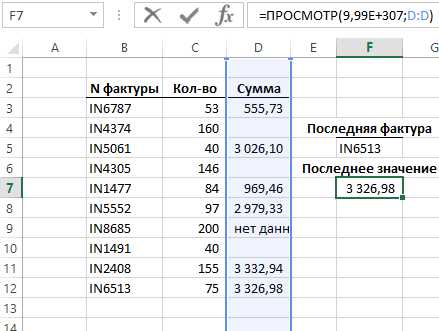
Функция MAXIFS позволяет находить наибольшее значение в диапазоне с учётом одного или нескольких условий. Формат: =MAXIFS(диапазон_значений, диапазон_условий1, условие1, [диапазон_условий2, условие2], …).
Примеры применения:
- Максимальная продажа конкретного менеджера: =MAXIFS(C2:C20, B2:B20, «Иванов»), где C2:C20 – продажи, B2:B20 – имена менеджеров.
- Наибольший доход в определённом месяце: =MAXIFS(D2:D31, A2:A31, «Январь»).
- Максимум с двумя условиями: регион «Север» и продукт «Принтер»: =MAXIFS(E2:E50, C2:C50, «Север», D2:D50, «Принтер»).
Рекомендации:
- Проверять, что диапазоны условий совпадают по размеру с диапазоном значений, иначе формула вернёт ошибку.
- Использовать точные совпадения для текста и знаки сравнения для чисел, например, «>1000».
- Комбинировать с IFERROR, чтобы обрабатывать ситуации, когда подходящих значений нет: =IFERROR(MAXIFS(…), 0).
MAXIFS ускоряет анализ больших таблиц и позволяет выявлять максимумы с фильтрацией по нескольким критериям без дополнительной сортировки или фильтров.
Выделение максимума с помощью условного форматирования

Условное форматирование позволяет визуально выделять ячейки с наибольшими значениями без добавления новых формул. Для этого выделите диапазон, перейдите в меню Главная → Условное форматирование → Правила выделения ячеек → Более правил и выберите вариант наибольшего значения.
Пример использования:
- Диапазон B2:B20 содержит ежемесячные продажи. Примените правило Форматировать только верхние или нижние значения → Верхнее 1, чтобы выделить максимальную продажу.
- Для строк с данными по продуктам используйте формулу =B2=MAX($B$2:$B$20) в разделе «Использовать формулу для определения форматируемых ячеек». Это позволит подсветить все максимальные значения в диапазоне.
- Можно комбинировать с цветовой шкалой, чтобы показать не только максимум, но и ближайшие к нему значения, задавая градиент цвета.
Рекомендации:
- Использовать абсолютные ссылки в формулах, чтобы диапазон не смещался при применении форматирования к другим столбцам.
- Сохранять читаемость таблицы, выбирая контрастные, но не слишком яркие цвета для выделения максимума.
- При динамических данных выбирать правило, которое автоматически обновляется при изменении значений, например, формула с MAX.
Нахождение максимального значения в диапазоне с помощью формулы массива
Формулы массива позволяют вычислять максимальные значения с дополнительными условиями или в сложных диапазонах. Например, для нахождения максимума по столбцам, где значения больше 100, используют формулу =MAX(IF(B2:B20>100, B2:B20)). Она возвращает наибольшее число среди ячеек, удовлетворяющих условию.
В Excel 365 и 2021 достаточно нажать Enter, в старых версиях формула вводится комбинацией Ctrl+Shift+Enter, что превращает её в массив и окружает фигурными скобками {}.
Примеры применения:
- Максимум среди положительных чисел в диапазоне: =MAX(IF(B2:B50>0, B2:B50)).
- Наибольшее значение для конкретного продукта: =MAX(IF(A2:A50=»Принтер», B2:B50)), где A2:A50 – имена продуктов, B2:B50 – продажи.
- Комбинированные условия: =MAX(IF((A2:A50=»Принтер»)*(B2:B50>500), B2:B50)).
Рекомендации:
- Проверять, чтобы диапазоны условия и значения совпадали по размеру, иначе формула вернёт ошибку.
- Использовать формулы массива для динамических таблиц, чтобы автоматически обновлять максимум при изменении данных.
- Стараться использовать функции Excel 365, такие как MAXIFS, для упрощения записи и повышения читаемости.
Использование функции LARGE для нескольких наибольших значений
Функция LARGE возвращает n-ое по величине значение в диапазоне. Формат: =LARGE(диапазон, n), где n – порядковый номер по убыванию.
Примеры использования:
- Наибольшее значение: =LARGE(B2:B20, 1).
- Второе по величине значение: =LARGE(B2:B20, 2).
- Топ-5 продаж: формулы =LARGE(B2:B20, 1), =LARGE(B2:B20, 2) и так далее до =LARGE(B2:B20, 5).
Рекомендации:
- Использовать абсолютные ссылки для диапазона при копировании формул, например =LARGE($B$2:$B$20, 1).
- Для динамического списка топ-n применять автозаполнение формулы вниз по колонке.
- Комбинировать с функциями IF или MAXIFS для поиска нескольких наибольших значений с дополнительными условиями.
Определение максимума с учетом текста и чисел через AGGREGATE

Функция AGGREGATE позволяет вычислять максимальные значения с игнорированием ошибок и скрытых строк. Формат: =AGGREGATE(14, параметры, диапазон), где 14 обозначает функцию MAX.
Примеры использования:
- Максимальное значение в диапазоне с пропущенными или текстовыми ячейками: =AGGREGATE(14, 6, B2:B20). Параметр 6 игнорирует ошибки.
- Нахождение максимума с учётом видимых ячеек при фильтрах: =AGGREGATE(14, 5, B2:B50). Параметр 5 исключает скрытые строки.
- Комбинирование с условиями через массив: =AGGREGATE(14, 6, IF(A2:A50=»Принтер», B2:B50)), где возвращается максимум только для указанных значений в столбце A.
Рекомендации:
- Использовать AGGREGATE вместо MAX, если диапазон содержит текст или ошибки, чтобы избежать сбоев.
- Применять фильтры и скрытие строк вместе с параметрами функции, чтобы анализировать только видимые данные.
- Комбинировать с другими функциями, например IF, для сложных условий без создания промежуточных столбцов.
Автоматическое выделение максимального значения через VBA
Использование VBA позволяет автоматически подсвечивать максимальные значения при изменении данных. Пример макроса для столбца B:
Sub HighlightMax()
Dim rng As Range
Dim maxVal As Double
Set rng = Range(«B2:B20»)
maxVal = Application.WorksheetFunction.Max(rng)
rng.Interior.ColorIndex = 0
For Each cell In rng
If cell.Value = maxVal Then cell.Interior.Color = RGB(255, 200, 0)
Next cell
End Sub
Этот код очищает предыдущие выделения и подсвечивает ячейки с наибольшим значением жёлтым цветом. Для динамического обновления можно привязать макрос к событию Worksheet_Change.
Рекомендации:
- Использовать явное указание диапазона, чтобы избежать случайного выделения лишних ячеек.
- При больших таблицах оптимизировать код, отключая ScreenUpdating и расчёт формул во время выполнения макроса.
- Для наглядного отчёта можно добавить таблицу, где рядом отображается максимальное значение и его адрес:
| Столбец | Максимальное значение | Ячейка |
|---|---|---|
| B | 12500 | B12 |
Сравнение максимальных значений между разными листами
Для выявления наибольших значений на нескольких листах Excel используют функции MAX или MAXIFS с указанием ссылок на разные листы. Пример: =MAX(Лист1!B2:B20, Лист2!B2:B20) возвращает максимум среди диапазонов B2:B20 на Лист1 и Лист2.
Если нужно учитывать условия, используют MAXIFS на каждом листе отдельно и затем сравнивают результаты:
- Лист1: =MAXIFS(B2:B20, A2:A20, «Продукт A»)
- Лист2: =MAXIFS(B2:B20, A2:A20, «Продукт A»)
- Сравнение: =MAX(Результат_Лист1, Результат_Лист2)
Рекомендации:
- Использовать именованные диапазоны для удобства, например Продажи_Январь и Продажи_Февраль.
- Для автоматизации сравнения нескольких листов применять массивы или VBA, чтобы не создавать отдельные промежуточные формулы.
- Если требуется визуальное выделение максимума, сочетать с условным форматированием через ссылку на вычисленный максимум.
Вопрос-ответ:
Как быстро найти максимальное значение в одном столбце без использования сложных формул?
Для одного столбца можно использовать функцию MAX. Например, =MAX(B2:B20) вернёт наибольшее число из ячеек B2–B20. Пустые ячейки и текст Excel игнорирует, поэтому формула сразу выдаёт точное значение. Если нужно сохранить выделение максимума, можно дополнительно применить условное форматирование.
Можно ли найти максимальное значение с определённым условием, например для конкретного продукта или сотрудника?
Да, для таких случаев используют функцию MAXIFS. Она позволяет указать диапазон значений и одно или несколько условий. Например, =MAXIFS(C2:C20, B2:B20, «Иванов») вернёт наибольшую продажу менеджера Иванова. Можно добавлять дополнительные условия, перечисляя диапазон и критерий через запятую.
Как выделить максимальное значение визуально без изменения данных?
Для визуального выделения используется условное форматирование. Выделите диапазон, затем выберите Главная → Условное форматирование → Правила выделения ячеек → Верхние/Нижние значения или примените формулу =B2=MAX($B$2:$B$20). Excel подсветит ячейки с наибольшим значением цветом, и при изменении данных подсветка обновится автоматически.
Как получить несколько наибольших значений в диапазоне, например топ-3?
Для этого применяется функция LARGE. Формула =LARGE(B2:B20, 1) вернёт максимум, =LARGE(B2:B20, 2) — второе по величине число, =LARGE(B2:B20, 3) — третье. Можно скопировать формулы вниз, чтобы сразу сформировать список топ-3 или топ-10 значений.
Можно ли сравнивать максимальные значения между разными листами и сразу определить общий максимум?
Да, для этого используют функцию MAX с ссылками на несколько листов. Например, =MAX(Лист1!B2:B20, Лист2!B2:B20) вернёт наибольшее значение из диапазонов на Лист1 и Лист2. Если необходимо учитывать условия, сначала применяют MAXIFS на каждом листе, а затем используют MAX для итогового сравнения.

 Загрузка...