Содержание статьи
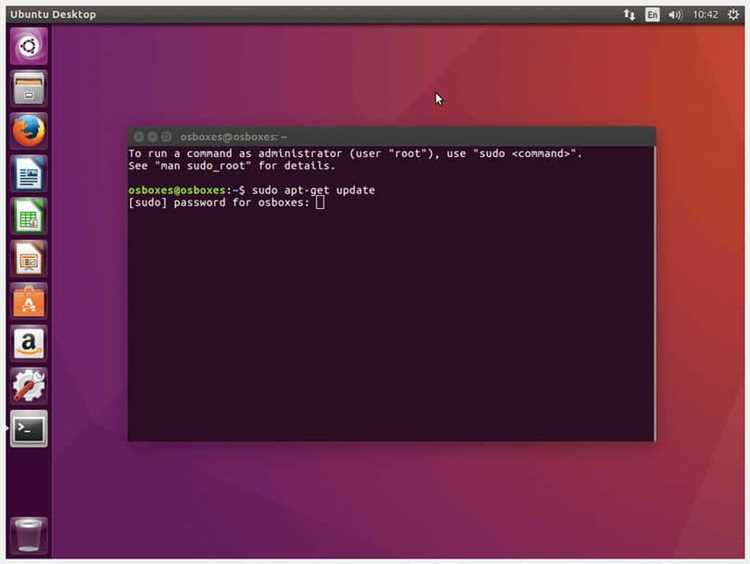
В Ubuntu учетная запись root по умолчанию заблокирована, а управление системными привилегиями осуществляется через sudo. Это повышает безопасность, но может вызвать сложности, если требуется прямой доступ к root. В ряде ситуаций, например при восстановлении системы или исправлении ошибок, доступ к root необходим.
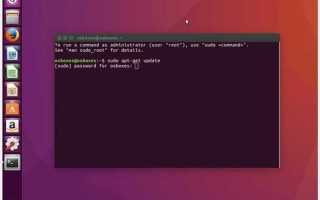
Для проверки, есть ли у пользователя права root, достаточно выполнить команду sudo -l. Она покажет список разрешенных команд, которые можно выполнять с правами администратора. Если sudo требует текущий пароль пользователя, это подтверждает наличие административного доступа.
Сброс пароля root можно выполнить через режим восстановления, который доступен в меню загрузки GRUB. Этот способ позволяет изменить пароль root без знания старого, но требует физического доступа к машине и перезагрузки системы.
Если система не загружается, можно использовать live-USB с Ubuntu для монтирования корневой файловой системы и изменения файла /etc/shadow. Такой метод позволяет задать новый пароль root вручную, но требует осторожности при работе с системными файлами.
Кроме того, в Ubuntu существует возможность включить или отключить учетную запись root, используя команду sudo passwd -u root для активации и sudo passwd -l root для блокировки. Управление этими настройками важно для поддержания баланса между безопасностью и доступностью административных функций.
Проверка наличия прав root через sudo
При выполнении команды система запросит текущий пароль пользователя. Если пароль введен правильно, sudo подтверждает права администратора. Ошибка user is not allowed to run sudo указывает на отсутствие привилегий.
Дополнительно можно проверить выполнение команд от имени root без ввода пароля, используя sudo -v. Эта команда обновляет таймер аутентификации, показывая, что учетная запись имеет право на запуск sudo-команд без блокировок.
Сброс пароля root через режим восстановления
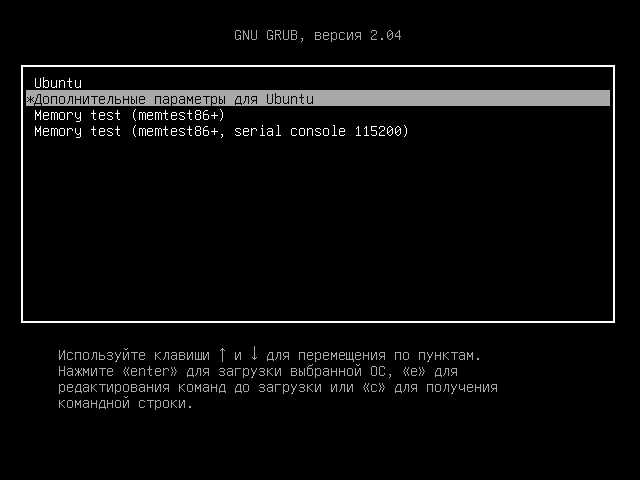
Для сброса пароля root необходимо загрузить систему в Recovery Mode через меню GRUB. При включении компьютера удерживайте клавишу Shift для отображения меню загрузчика. Выберите пункт Advanced options for Ubuntu, затем (recovery mode) для нужного ядра.
После загрузки появится меню восстановления. Выберите опцию root – Drop to root shell prompt. Система откроет консоль с правами root без запроса пароля, но файловая система будет доступна только для чтения.
Чтобы изменить пароль, сначала переведите файловую систему в режим записи командой mount -o remount,rw /. Затем задайте новый пароль root через passwd root. Система запросит ввод нового пароля дважды для подтверждения.
После успешного изменения пароля выполните sync и перезагрузите систему командой reboot. Новый пароль root вступит в силу, позволяя использовать его для входа и выполнения административных команд.
Использование live-USB для изменения root-пароля
Для изменения пароля root с помощью live-USB загрузите Ubuntu с флешки и выберите Try Ubuntu. Это позволит работать с системой без установки и получить доступ к файловой системе основной установки.
Откройте терминал и определите раздел с установленной Ubuntu с помощью команды lsblk или fdisk -l. Обычно это раздел типа ext4 с корневой директорией /.
Смонтируйте корневой раздел в каталог, например /mnt, командой sudo mount /dev/sdXN /mnt, где sdXN – идентификатор нужного раздела. Для изменения пароля root выполните sudo chroot /mnt, чтобы работать в среде основной системы.
После входа в chroot задайте новый пароль root командой passwd root. Завершите процесс командой exit и размонтируйте раздел sudo umount /mnt. Перезагрузка системы с основного диска позволит использовать новый пароль root.
Сброс root-пароля через single-user mode

Single-user mode позволяет загрузить Ubuntu с минимальным набором служб и получить доступ к root-консоли без ввода пароля. Для этого при загрузке удерживайте Shift, чтобы открыть меню GRUB, затем выберите нужное ядро и нажмите e для редактирования параметров загрузки.
В строке, начинающейся с linux, добавьте single или init=/bin/bash в конец строки и нажмите Ctrl+X для продолжения загрузки. Система загрузится в командную оболочку с root-доступом.
Так как файловая система будет доступна только для чтения, переведите её в режим записи командой:
| mount -o remount,rw / | Перевод корневого раздела в режим записи |
Далее установите новый пароль root с помощью команды passwd root. Введите новый пароль дважды для подтверждения. После изменения пароля выполните sync для сохранения изменений и перезагрузите систему командой reboot.
Просмотр и изменение пароля root через /etc/shadow
Файл /etc/shadow содержит хеши паролей всех пользователей, включая root. Доступ к этому файлу ограничен root, поэтому любые операции требуют административных привилегий.
Для просмотра записи root используйте команду:
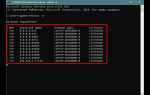
- sudo grep ‘^root’ /etc/shadow
Для изменения пароля root напрямую через /etc/shadow рекомендуется использовать команду passwd root, которая корректно обновит хеш и соответствующие поля. Альтернативный способ – заменить существующий хеш на новый, полученный с помощью openssl passwd -6, но это требует точного соблюдения формата.
- Создайте новый хеш для пароля: openssl passwd -6 «новый_пароль»
- Сделайте резервную копию /etc/shadow: sudo cp /etc/shadow /etc/shadow.bak
- Замените старый хеш root на новый с помощью sudo vipw -s
- Сохраните изменения и проверьте возможность входа под root
Неправильное редактирование /etc/shadow может привести к блокировке учетной записи root, поэтому любые изменения выполняйте с осторожностью и предварительно создавайте резервные копии.
Включение или отключение учетной записи root в Ubuntu
В Ubuntu учетная запись root по умолчанию заблокирована. Для управления доступом используется команда passwd. Активация или блокировка root влияет на возможность прямого входа и выполнения команд с привилегиями.
Для включения root выполните:
- sudo passwd root – задайте новый пароль для root
- После ввода пароля root станет активной учетной записью и доступной для входа
Для блокировки root используйте:
- sudo passwd -l root – блокирует учетную запись
- sudo usermod -L root – дополнительный способ предотвращения входа под root
Проверить состояние root можно командой:
Использование root рекомендуется только при необходимости. Для повседневных задач лучше применять sudo, чтобы минимизировать риски случайного изменения системных настроек.
Вопрос-ответ:
Можно ли узнать текущий пароль root без его сброса в Ubuntu?
Нет, Ubuntu хранит пароли в зашифрованном виде в файле /etc/shadow, поэтому увидеть текущий пароль напрямую невозможно. Доступ к root осуществляется через sudo, что позволяет выполнять команды с правами администратора без знания пароля root. Если требуется прямой доступ, нужно сбросить пароль.
Как безопасно сбросить пароль root через режим восстановления?
Для этого перезагрузите систему и удерживайте Shift, чтобы открыть меню GRUB. Выберите Advanced options for Ubuntu и режим восстановления для нужного ядра. В меню восстановления выберите root – Drop to root shell prompt. Переведите файловую систему в режим записи командой mount -o remount,rw /, затем выполните passwd root и задайте новый пароль. После этого используйте sync и reboot для перезапуска.
Можно ли изменить пароль root с помощью live-USB без загрузки основной системы?
Да, для этого загрузитесь с Ubuntu live-USB и выберите Try Ubuntu. Определите раздел с основной системой через lsblk или fdisk -l и смонтируйте его, например, в /mnt. Затем выполните sudo chroot /mnt и команду passwd root для установки нового пароля. После завершения выйдите из chroot и размонтируйте раздел. Новый пароль root будет активен при загрузке основной системы.
Как проверить, активна ли учетная запись root и можно ли войти под ней?
Для проверки используйте команду sudo passwd -S root. В выводе статус Locked означает, что учетная запись заблокирована, и вход под root невозможен, а Unlocked — что учетная запись активна. Также можно попробовать команду sudo -i или su — root для входа. Если учетная запись заблокирована, потребуется установить или сбросить пароль root.

 Загрузка...