Содержание статьи
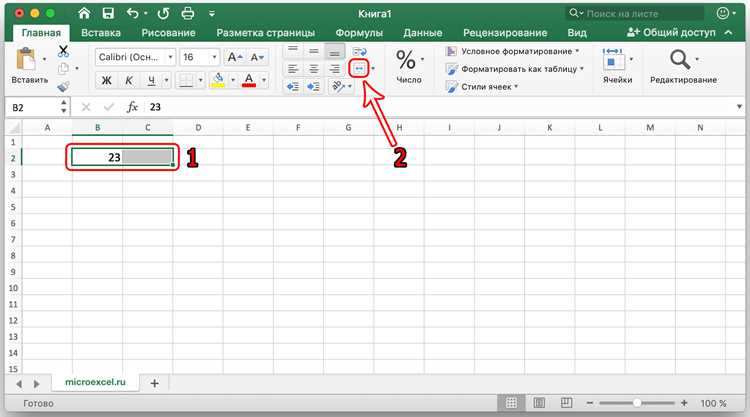
В Excel выделение диапазона ячеек является основным навыком для работы с таблицами. Диапазон может включать как последовательные, так и несмежные ячейки, строки или столбцы. Правильное выделение позволяет ускорить ввод данных, применение формул и форматирование.
Для смежных ячеек достаточно зажать левую кнопку мыши и протянуть курсор от начальной до конечной ячейки. Если требуется выбрать несколько отдельных ячеек, удерживайте Ctrl и кликайте по каждой ячейке. Это позволяет работать с данными в разных частях таблицы одновременно.
Клавиатура также предоставляет быстрые способы выделения. Shift + стрелки расширяет выделение от активной ячейки, а Ctrl + Shift + стрелка позволяет мгновенно захватить весь блок данных до первой пустой строки или столбца. Такой подход удобен при работе с большими таблицами, где прокрутка мышью занимает слишком много времени.
Для регулярного использования определенных диапазонов можно создать именованные диапазоны. Они упрощают обращение к конкретным ячейкам в формулах и макросах. Кроме того, инструмент Перейти (Ctrl+G) позволяет быстро перемещаться к любому диапазону по ссылке или имени.
Фильтры и условное форматирование помогают выделять ячейки по определенным критериям. Например, можно подсветить все значения выше 100 или все пустые ячейки, чтобы ускорить анализ данных и подготовку отчетов без ручного поиска.
Выделение смежных ячеек с помощью мыши
Для выделения последовательного диапазона ячеек используйте левую кнопку мыши. Этот способ подходит для небольших блоков и больших таблиц.
- Щелкните на первой ячейке диапазона, который хотите выделить.
- Удерживая левую кнопку мыши, протяните курсор до последней ячейки диапазона.
- Отпустите кнопку мыши – все ячейки между начальной и конечной будут выделены.
Если нужно выделить столбец или строку полностью:
- Щелкните по заголовку столбца (буква) или строки (номер).
- Для нескольких смежных столбцов или строк удерживайте Shift и щелкайте по последнему заголовку в диапазоне.
При работе с большими таблицами помогает точная прокрутка. Можно удерживать левую кнопку и перемещать курсор через видимую часть таблицы, а затем использовать полосы прокрутки для расширения выделения до невидимых ячеек.
Для быстрого изменения диапазона после выделения можно зажать Shift и кликнуть по новой конечной ячейке, что автоматически скорректирует границы выделения.
Выделение смежных ячеек с клавиатурой
Клавиатура позволяет точно выделять диапазоны без использования мыши, что ускоряет работу с таблицами. Основная комбинация для смежных ячеек – Shift + стрелки.
Чтобы выделить диапазон:
- Выберите начальную ячейку с помощью стрелок.
- Удерживая Shift, нажимайте стрелки вправо, влево, вверх или вниз для расширения выделения.
- При необходимости охватить весь блок данных до пустой строки или столбца используйте Ctrl + Shift + стрелка.
Для выделения нескольких строк или столбцов:
- Выберите первую строку или столбец стрелками.
- Зажмите Shift и используйте стрелки для охвата нужного диапазона.
Если диапазон оказался слишком большим, комбинация Ctrl + Shift + Home выделяет ячейки от текущей позиции до начала листа, а Ctrl + Shift + End – до последней используемой ячейки. Эти методы позволяют быстро работать с таблицами любого размера.
Выделение несмежных ячеек при помощи Ctrl

Для работы с разрозненными ячейками в Excel используется клавиша Ctrl. Этот метод позволяет выделять отдельные ячейки или диапазоны, расположенные в разных частях таблицы, без потери предыдущего выделения.
Чтобы выделить несмежные ячейки:
- Щелкните на первой ячейке, которую хотите включить в выделение.
- Удерживая Ctrl, кликайте по каждой последующей ячейке или диапазону, который нужно добавить.
- Отпустите Ctrl после завершения выбора – все выбранные ячейки останутся выделенными.
Для больших таблиц рекомендуется сочетать Ctrl с прокруткой. Выделение можно расширять на несколько экранов, не теряя уже выбранные ячейки. Этот способ удобен при работе с разрозненными данными, например, при подсветке только определённых значений для последующего форматирования или анализа.
Если необходимо убрать одну ячейку из выделения, удерживайте Ctrl и кликните по ней снова. Excel автоматически исключит её из текущего диапазона, оставив остальные ячейки выделенными.
Выделение целых строк и столбцов
Выделение полных строк и столбцов упрощает массовое форматирование и применение формул. Для строк и столбцов в Excel предусмотрены отдельные элементы управления – заголовки слева и сверху таблицы.
Чтобы выделить строку:
- Щелкните по номеру строки слева от таблицы.
- Для нескольких смежных строк удерживайте Shift и щелкните по последнему номеру строки диапазона.
- Для несмежных строк удерживайте Ctrl и выбирайте нужные номера строк.
Чтобы выделить столбец:
- Щелкните по букве столбца сверху таблицы.
- Для нескольких смежных столбцов удерживайте Shift и кликайте по последней букве диапазона.
- Для несмежных столбцов удерживайте Ctrl и щелкайте по буквам нужных столбцов.
Можно комбинировать строки и столбцы для выбора прямоугольного диапазона:
| A | B | C | |
|---|---|---|---|
| 1 | Выделено | Выделено | Выделено |
| 2 | Выделено | Выделено | Выделено |
| 3 | Выделено | Выделено | Выделено |
Такой подход особенно полезен при работе с большими таблицами, где необходимо изменить формат всего столбца или строки одновременно.
Выделение всех ячеек на листе
Чтобы выбрать все ячейки на листе Excel, можно использовать кнопку в левом верхнем углу таблицы, где пересекаются номера строк и буквы столбцов. Один клик по этой кнопке выделяет весь диапазон данных на листе.
Альтернативный способ – комбинация клавиш Ctrl + A. Первый клик выделяет блок смежных ячеек вокруг активной ячейки, повторный клик выделяет весь лист. Этот метод работает одинаково для листов с данными и пустых листов.
Выделение всех ячеек удобно при массовом изменении формата, очистке содержимого или применении формул к каждому элементу таблицы. После выделения можно одновременно настроить шрифт, цвет фона, границы или удалить все данные без необходимости выделять отдельные диапазоны.
Использование именованных диапазонов для выделения
Именованные диапазоны позволяют быстро выделять заранее определённые блоки ячеек без ручного выбора каждый раз. Это ускоряет работу с формулами и отчётами.
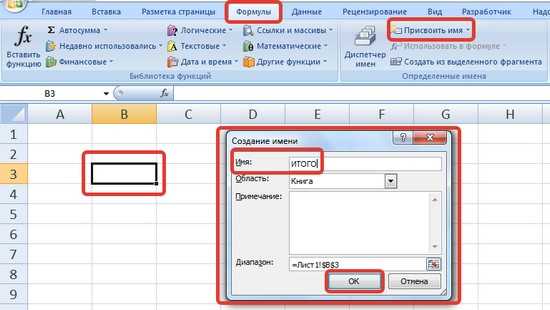
Чтобы создать именованный диапазон:
- Выделите нужный диапазон ячеек.
- На вкладке Формулы выберите Определить имя.
- В открывшемся окне задайте уникальное имя и нажмите ОК.
После создания диапазона его можно быстро выделить:
- В поле имени слева от формулы введите имя диапазона и нажмите Enter.
- Используйте комбинацию клавиш Ctrl + G (Перейти) и выберите имя диапазона в списке.
Именованные диапазоны особенно полезны при работе с большими таблицами, где один и тот же блок данных используется в разных формулах. Они упрощают внесение изменений и сокращают ошибки при выборе диапазонов вручную.
Выделение диапазона с помощью функции «Перейти» (Ctrl+G)
Функция Перейти позволяет быстро выделять конкретные ячейки или диапазоны по их адресам. Это удобно при работе с большими таблицами или при необходимости выбрать точные координаты ячеек.
Чтобы использовать функцию:
- Нажмите Ctrl + G или выберите Перейти в меню Главная → Найти и выделить.
- В поле Ссылка введите адрес диапазона, например A1:C10 для прямоугольного блока ячеек.
- Нажмите ОК – Excel выделит указанный диапазон.
Функция также поддерживает именованные диапазоны. Достаточно ввести имя диапазона вместо адреса, и весь блок будет мгновенно выделен. Такой метод экономит время при работе с часто используемыми ячейками и облегчает навигацию по сложным таблицам.
Выделение ячеек по условиям через фильтр или форматирование

Excel позволяет выделять ячейки на основе значений с помощью фильтров или условного форматирования. Это ускоряет анализ данных и поиск конкретных элементов таблицы.
Чтобы использовать фильтр:
- Выделите заголовки столбцов и включите Фильтр на вкладке Данные.
- Нажмите стрелку фильтра в нужном столбце и выберите условия, например, значения больше 100 или определённые текстовые элементы.
- После применения фильтра Excel выделяет только строки, соответствующие критериям.
Для условного форматирования:
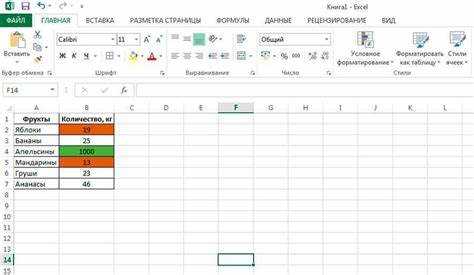
- Выделите диапазон ячеек.
- На вкладке Главная выберите Условное форматирование → Создать правило.
- Задайте критерий, например, значение больше или текст содержит, и выберите стиль выделения.
- Excel автоматически подсветит все ячейки, удовлетворяющие условию.
Такое выделение полезно для анализа числовых данных, поиска пустых ячеек, проверки дубликатов или визуального выделения ключевых значений без ручного выбора.
Вопрос-ответ:
Как выделить несколько отдельных ячеек на листе Excel?
Для выделения разрозненных ячеек удерживайте клавишу Ctrl и кликайте по каждой ячейке, которую нужно включить в диапазон. Чтобы убрать из выделения уже выбранную ячейку, кликните по ней снова, удерживая Ctrl. Такой способ удобен, если нужно работать с данными в разных частях таблицы одновременно.
Можно ли выделить все ячейки на листе за один раз?
Да, для этого есть два способа. Первый — кликнуть по кнопке в левом верхнем углу таблицы, где пересекаются номера строк и буквы столбцов. Второй способ — нажать Ctrl + A. Первый клик выделяет блок вокруг активной ячейки, повторный — весь лист. После этого можно применять форматирование или формулы ко всем ячейкам сразу.
Как выделить диапазон с помощью клавиатуры без мыши?
Выберите начальную ячейку стрелками, затем удерживайте Shift и нажимайте стрелки для расширения выделения. Чтобы захватить весь блок до пустой строки или столбца, используйте комбинацию Ctrl + Shift + стрелка. Для выбора от начала до конца листа можно применять Ctrl + Shift + Home или Ctrl + Shift + End.
Что такое именованный диапазон и как его использовать для выделения ячеек?
Именованный диапазон — это заранее определённый набор ячеек, которому присвоено уникальное имя. Чтобы создать его, выделите ячейки, выберите Формулы → Определить имя и задайте имя. Для выделения диапазона достаточно ввести его имя в поле слева от формулы или открыть Ctrl + G и выбрать имя из списка. Это ускоряет работу с повторяющимися блоками данных.
Как выделить ячейки по условию, например, все значения больше 100?
Для этого используется условное форматирование. Выделите нужный диапазон, на вкладке Главная выберите Условное форматирование → Создать правило. Задайте условие, например, значение больше 100, и выберите стиль выделения. Excel автоматически подсветит все ячейки, удовлетворяющие критерию, облегчая визуальный анализ данных без ручного поиска.

 Загрузка...