Содержание статьи

Airmon ng – инструмент для управления беспроводными сетевыми интерфейсами в режиме мониторинга, входящий в пакет aircrack-ng. Он позволяет анализировать трафик Wi-Fi, сканировать точки доступа и выполнять тестирование безопасности сетей. Для корректной работы необходима поддержка беспроводной карты драйверами, совместимыми с мониторинговым режимом.
Перед установкой важно проверить, установлены ли на компьютере пакеты aircrack-ng, iw и wireless-tools. На системах Linux их можно добавить через менеджеры пакетов, например, sudo apt install aircrack-ng iw wireless-tools. Отсутствие этих компонентов приведет к невозможности запуска airmon ng и корректного обнаружения интерфейсов.
После подготовки системы нужно определить сетевой интерфейс, который будет переведен в режим мониторинга. Это можно сделать командой ip link или iwconfig, чтобы убедиться в наличии беспроводного адаптера и его состоянии. Правильная идентификация интерфейса исключает ошибки при запуске airmon ng и ускоряет настройку.
Далее рекомендуется запускать airmon ng с правами суперпользователя, чтобы обеспечить доступ к низкоуровневым функциям сети. Команда sudo airmon-ng start wlan0 активирует мониторинговый режим для выбранного интерфейса. После успешного запуска можно проверять работу с помощью airodump-ng, чтобы убедиться в корректном захвате трафика и обнаружении точек доступа.
Проверка совместимости сетевой карты с airmon ng
Перед установкой airmon ng необходимо убедиться, что беспроводной адаптер поддерживает режим мониторинга. Для проверки используйте команду iw list и найдите раздел Supported interface modes. Если присутствует monitor, карта совместима с airmon ng.
Если карта не поддерживает мониторинговый режим, программа выдаст ошибку при попытке включения. В этом случае рекомендуется использовать адаптеры на чипсетах Atheros, Ralink или Realtek, которые имеют стабильную поддержку мониторинга и широко применяются для анализа Wi-Fi сетей.
После подтверждения совместимости можно переходить к установке зависимостей и настройке интерфейса для работы airmon ng. Корректная проверка исключает непредвиденные ошибки при дальнейшем использовании инструментов aircrack-ng.
Установка необходимых зависимостей для работы airmon ng
Airmon ng требует наличия пакета aircrack-ng и инструментов для управления беспроводными интерфейсами. На Linux их устанавливают через пакетный менеджер. Для Debian/Ubuntu используйте команду sudo apt update && sudo apt install aircrack-ng iw wireless-tools. Для Fedora и CentOS применяйте sudo dnf install aircrack-ng iw wireless-tools.
Проверка наличия инструментов проводится командами aircrack-ng —help и iwconfig. Если команды возвращают информацию о версиях, установка прошла корректно. Отсутствие хотя бы одного компонента приведет к ошибкам при запуске airmon ng.
Для работы некоторых драйверов может потребоваться установка пакета rfkill, чтобы управлять блокировкой радиоинтерфейсов. Установите его командой sudo apt install rfkill, а затем разблокируйте адаптер через sudo rfkill unblock all.
После завершения установки зависимостей рекомендуется перезагрузить систему или выполнить sudo systemctl restart NetworkManager, чтобы изменения драйверов и модулей корректно применились перед активацией мониторингового режима.
Скачивание и установка пакета airmon ng на систему
Airmon ng входит в состав пакета aircrack-ng, поэтому отдельное скачивание не требуется. Для установки на Debian/Ubuntu выполните команду:
| sudo apt update | Обновление списка пакетов |
| sudo apt install aircrack-ng | Установка aircrack-ng вместе с airmon ng |
На Fedora и CentOS используйте менеджер dnf:
| sudo dnf install aircrack-ng | Установка пакета с airmon ng |
Запуск airmon ng и проверка доступных интерфейсов

Для запуска airmon ng используйте команду с правами суперпользователя: sudo airmon-ng. Она выведет список всех беспроводных интерфейсов, доступных в системе, с указанием драйверов и состояния.
В столбце Interface отображается имя сетевого адаптера, а Driver показывает используемый драйвер. Столбец Chipset помогает определить модель карты, что важно для проверки совместимости с режимом мониторинга.
Перед активацией мониторингового режима рекомендуется завершить процессы, которые могут блокировать интерфейс. Для этого используйте sudo airmon-ng check kill. Команда остановит службы типа NetworkManager и wpa_supplicant, предотвращая конфликты при захвате трафика.
Перевод сетевого интерфейса в режим мониторинга
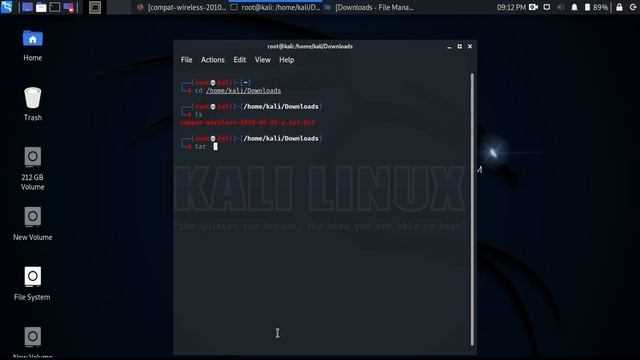
Для перевода адаптера в режим мониторинга используется команда sudo airmon-ng start wlan0, где wlan0 – имя беспроводного интерфейса, полученное при проверке доступных устройств. В результате система создаёт новый интерфейс, чаще всего с суффиксом mon, например wlan0mon.
После выполнения команды следует проверить, что интерфейс действительно активирован в нужном режиме. Для этого выполните iwconfig и убедитесь, что у созданного интерфейса указан режим Monitor. Отсутствие этого параметра указывает на проблему с драйвером или блокировку со стороны системных служб.
Если airmon ng сообщает о занятых процессах, их нужно завершить заранее с помощью sudo airmon-ng check kill. Это предотвращает возврат интерфейса в управляемый режим и исключает потерю захватываемых пакетов во время анализа.
Для возврата адаптера в обычное состояние применяется команда sudo airmon-ng stop wlan0mon. После остановки рекомендуется перезапустить сетевые службы, чтобы восстановить стандартное подключение к Wi-Fi.
Тестирование работы airmon ng с реальными сетями

Для проверки захвата пакетов можно сосредоточиться на одной сети, указав её канал: sudo airodump-ng -c 6 wlan0mon. Рост значения #Data свидетельствует о том, что адаптер принимает трафик и мониторинговый режим функционирует корректно.
При нестабильном приёме рекомендуется сменить USB-порт, отключить энергосбережение адаптера или проверить региональные настройки беспроводной сети через iw reg get. Эти параметры напрямую влияют на доступные каналы и качество приёма.
Решение возможных ошибок при установке и запуске

При установке и запуске airmon ng могут возникать ошибки, связанные с драйверами, блокировкой процессов или отсутствием зависимостей. Для их устранения рекомендуется:
- Проверить доступность необходимых пакетов: aircrack-ng, iw, wireless-tools и rfkill. При отсутствии установите их через пакетный менеджер.
- Убедиться, что интерфейс поддерживает режим мониторинга командой iw list и проверкой Supported interface modes.
- Завершить процессы, блокирующие адаптер, через sudo airmon-ng check kill, чтобы исключить конфликты с NetworkManager и wpa_supplicant.
- Проверить корректность драйвера. Некоторые адаптеры на чипсетах Realtek требуют установки дополнительных модулей или патчей.
- Использовать команду sudo rfkill unblock all, если интерфейс заблокирован аппаратно или программно.
- Перезапустить сетевые службы или систему после внесения изменений для применения настроек.
Удаление и повторная установка airmon ng при необходимости
Для удаления airmon ng выполняют полное удаление пакета aircrack-ng вместе с зависимостями, чтобы исключить конфликты и повреждённые файлы:
- На Debian/Ubuntu: sudo apt purge aircrack-ng
- На Fedora/CentOS: sudo dnf remove aircrack-ng
После удаления рекомендуется очистить остаточные файлы и кэш пакетного менеджера:
- Debian/Ubuntu: sudo apt autoremove && sudo apt clean
- Fedora/CentOS: sudo dnf autoremove
Повторная установка выполняется стандартной командой пакетного менеджера:
- Debian/Ubuntu: sudo apt update && sudo apt install aircrack-ng
- Fedora/CentOS: sudo dnf install aircrack-ng
После переустановки необходимо проверить работоспособность airmon ng через airmon-ng и убедиться, что сетевой интерфейс корректно отображается для перевода в режим мониторинга.
Вопрос-ответ:
Какие системные требования необходимы для установки airmon ng на компьютер?
Для корректной работы airmon ng требуется Linux-система с ядром 2.6 или выше, установленный пакет aircrack-ng, утилиты iw и wireless-tools. Беспроводная карта должна поддерживать режим мониторинга и иметь драйвер, совместимый с инструментами aircrack-ng.
Как проверить, поддерживает ли мой адаптер режим мониторинга?
Используйте команду iw list и найдите раздел Supported interface modes. Если присутствует monitor, карта совместима. Дополнительно можно запустить airmon-ng без параметров — в списке интерфейсов отображается драйвер и модель адаптера.
Что делать, если airmon ng не обнаруживает сетевой интерфейс?
Сначала убедитесь, что адаптер подключен и поддерживается драйвером. Проверьте блокировку через rfkill list и при необходимости разблокируйте командой sudo rfkill unblock all. Завершите процессы, мешающие работе, командой sudo airmon-ng check kill. После этих действий повторите запуск airmon ng.
Как правильно перевести сетевой интерфейс в режим мониторинга?
После выбора интерфейса выполните команду sudo airmon-ng start wlan0, где wlan0 — имя адаптера. Новый интерфейс создаётся с суффиксом mon. Для проверки используйте iwconfig — режим должен быть Monitor. Если режим не активируется, проверьте драйвер или наличие блокирующих процессов.
Можно ли удалить airmon ng и установить его заново без потери настроек?
Да, удаление производится через sudo apt purge aircrack-ng на Debian/Ubuntu или sudo dnf remove aircrack-ng на Fedora/CentOS. После очистки остаточных файлов и кэша пакетного менеджера выполняется повторная установка. Настройки сетевых адаптеров восстанавливаются автоматически при запуске нового сеанса.
Почему при запуске airmon ng новый интерфейс не появляется в списке сетевых адаптеров?
Если новый интерфейс не отображается, сначала проверьте поддержку режима мониторинга вашей карты командой iw list — в разделе Supported interface modes должен быть monitor. Убедитесь, что драйвер адаптера корректно установлен и адаптер не заблокирован с помощью rfkill list. Также необходимо завершить процессы, мешающие работе, командой sudo airmon-ng check kill. После выполнения этих шагов повторите запуск airmon ng, интерфейс должен появиться с суффиксом mon.

 Загрузка...