Флешка может использоваться не только для хранения файлов, но и для организации структурированного пространства через создание простого тома. Простые тома позволяют выделить отдельные области памяти, управлять ими независимо и облегчать процесс форматирования или восстановления данных.
Перед началом работы важно убедиться, что флешка исправна и имеет достаточный объем. Для Windows это можно проверить через Проводник или Диспетчер устройств, для Linux – через команду lsblk. Любые важные данные следует перенести на другой носитель, так как создание нового тома полностью очищает выбранный раздел.
Создание простого тома выполняется через встроенные средства управления дисками. Процесс включает несколько ключевых этапов: очистку предыдущих разделов, выделение нужного объема, форматирование в подходящей файловой системе и присвоение буквы диска. Следование пошаговым инструкциям позволяет избежать ошибок и обеспечивает корректную работу флешки с различными устройствами.
Для пользователей с ограниченным опытом рекомендуется фиксировать каждый шаг и проверять результат после каждого действия. Это помогает сразу выявить возможные конфликты, например, если флешка содержит скрытые разделы или защищена от записи. Тщательная подготовка и внимательное выполнение инструкций гарантируют создание простого тома без потери данных.
Проверка подключенной флешки в системе

Перед созданием простого тома необходимо убедиться, что флешка корректно определяется системой и не содержит скрытых ошибок. В Windows для этого используется Диспетчер дисков или команда diskpart. В Linux проверка выполняется через команду lsblk или fdisk -l. Важно сверить размер носителя и его идентификатор с фактическими характеристиками устройства.
Для наглядного контроля состояния флешки удобно использовать таблицу с ключевыми параметрами:
| Параметр | Описание | Пример значения |
|---|---|---|
| Имя устройства | Идентификатор флешки в системе | \\.\PhysicalDrive1 (Windows), /dev/sdb (Linux) |
| Объем памяти | Полный размер флешки, доступный для создания тома | 16 GB |
| Файловая система | Текущая файловая система или отсутствие таковой | FAT32, NTFS, отсутствует |
| Статус | Состояние носителя и наличие ошибок | Готов к работе, возможны ошибки чтения |
Если устройство не отображается или показывает неправильный объем, рекомендуется переподключить флешку к другому порту USB или проверить на другом компьютере. Наличие ошибок на этом этапе может привести к сбоям при создании нового тома, поэтому важно устранить их до начала форматирования.
Очистка данных с флешки перед созданием тома
Создание простого тома требует полной очистки флешки, так как существующие разделы и файлы мешают корректной разметке. В Windows для удаления данных используется утилита diskpart, в Linux – команды fdisk или wipefs. Важно помнить, что восстановление удалённых данных станет невозможным после выполнения этих операций.
Пошаговое удаление данных в Windows:
- Открыть командную строку с правами администратора.
- Ввести diskpart и подтвердить запуск.
- Список дисков получить командой list disk и определить флешку по объему.
- Выбрать диск командой select disk X, где X – номер флешки.
- Удалить все разделы командой clean.
В Linux процесс очистки может выполняться так:
- Выполнить lsblk для определения устройства.
- Удалить таблицу разделов командой sudo wipefs -a /dev/sdX, где sdX – идентификатор флешки.
- При необходимости создать новую таблицу разделов через sudo fdisk /dev/sdX.
После очистки рекомендуется проверить флешку на наличие ошибок и корректность объема:
- Windows: chkdsk X: /f, где X – буква флешки.
- Linux: sudo fsck /dev/sdX.
Эти действия гарантируют, что создаваемый простой том будет корректно функционировать и не столкнется с конфликтами из-за старых разделов или поврежденных данных.
Запуск утилиты управления дисками
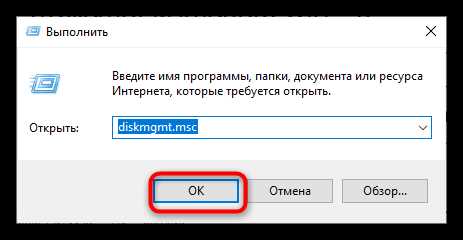
Для создания простого тома на флешке необходимо использовать утилиту управления дисками. Она позволяет создавать, форматировать и изменять разделы без установки дополнительного ПО. В Windows доступно несколько способов запуска:
- Нажать Win + R, ввести diskmgmt.msc и нажать Enter.
- Через Панель управления: Администрирование → Управление компьютером → Управление дисками.
- Использовать правый клик на Этот компьютер → Управление → Управление дисками.
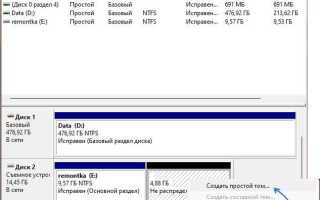
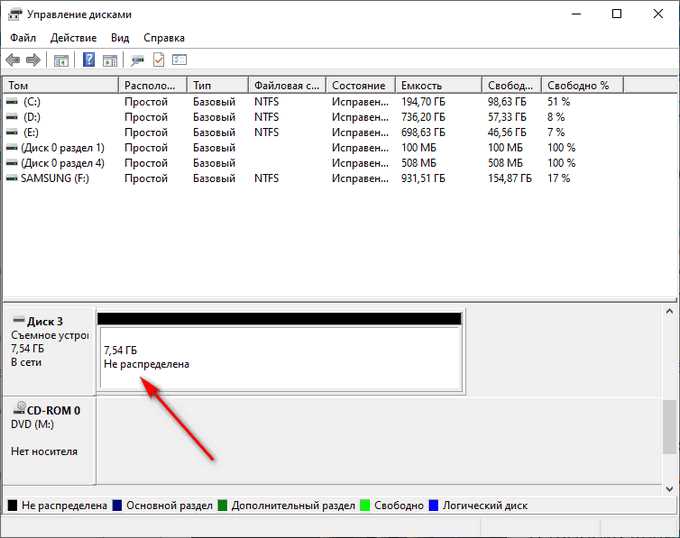
После запуска утилиты отображается список всех подключенных носителей, включая флешку, с указанием объема, разделов и файловой системы. Важно убедиться, что выбранный носитель соответствует физической флешке и не содержит других активных томов, которые могут быть случайно удалены.
Для Linux аналогичные действия выполняются через графические утилиты, такие как GParted, или консольные команды:
- Запуск GParted: sudo gparted
- Проверка списка дисков: lsblk или sudo fdisk -l
- Выбор флешки и дальнейшее создание разделов через графический интерфейс или команды mkfs
Убедившись, что флешка правильно отображается и готова к работе, можно переходить к созданию простого тома.
Создание нового простого тома на флешке

После очистки флешки и запуска утилиты управления дисками можно приступать к созданию нового простого тома. В Windows этот процесс выполняется через Мастер создания простого тома, который позволяет задавать размер и формат раздела.
Пошаговая инструкция:
- В списке дисков выбрать флешку с нераспределенным пространством.
- Нажать правой кнопкой мыши на область Не распределено и выбрать Создать простой том.
- В мастере указать размер тома в мегабайтах. Для использования всей флешки оставить значение по умолчанию.
- Назначить букву диска для будущего раздела. Рекомендуется выбирать буквы после C, чтобы избежать конфликтов с системными дисками.
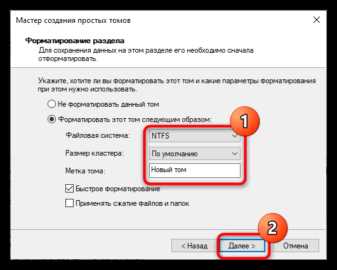
- Выбрать файловую систему: FAT32 для совместимости с большинством устройств или NTFS для работы с большими файлами.
- Установить размер кластера. Обычно оставляют значение по умолчанию.
- Подтвердить создание тома и дождаться завершения операции.
После завершения мастера новый простой том отображается в списке дисков с назначенной буквой и выбранной файловой системой. При необходимости его можно форматировать заново или изменять параметры через контекстное меню.
Выбор размера тома и файловой системы
При создании простого тома на флешке важно определить размер раздела и файловую систему, чтобы обеспечить совместимость с устройствами и оптимальную работу с файлами. Размер тома указывается в мегабайтах и может занимать всю доступную память или только её часть, если планируется создание нескольких разделов.
Файловая система определяет формат хранения данных. Основные варианты для флешек:
- FAT32 – совместима с большинством операционных систем и устройств, ограничение на размер файла до 4 ГБ и на размер тома до 32 ГБ в Windows.
- exFAT – поддерживает файлы больше 4 ГБ, совместима с современными версиями Windows и macOS, подходит для крупных носителей.
- NTFS – позволяет хранить файлы любого размера, поддерживает права доступа и журналирование, но может не определяться на некоторых мультимедийных устройствах.
Выбор размера тома следует согласовывать с планируемым объемом данных и типом использования флешки. Для универсального применения часто используют весь объем носителя с файловой системой FAT32 или exFAT. Для хранения больших файлов на Windows и без требований совместимости с другими устройствами предпочтителен NTFS.
Форматирование тома и присвоение буквы диска

После создания нового простого тома необходимо выполнить его форматирование и назначить букву диска для удобного доступа. Форматирование подготавливает раздел для хранения данных и определяет структуру файловой системы.
Параметры форматирования и назначение буквы диска можно отобразить в таблице:
| Параметр | Описание | Рекомендации |
|---|---|---|
| Файловая система | Тип организации данных на диске | FAT32 для совместимости, NTFS для больших файлов и прав доступа, exFAT для кроссплатформенности |
| Размер кластера | Единица хранения данных на диске | Оставить значение по умолчанию, если нет особых требований |
| Метод форматирования | Быстрое или полное | Быстрое для новых флешек, полное для проверки на ошибки и восстановления |
| Буква диска | Идентификатор тома в системе | Выбирать букву после C, чтобы избежать конфликтов с системными дисками |
В Windows форматирование выполняется через контекстное меню тома → Форматировать, где выбираются файловая система, размер кластера и метод форматирования. Назначение буквы диска осуществляется автоматически, но при необходимости её можно изменить через Изменить букву и путь к диску.
В Linux форматирование выполняется командой mkfs, например: sudo mkfs.vfat -F 32 /dev/sdX1 для FAT32 или sudo mkfs.ntfs /dev/sdX1 для NTFS. Присвоение буквы диска (точки монтирования) осуществляется через mount или настройку /etc/fstab.
Проверка доступности и работоспособности тома
После создания и форматирования простого тома на флешке важно убедиться в его корректной работе. Проверка включает доступность тома, целостность файловой системы и возможность записи и чтения данных.
В Windows для проверки тома используются следующие методы:
- Проверка через Проводник: открыть том и создать тестовый файл, проверить возможность чтения и удаления.
- Команда chkdsk: ввести chkdsk X: /f, где X – буква диска, для выявления и исправления ошибок файловой системы.
- Просмотр свойств тома: правый клик на диск → Свойства → Инструменты → Проверка.
В Linux проверка выполняется через команды:
- lsblk – подтверждает, что том отображается в системе.
- df -h – проверяет свободное и занятие место на томе.
- sudo fsck /dev/sdX1 – проверка целостности файловой системы.
- Создание тестового файла и его чтение через cp и cat для проверки записи и чтения.
Если на этапе проверки возникают ошибки или том не отображается корректно, рекомендуется повторно выполнить форматирование или использовать другой порт USB. Проведение этих действий гарантирует стабильную работу флешки с новым томом.
Решение возможных ошибок при создании тома
При создании простого тома на флешке могут возникать ошибки, связанные с неправильной разметкой, повреждением носителя или конфликтами файловой системы. Для их устранения применяются конкретные методы диагностики и исправления.
Наиболее частые ошибки и способы их решения:
- Флешка не отображается в утилите управления дисками: проверить подключение к другому USB-порту, использовать команду diskpart → list disk в Windows или lsblk в Linux, при необходимости обновить драйверы.
- Ошибка создания тома из-за существующих разделов: полностью очистить флешку через diskpart clean в Windows или wipefs -a /dev/sdX в Linux.
- Невозможность форматирования или назначение буквы диска: убедиться, что выбранный том не занят системой, при необходимости перезагрузить компьютер и повторить операцию.
- Сообщения о поврежденной файловой системе: использовать chkdsk X: /f в Windows или fsck /dev/sdX1 в Linux для исправления ошибок.
- Конфликты с другими носителями: временно отключить другие USB-устройства, чтобы система корректно определила флешку.
Регулярное выполнение этих действий позволяет минимизировать вероятность сбоев и обеспечивает успешное создание простого тома с корректной работой файловой системы.
Вопрос-ответ:
Как узнать, правильно ли определилась флешка в системе перед созданием тома?
Для проверки в Windows откройте Диспетчер дисков или запустите команду diskpart → list disk. В Linux используйте lsblk или fdisk -l. Обратите внимание на размер устройства и его идентификатор, чтобы исключить ошибки при выборе флешки для создания тома.
Можно ли создать простой том на флешке без удаления всех данных?
Нет, создание простого тома подразумевает полное удаление существующих разделов и данных. Перед началом процесса необходимо перенести важные файлы на другой носитель. Это связано с тем, что новая разметка и форматирование перезаписывают всю область хранения.
Как выбрать подходящую файловую систему для нового тома?
Выбор файловой системы зависит от задач использования флешки. FAT32 подходит для большинства устройств, но ограничен размером файла 4 ГБ. NTFS поддерживает большие файлы и управление правами, но может не определяться на некоторых медиаплеерах. exFAT совместим с Windows и macOS и позволяет хранить файлы больше 4 ГБ.
Что делать, если при создании тома появляется ошибка или флешка не форматируется?
Сначала убедитесь, что флешка корректно подключена и отображается в системе. Очистите устройство полностью через diskpart clean в Windows или wipefs -a в Linux. Если ошибка повторяется, проверьте носитель на повреждения с помощью chkdsk или fsck. При необходимости попробуйте другой USB-порт или компьютер.

 Загрузка...