Содержание статьи
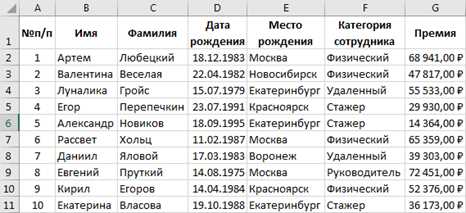
Сортировка в Excel позволяет быстро организовать данные по числовым, текстовым и датированным значениям. Например, для списка из 5 000 строк с продажами можно упорядочить записи по сумме выручки, чтобы выявить лидеров и аутсайдеров, или по дате, чтобы проанализировать динамику за квартал.
Excel поддерживает несколько типов сортировки: по возрастанию и убыванию, с учётом регистра текста и с использованием пользовательских списков. При работе с большими таблицами важно выделять все связанные столбцы, чтобы сохранить целостность данных и избежать смещения информации.
Функция «Сортировка по нескольким уровням» позволяет одновременно упорядочить таблицу по нескольким критериям. Например, сначала по региону, затем по объёму продаж, а потом по дате транзакции. Это упрощает сегментацию данных и помогает формировать точные отчёты без дополнительного фильтрования.
В этой статье показаны конкретные шаги для разных сценариев: от сортировки одного столбца до сложных многоуровневых структур. Следуя инструкции, можно повысить эффективность анализа данных и минимизировать ошибки, связанные с ручным упорядочиванием.
Как отсортировать один столбец по возрастанию или убыванию
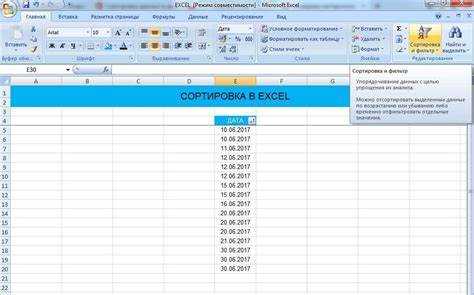
Выделите ячейки столбца, который нужно отсортировать. Убедитесь, что выделение включает только данные, без заголовка, если вы хотите сохранить его на месте.
Перейдите на вкладку Данные на ленте Excel и выберите Сортировка от А до Я для возрастания или Сортировка от Я до А для убывания. Для чисел это будет сортировка от наименьшего к наибольшему или наоборот.
Если столбец содержит заголовок, активируйте опцию Мои данные содержат заголовки в окне сортировки. Это позволит сохранить название столбца на верхней строке.
При сортировке данных с разными типами (текст, числа, даты) Excel автоматически определяет формат. Для чисел и дат используйте числовую или хронологическую сортировку, чтобы избежать некорректного порядка.
Чтобы проверить результат, просмотрите первые и последние строки. В случае ошибки отмените действие с помощью Ctrl + Z и проверьте выделение данных: часто некорректная сортировка возникает из-за включения соседних столбцов или пустых строк.
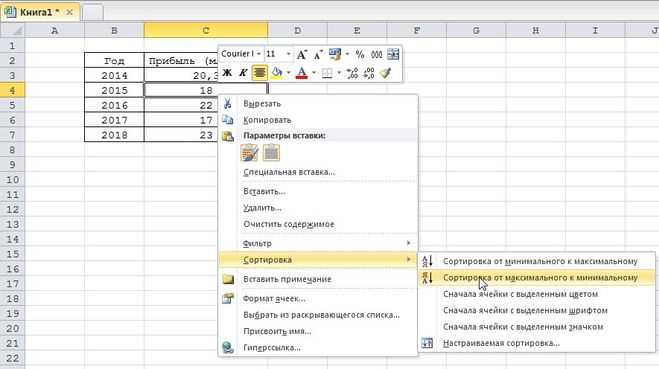
Для динамической сортировки используйте фильтры: включите Фильтр на вкладке Данные, затем нажмите на стрелку в заголовке столбца и выберите Сортировка по возрастанию или по убыванию. Это позволяет сортировать один столбец без изменения других.
Сортировка нескольких столбцов одновременно в нужном порядке
Выделите всю таблицу, включая заголовки, чтобы Excel корректно определил диапазон данных для сортировки. Перейдите во вкладку Данные и выберите Сортировка. В открывшемся окне нажмите Добавить уровень для каждого столбца, который нужно сортировать.
Для первого уровня выберите столбец с основным критерием сортировки. В поле Сортировать по укажите название столбца, в Порядок – по возрастанию или по убыванию. Для второго уровня выберите следующий столбец, который будет упорядочен внутри групп первого уровня. Укажите направление сортировки аналогично.
Excel позволяет добавлять до 64 уровней сортировки, что полезно для сложных таблиц с несколькими показателями. Чтобы сохранить точность, убедитесь, что данные не содержат пустых строк, так как они разрывают диапазон и влияют на порядок.
При сортировке дат выбирайте по возрастанию, чтобы ранние даты шли первыми, или по убыванию для обратного порядка. Для числовых значений и текстовых категорий учитывайте, что Excel сортирует числа как числа, а текст – по алфавиту, включая заглавные и строчные буквы.
После настройки всех уровней нажмите ОК. Таблица будет упорядочена строго по указанной последовательности столбцов, сохраняя внутренние связи данных и предотвращая случайное перемешивание строк.
Для повторного использования схемы сортировки сохраните макрос или примените команду Сохранить настройки сортировки, чтобы при обновлении данных не настраивать уровни заново.
Использование фильтров для сортировки определённых строк

В Excel фильтры позволяют отобразить только те строки, которые соответствуют заданным критериям, и одновременно сохранить структуру всей таблицы. Чтобы активировать фильтр, выделите заголовки столбцов и нажмите «Данные» → «Фильтр». В каждой ячейке заголовка появится стрелка раскрывающегося списка.
Для сортировки конкретных строк по условию выберите стрелку в нужном столбце. Например, если необходимо показать только заказы с суммой больше 50 000, отметьте «Числовые фильтры» → «Больше» → введите 50000. Excel мгновенно отобразит только строки с указанным условием.
Фильтры можно комбинировать. Если требуется отобразить заказы больше 50 000 только для определённого менеджера, добавьте фильтр в столбец «Менеджер» и отметьте имя нужного сотрудника. Таблица покажет строки, удовлетворяющие обоим условиям.
Для упорядочивания отфильтрованных данных используйте сортировку по возрастанию или убыванию в том же раскрывающемся списке. Например, после фильтрации по менеджеру можно отсортировать суммы заказов по убыванию, чтобы увидеть самые крупные сделки первыми.
Чтобы убрать фильтр и вернуть все строки, нажмите «Данные» → «Очистить» или снимите галочки в раскрывающемся списке. Фильтры не удаляют данные, они лишь скрывают строки, не соответствующие выбранным критериям, что позволяет работать с конкретными сегментами таблицы без потери информации.
Для ускорения работы с большими таблицами рекомендуется создавать фильтры для ключевых столбцов и сохранять их в виде пользовательских настроек, что позволяет быстро переключаться между разными вариантами сортировки и отбора данных.
Сортировка по пользовательскому списку или дате
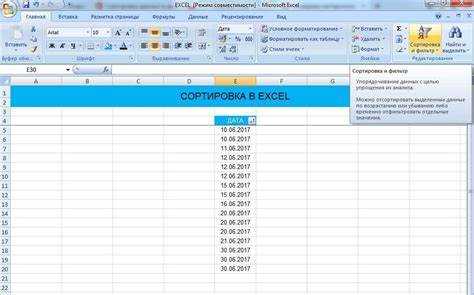
В Excel можно упорядочивать данные не только по алфавиту или числовым значениям, но и по пользовательским спискам и датам. Для сортировки по пользовательскому списку откройте вкладку Данные → Сортировка → Параметры и выберите Сортировка по списку. Можно использовать встроенные списки, такие как дни недели или месяцы, либо создать собственный: Файл → Параметры → Дополнительно → Пользовательские списки. После добавления списка Excel будет следовать указанному порядку, независимо от алфавитной последовательности.
Для сортировки по дате необходимо убедиться, что все значения в столбце распознаны как даты. Excel автоматически сортирует их от самой ранней к самой поздней или наоборот. Если столбец содержит текстовые даты в формате ДД.ММ.ГГГГ, сначала используйте Текст по столбцам или функцию
Важно: при сортировке по пользовательскому списку Excel сохраняет связи между столбцами, если выбран диапазон, а при работе с датами стоит проверить единообразие форматов, иначе строки могут располагаться некорректно.
Сохранение исходного порядка данных перед сортировкой
Перед сортировкой важно сохранить исходный порядок строк, чтобы при необходимости можно было вернуться к исходной структуре данных. Для этого в Excel используют вспомогательный столбец с уникальными номерами или метками.
- Выберите первый пустой столбец рядом с таблицей.
- Введите в первой строке этого столбца цифру 1.
- Во второй строке введите цифру 2 и выделите обе ячейки.
- Перетащите маркер заполнения вниз до последней строки таблицы, чтобы пронумеровать все записи.
- После сортировки таблицы по любому столбцу сохранённый столбец с номерами позволяет восстановить исходный порядок. Для этого выделите всю таблицу и выполните сортировку по этому столбцу по возрастанию.
Для больших таблиц можно использовать формулу =СТРОКА()-1, если таблица начинается со второй строки. Это автоматически пронумерует строки и исключает ручной ввод.
Если таблица содержит фильтры, перед сохранением исходного порядка рекомендуется временно отключить фильтры, чтобы нумерация шла последовательно. После добавления столбца с порядком можно снова применить фильтры.
Сохранение исходного порядка данных особенно важно при нескольких последовательных сортировках по разным столбцам. Без вспомогательного столбца восстановление изначального расположения строк становится невозможным.
Дополнительно можно использовать скрытый столбец для номеров, чтобы не мешать визуальному восприятию таблицы, но сохранять возможность восстановления порядка при необходимости.
Исправление ошибок при неверной сортировке таблицы
Если после сортировки данные отображаются некорректно, первым шагом проверьте диапазон сортировки. Часто ошибка возникает, когда Excel сортирует только один столбец, разрывая связь с остальными. Для исправления выделите всю таблицу, включая заголовки, и используйте команду Сортировка → Пользовательская сортировка → Указать диапазон.
Другой частой проблемой является наличие пустых ячеек или объединённых ячеек в столбцах. Объединённые ячейки нарушают алгоритм сортировки: строки смещаются, и данные перестают соответствовать друг другу. Удалите объединения через Главная → Объединить и поместить в центре → Разъединить ячейки и заполните пустые значения.
Для числовых данных убедитесь, что все значения имеют одинаковый формат. Текстовые числа, например «1» и «2», не сортируются как числа. Используйте Данные → Текст по столбцам или функцию
Если сортировка по алфавиту дала неожиданный результат, проверьте язык и региональные настройки Excel. Например, буква «Ё» может отображаться после «Е» в одних настройках и перед «Ж» в других. Настройте Файл → Параметры → Дополнительно → Использовать системные разделители или создайте вспомогательный столбец с функцией
В случае множественных уровней сортировки убедитесь, что приоритет столбцов задан правильно. Используйте Пользовательская сортировка → Добавить уровень и установите столбцы по убыванию/возрастанию в нужной последовательности.
Если данные уже перемешаны, проще всего восстановить исходный порядок через вспомогательный столбец с уникальными идентификаторами или номерами строк. Добавьте столбец с формулой
Для визуальной проверки корректности после исправлений применяйте фильтры: Данные → Фильтр. Это позволяет убедиться, что каждая строка соответствует своему набору значений и ошибок сортировки больше нет.
| Проблема | Причина | Решение |
|---|---|---|
| Разрыв строк при сортировке | Сортировка одного столбца без выделения всей таблицы | Выделить всю таблицу и использовать пользовательскую сортировку |
| Некорректная сортировка чисел | Числа представлены как текст | Преобразовать текст в числа через «Текст по столбцам» или функцию ПРИВЕДИТЬ.К.ТИПУ |
| Неправильный алфавитный порядок | Региональные настройки и язык | Проверить системные разделители или использовать вспомогательный столбец с кодами символов |
| Смешанные уровни сортировки | Неправильная последовательность уровней | Добавить уровни в пользовательской сортировке с корректным приоритетом |
| Сортировка разрушила порядок | Нет уникального идентификатора строк | Добавить столбец с номерами строк для восстановления исходного порядка |
Вопрос-ответ:
Как отсортировать данные в Excel по алфавиту?
Чтобы отсортировать данные по алфавиту, выделите столбец с текстовыми значениями, перейдите на вкладку «Данные» и выберите кнопку «Сортировка от А до Я» или «Сортировка от Я до А». Excel автоматически переставит строки так, чтобы значения в выбранном столбце шли в нужном порядке, при этом связанные данные в других столбцах сохранят соответствие.
Можно ли одновременно отсортировать несколько столбцов?
Да, Excel позволяет сортировать сразу несколько столбцов. Для этого выберите любую ячейку в таблице, нажмите «Сортировка» на вкладке «Данные», затем «Сортировка по нескольким уровням». В открывшемся окне укажите столбцы, по которым нужно упорядочить данные, и задайте последовательность сортировки для каждого столбца. Это полезно, если, например, нужно сначала отсортировать сотрудников по отделу, а внутри отдела — по фамилии.
Что делать, если при сортировке Excel меняет строки неправильно?
Если строки перемещаются некорректно, скорее всего, Excel не видит таблицу как единый диапазон. Чтобы исправить это, выделите всю таблицу, включая заголовки, и используйте инструмент «Сортировка». Также убедитесь, что опция «Мои данные содержат заголовки» включена. Это позволяет программе правильно сопоставлять значения разных столбцов и сохранять связь данных внутри строк.
Можно ли сортировать по цвету ячеек или шрифта?
Да, Excel поддерживает сортировку по цвету заливки или цвета текста. Выберите столбец, на вкладке «Данные» нажмите «Сортировка» и в параметрах выберите «Сортировка по цвету». Далее укажите, какой цвет должен идти первым, а какой — последним. Этот способ помогает быстро упорядочить записи по визуальным меткам, например, по статусу задачи или категории.
Как отсортировать даты в Excel от самой ранней к самой поздней?
Для сортировки дат выделите столбец с датами, перейдите на вкладку «Данные» и нажмите «Сортировка от старой к новой» или «от новой к старой». Excel распознает даты и переставит строки в хронологическом порядке, при этом все связанные данные в других столбцах останутся на своих местах. Если даты отображаются как текст, сначала нужно преобразовать их в формат даты.
Как отсортировать данные в Excel по нескольким столбцам одновременно?
В Excel можно сортировать таблицу по нескольким столбцам, используя функцию «Сортировка по уровню». Сначала выделите весь диапазон с данными, затем на вкладке «Данные» выберите «Сортировка». В открывшемся окне можно добавить уровни сортировки: сначала указываете главный столбец для сортировки, затем дополнительные, чтобы определить порядок, например, сначала по дате, затем по сумме. Каждый уровень позволяет выбрать порядок: по возрастанию или убыванию. После настройки всех уровней нажмите «ОК», и данные изменят порядок в соответствии с заданными правилами.
Можно ли сортировать таблицу, чтобы сохранялся порядок строк с одинаковыми значениями в ключевом столбце?
Да, это возможно. В Excel сортировка по умолчанию сохраняет исходный порядок строк с одинаковыми значениями ключевого столбца, если используется стандартная сортировка. Например, если у вас есть список сотрудников с одинаковым отделом, сортировка по отделу не изменит порядок сотрудников внутри одного отдела. Чтобы убедиться в этом, выделите диапазон данных полностью, используйте «Сортировка» и укажите ключевой столбец. Строки с одинаковыми значениями будут следовать в порядке их появления в исходной таблице.

 Загрузка...