Содержание статьи
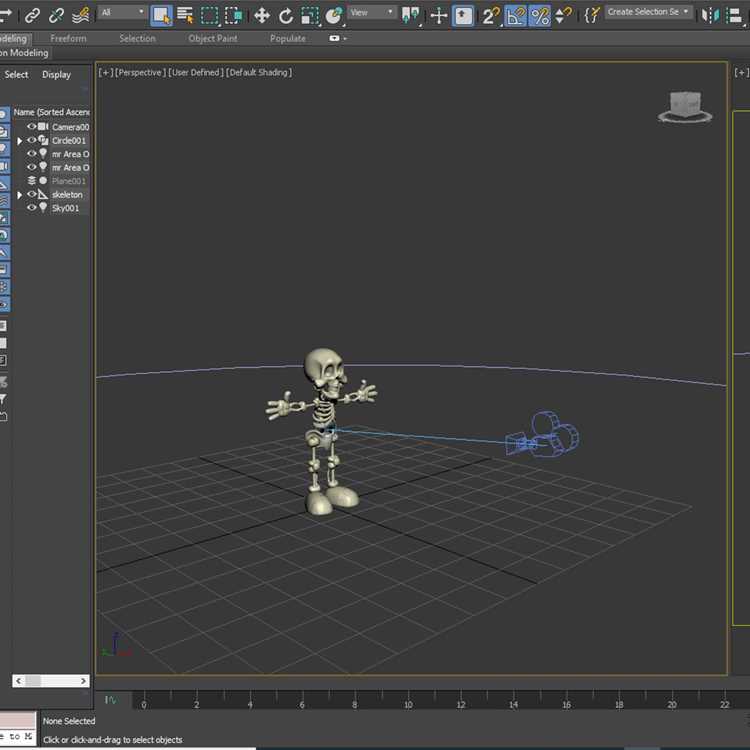
В Blender меши и скелеты часто связываются через модификатор Armature, позволяя анимировать модели. Однако в ряде случаев требуется разъединить их, сохранив геометрию и ключевые данные о весах вершин. Неправильное удаление связи может привести к искажению модели или потере информации о деформациях.
Перед отсоединением важно убедиться, что меш не содержит ненужных модификаторов, которые зависят от скелета. Рекомендуется делать копию сцены или отдельный дубликат объекта, чтобы сохранить рабочую версию для сравнения и восстановления в случае ошибок. Проверка имен костей и слоёв анимации позволяет избежать конфликтов при дальнейшем экспорте.
Для корректного разъединения нужно очистить веса вершин, которые могут содержать привязки к костям. Blender предоставляет инструменты Vertex Groups для управления весами: их частичное удаление или перенос в отдельные группы гарантирует, что меш останется управляемым, но независимым от скелета. Такой подход упрощает дальнейшее редактирование модели и подготовку к экспорту в форматы, которые не поддерживают анимацию.
После отсоединения проверка работы меша в режиме редактирования и анимации позволяет убедиться, что геометрия сохранена, а искажения отсутствуют. Сохранение разъединённых объектов в отдельные файлы или коллекции облегчает организацию проекта и минимизирует риск случайного объединения скелета с мешем в будущем.
Подготовка сцены и выбор объектов для разъединения
Перед отсоединением скелета от меша важно организовать сцену, чтобы минимизировать ошибки и сохранить данные. Рекомендуется работать на отдельной копии проекта и использовать коллекции для группировки связанных объектов.
Алгоритм подготовки сцены:
- Выделите меш и связанный скелет в Outliner для удобного управления.
- Проверьте наличие модификатора Armature на меше и убедитесь, что он активен только для нужного объекта.
- Сделайте backup меша и скелета с помощью Shift + D для дублирования, чтобы можно было восстановить исходное состояние.
- Скрывайте вспомогательные объекты, которые не участвуют в отсоединении, чтобы избежать случайного выбора.
- Проверьте имена костей и вершинных групп на уникальность, чтобы избежать конфликтов при удалении связи.
Выбор объектов для разъединения должен быть точным:
- Выделяйте только меш, к которому применяется Armature, исключая другие геометрические элементы.
- Проверяйте, что скелет не содержит лишних анимационных дорожек, которые могут быть потеряны при удалении связи.
- Если в сцене несколько мешей на один скелет, повторите процедуру для каждого меша отдельно, чтобы сохранить контроль над весами.
Такая подготовка снижает риск повреждения геометрии и облегчает последующие шаги по очистке весов и удалению модификатора Armature.
Удаление модификатора Armature без потери геометрии
Удаление модификатора Armature напрямую приведет к потере деформаций, если веса вершин не будут сохранены. Для сохранения формы меша используется метод применения модификатора с последующим удалением ссылки на скелет.
Пошаговая инструкция:
| Шаг | Действие | Результат |
|---|---|---|
| 1 | Выделите меш и откройте панель Modifier Properties. | Отображение всех активных модификаторов, включая Armature. |
| 2 | Выберите модификатор Armature и нажмите Apply. | Деформация скелета сохраняется в виде конечной геометрии меша, связь с костями разрывается. |
| 3 | Удалите модификатор из списка после применения. | Меш становится независимым от скелета, сохраняя форму. |
| 4 | Проверьте вершинные группы в панели Object Data Properties. | Группы костей остаются, можно редактировать веса вручную. |
Для сохранения точной формы при сложных деформациях рекомендуется временно дублировать меш и проверить применение модификатора на копии. Это позволит убедиться, что геометрия не искажена, а веса вершин сохранены для дальнейшего редактирования или экспорта.
Очистка веса вершин перед отсоединением
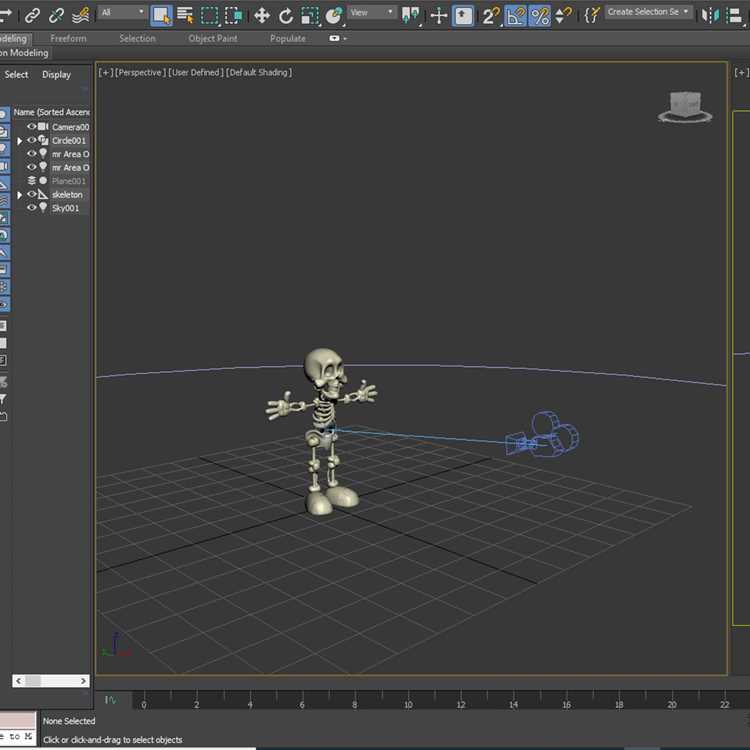
Перед отсоединением скелета от меша необходимо удалить лишние веса вершин, чтобы меш сохранил форму и не искажал геометрию при трансформациях. Все связи с костями хранятся в Vertex Groups, и их неконтролируемое присутствие может создавать нежелательные деформации.
Алгоритм очистки:
- Выберите меш и перейдите в Edit Mode для точного управления вершинами.
- Откройте панель Object Data Properties и просмотрите все группы вершин, связанные с костями.
- Удалите группы, которые не нужны для дальнейшей работы, с помощью кнопки “-”.
- Примените инструмент Clean с порогом 0.01–0.05 для удаления минимальных весов, которые могут влиять на форму меша.
- Для сохранения возможности восстановления весов создайте дубликат меша или экспортируйте данные групп вершин через Vertex Group Data.
После очистки меш становится независимым от скелета, сохраняет исходные формы и готов к редактированию или экспорту без риска искажения геометрии.
Использование режима редактирования для разъединения меша и скелета

Режим редактирования позволяет работать с мешем на уровне отдельных вершин, ребер и полигонов, что облегчает точное разъединение от скелета. Это особенно важно, если меш содержит сложные деформации или несколько связанных Armature.
Пошаговая методика:
1. Выберите меш и перейдите в Edit Mode с помощью клавиши Tab. Убедитесь, что все вершины активны (A для выделения всех).
2. Проверьте наличие вершинных групп в панели Object Data Properties. Если группы остались после применения модификатора Armature, вручную удалите ненужные веса, чтобы вершины больше не реагировали на костные влияния.
3. Используйте инструменты Separate (P) для отделения частей меша, которые должны оставаться независимыми. Это полезно при разъединении сложных объектов с несколькими элементами геометрии.
4. После разъединения проверьте, что меш не имеет скрытых связей с костями, перемещая его в режиме редактирования и объектном режиме. Если форма сохраняется и деформации отсутствуют, разъединение выполнено корректно.
Применение режима редактирования позволяет точно контролировать вершины и группы весов, минимизируя риск искажения меша и обеспечивая полную независимость объекта от скелета.
Проверка независимости меша после отсоединения
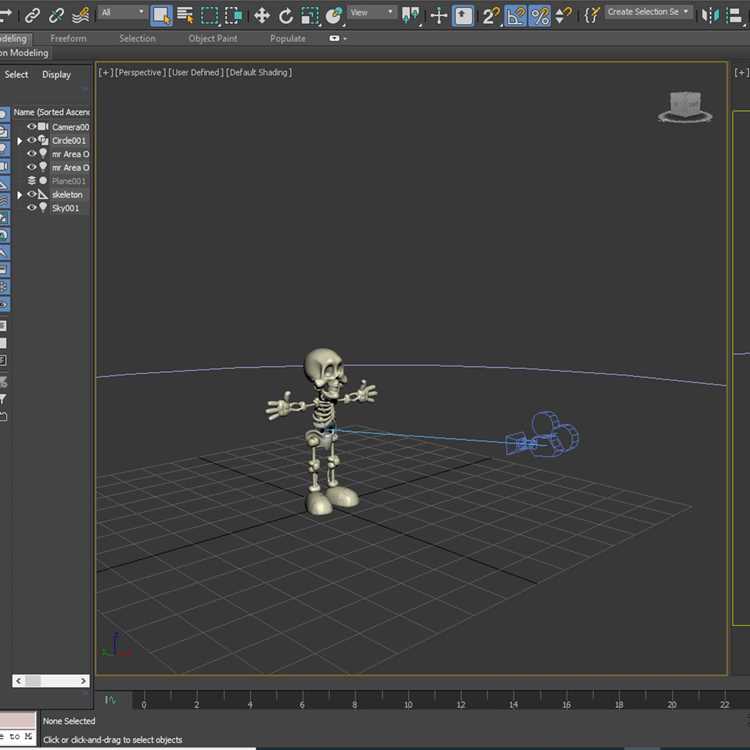
После удаления модификатора Armature и очистки весов вершин важно убедиться, что меш полностью независим от скелета. Любая остаточная связь может вызвать непредсказуемые деформации при последующих трансформациях.
Рекомендации для проверки:
1. Переключитесь в Object Mode и перемещайте меш независимо от скелета. Все вершины должны оставаться на месте без искажений.
2. Активируйте Pose Mode для скелета и выполните базовые анимации. Если меш не повторяет движения костей, связь успешно разорвана.
3. Проверьте панель Modifier Properties. Убедитесь, что модификатор Armature отсутствует, а геометрия не зависит от каких-либо вспомогательных деформаций.
4. Откройте Vertex Groups в панели Object Data Properties и убедитесь, что группы, связанные с костями, либо удалены, либо не содержат весов. Это предотвращает скрытые влияния на меш.
5. При необходимости выполните тестовое экспортирание меша в формат без поддержки анимации, например OBJ, чтобы проверить сохранение формы вне Blender.
Такая проверка гарантирует полную независимость меша, предотвращает искажения и упрощает дальнейшее редактирование или интеграцию модели в другие проекты.
Сохранение и экспорт разъединённых объектов
После отсоединения меша от скелета важно сохранить результаты работы и корректно экспортировать объекты для дальнейшего использования. Это обеспечивает целостность геометрии и независимость меша в других проектах.
Рекомендации по сохранению:
1. Сохраните отдельную версию файла Blender через File → Save As, добавив отметку, например, «_detached», чтобы отличать разъединённые объекты от исходных.
2. Используйте Collections для группировки меша и скелета отдельно, что облегчает организацию сцены и предотвращает случайное объединение объектов в будущем.
3. При экспорте выбирайте форматы, совместимые с требованиями проекта. Для меша без скелета подходят OBJ, FBX без включения анимации или GLTF с отключённой Armature.
4. Перед экспортом убедитесь, что все трансформации применены (Ctrl + A → Apply All Transforms), а модификаторы удалены или применены. Это сохраняет точные размеры и ориентацию меша.
5. При необходимости сохраните данные о вершинных группах для дальнейшей работы с весами или деформациями, используя экспорт через Vertex Group Data или отдельный дубликат меша.
Следование этим шагам гарантирует, что разъединённые объекты остаются готовыми к редактированию, интеграции и экспорту без потери геометрии и искажений.
Вопрос-ответ:
Можно ли удалить модификатор Armature без искажения меша?
Да, но для этого необходимо сначала применить модификатор через кнопку Apply. Это сохранит текущую форму меша с учётом всех деформаций скелета. После применения модификатора меш становится независимым, и сам модификатор можно безопасно удалить без потери геометрии.
Как убедиться, что меш больше не зависит от скелета после отсоединения?
Для проверки нужно перемещать меш в Object Mode независимо от скелета. Если форма не искажается, меш больше не связан с костями. Дополнительно можно активировать Pose Mode на скелете и сделать тестовые анимации: если меш остаётся неподвижным, отсоединение прошло корректно. Также стоит проверить, что группы вершин, связанные с костями, удалены или пусты.
Что делать с вершинными группами перед удалением скелета?
Необходимо очистить группы, которые привязаны к костям. В Object Data Properties можно удалить ненужные группы или применить инструмент Clean для удаления малых весов. Это предотвратит искажения после отсоединения и позволит мешу оставаться полностью независимым.
Можно ли отсоединить только часть меша от скелета?
Да, для этого нужно войти в Edit Mode, выделить нужные вершины и использовать инструмент Separate (P) для создания нового объекта. После этого новый объект можно очистить от вершинных групп и модификатора Armature, оставив остальные части меша под контролем скелета.
Какие форматы лучше использовать для экспорта разъединённого меша?
Для меша без скелета подходят форматы OBJ, FBX без включения анимации и GLTF с отключённой Armature. Перед экспортом рекомендуется применить все трансформации (Ctrl + A → Apply All Transforms), чтобы сохранить точные размеры и ориентацию объекта.

 Загрузка...