Содержание статьи
При первом запуске Кинопоиска на телевизоре система предлагает быстрый вход через QR код, отображаемый на экране ТВ. Этот код содержит ссылку для авторизации и привязывает телевизор к аккаунту пользователя без ввода логина и пароля с пульта. Сканирование выполняется смартфоном, поэтому корректная работа камеры и правильные настройки играют ключевую роль.
QR код на экране телевизора отличается от печатных вариантов: он подсвечен, может иметь блики и зависит от яркости матрицы. Из-за этого стандартное приложение камеры иногда не распознаёт изображение с первого раза. Чаще всего сложности возникают из-за расстояния до экрана, угла съёмки или отключённого распознавания QR кодов в настройках телефона.
Процесс сканирования занимает несколько секунд, если знать, какое приложение использовать и как подготовить экран ТВ. В статье разобраны практические способы считывания QR кода с Кинопоиска на Android и iPhone, а также действия в случаях, когда камера не реагирует на код или телевизор не даёт войти с первого раза.
Где на телевизоре появляется QR код для входа в Кинопоиск
Если вход не предлагается автоматически, QR код можно вызвать вручную. Для этого нужно открыть меню профиля в правом верхнем углу интерфейса и выбрать вариант входа через телефон. После подтверждения телевизор переключается на отдельный экран с крупным QR кодом и коротким текстом-инструкцией.
Расположение кода фиксированное: он размещается строго по центру экрана, без анимации и всплывающих элементов, чтобы камера смартфона могла быстро сфокусироваться. Яркость экрана в этот момент соответствует системным настройкам ТВ и не повышается автоматически.
При истечении времени ожидания или возврате в предыдущее меню код скрывается. Для повторного отображения требуется снова выбрать вход через телефон, так как каждый QR код формируется заново и привязан к текущей сессии телевизора.
Сканирование QR кода с экрана ТВ с помощью камеры Android-смартфона
Для считывания QR кода с экрана телевизора на Android-смартфоне используется стандартное приложение «Камера». В большинстве устройств с Android 9 и выше распознавание QR кодов включено по умолчанию. Камеру необходимо направить на экран ТВ так, чтобы код полностью помещался в кадр и не обрезался по краям.
Оптимальное расстояние между смартфоном и телевизором составляет 40–80 см. При меньшей дистанции камера может не сфокусироваться, при большей – теряется чёткость изображения. Экран ТВ должен быть чистым, без бликов от ламп и окон, а яркость телевизора желательно установить на средний уровень.
Если камера не реагирует на код, необходимо проверить параметры устройства. В таблице приведены основные настройки, влияющие на распознавание QR кода:
| Параметр | Рекомендованное состояние |
|---|---|
| Распознавание QR кодов | Включено в настройках камеры |
| Фокусировка | Автоматическая |
| Режим съёмки | Фото без фильтров |
| Цифровой зум | Отключён |
На некоторых моделях смартфонов требуется удерживать камеру на коде 1–2 секунды, пока система завершит распознавание. При успешном сканировании телевизор автоматически подтверждает вход после авторизации на телефоне.
Сканирование QR кода с экрана ТВ через камеру iPhone
Для считывания QR кода с экрана телевизора на iPhone используется стандартное приложение «Камера». Функция распознавания доступна на устройствах с iOS 11 и выше и не требует установки сторонних программ. Камеру нужно открыть в обычном фоторежиме и навести на QR код, отображаемый в Кинопоиске на экране ТВ.
Смартфон рекомендуется держать на расстоянии 50–90 см от телевизора, располагая камеру строго напротив экрана. Наклон или съёмка под углом снижает читаемость кода из-за бликов подсветки. Использование зума отключается, так как цифровое приближение ухудшает резкость изображения.
После распознавания QR кода в верхней части экрана iPhone появляется уведомление с предложением перейти по ссылке. При нажатии открывается браузер Safari со страницей входа в аккаунт Кинопоиск, где требуется подтвердить авторизацию для привязки телевизора.
Если уведомление не появляется, необходимо проверить настройки системы. В разделе «Настройки → Камера» должен быть активен пункт «Сканирование QR-кодов». Также рекомендуется временно увеличить яркость экрана телевизора, чтобы контраст между фоном и кодом был выше.
При успешном подтверждении входа телевизор автоматически обновляет экран и загружает профиль пользователя без дополнительного ввода данных с пульта.
Использование Google Lens или Яндекс для распознавания QR кода с телевизора
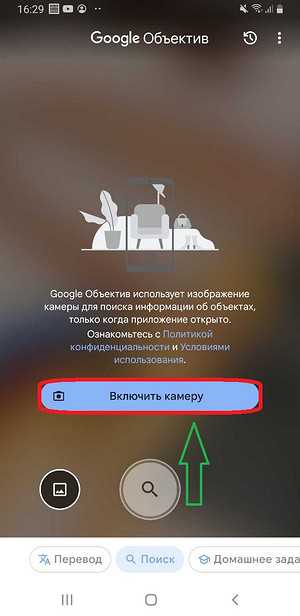
Если стандартная камера смартфона не распознаёт QR код с экрана ТВ Кинопоиск, можно воспользоваться Google Lens или встроенными инструментами Яндекса. Эти сервисы лучше справляются с кодами, отображаемыми на экранах с подсветкой, и корректно работают при слабом контрасте.
На Android-смартфонах Google Lens запускается из приложения Google или через иконку в камере. После активации нужно направить объектив на QR код на телевизоре и дождаться появления ссылки. Сервис автоматически определяет тип кода и предлагает открыть страницу входа без дополнительных действий.
В экосистеме Яндекса распознавание выполняется через приложение «Яндекс» или «Яндекс Браузер». Достаточно нажать на значок камеры в строке поиска и навести смартфон на экран ТВ. Яндекс стабильно считывает QR коды даже при небольших бликах, что удобно для телевизоров с глянцевой матрицей.
Для повышения точности рекомендуется выключить режим ночной съёмки и удерживать смартфон на расстоянии 60–100 см от экрана. После перехода по ссылке авторизация в Кинопоиске подтверждается в браузере, а телевизор автоматически получает доступ к аккаунту.
Настройка расстояния и угла съёмки при сканировании QR кода с экрана ТВ

Для успешного считывания QR кода с телевизора важно правильно выбрать расстояние между камерой смартфона и экраном. Оптимальная дистанция составляет 40–90 см в зависимости от диагонали ТВ и разрешения экрана. Для телевизоров с диагональю 55–65 дюймов рекомендуется держать смартфон примерно на 70 см.
Угол съёмки должен быть прямым относительно поверхности экрана. Наклон или съёмка с боковой стороны создаёт искажения и отражения, которые препятствуют распознаванию кода. Если невозможно расположить камеру строго напротив, лучше сместиться в центр экрана и слегка наклонить смартфон так, чтобы код занимал максимальную площадь кадра.
Чтобы уменьшить блики и отражения, можно временно изменить яркость телевизора или отключить подсветку ламп в комнате. Камеру смартфона нужно держать неподвижно до появления уведомления о распознавании, обычно 1–3 секунды. Стабильная фиксация камеры увеличивает точность сканирования QR кода на всех моделях телевизоров.
Что делать, если смартфон не распознаёт QR код с экрана телевизора
Если камера не считывает QR код с телевизора, первым шагом следует проверить настройки смартфона. На Android убедитесь, что распознавание QR кодов включено в приложении камеры, а на iPhone активирован пункт «Сканирование QR-кодов» в разделе «Настройки → Камера».
При проблемах с фокусировкой рекомендуется изменить расстояние до экрана: для телевизоров 50–60 дюймов оптимально держать смартфон на 50–80 см. Угол съёмки должен быть максимально прямым, чтобы код не искажался и не создавал блики.
Если стандартная камера продолжает не реагировать, можно использовать сторонние приложения или сервисы распознавания, такие как Google Lens на Android и «Яндекс» на iPhone. Они корректно считывают QR коды даже при бликах, низкой яркости или частичной размытости изображения.
Также можно повторно вызвать QR код на телевизоре через меню профиля Кинопоиска. Каждый код привязан к текущей сессии, поэтому старый код становится недействительным и не распознаётся.
При постоянных сбоях стоит проверить обновления приложения Кинопоиск и прошивки телевизора, а при необходимости временно увеличить яркость экрана или уменьшить яркость подсветки в комнате для повышения контрастности кода.
Альтернативный вход в Кинопоиск без сканирования QR кода

Если сканирование QR кода невозможно, Кинопоиск позволяет войти в аккаунт другими способами:
- Ввод логина и пароля с пульта телевизора. Необходимо открыть меню профиля, выбрать «Войти вручную» и ввести данные от аккаунта Кинопоиск.
- Использование кода на сайте kinopoisk.ru/code. На телевизоре отображается временный код, который вводится на странице авторизации через компьютер или смартфон с браузером.
- Привязка через сторонние сервисы: Apple ID, Google или социальные сети (VK, Одноклассники). В настройках аккаунта выбирается метод авторизации, после чего телевизор получает доступ к профилю автоматически.
Для всех способов необходимо, чтобы телевизор был подключён к интернету. Ввод вручную или через сайт занимает 1–2 минуты и позволяет обойти проблемы с камерой смартфона или некорректным отображением QR кода.
После успешного входа профиль сохраняется на телевизоре, и повторная авторизация с использованием QR кода не требуется до выхода из аккаунта.
Вопрос-ответ:
Почему камера моего Android-смартфона не распознаёт QR код с телевизора Кинопоиск?
Чаще всего проблема возникает из-за угла съёмки или расстояния до экрана. Камера должна быть расположена прямо напротив телевизора, на расстоянии 40–90 см, чтобы код полностью помещался в кадр и оставался резким. Также стоит проверить, включена ли функция распознавания QR кодов в настройках камеры и отключён ли цифровой зум. При ярком освещении комнаты или бликах на экране рекомендуется изменить положение ламп или немного уменьшить яркость телевизора.
Можно ли использовать iPhone для сканирования QR кода с телевизора без установки дополнительных приложений?
Да, на iPhone достаточно встроенного приложения «Камера». После открытия камеры нужно направить объектив на код, удерживая смартфон на расстоянии 50–90 см от экрана. При правильном положении появляется уведомление с ссылкой, ведущей на страницу авторизации Кинопоиск. Если уведомление не появляется, необходимо проверить, включена ли функция «Сканирование QR-кодов» в настройках камеры и увеличить яркость телевизора для лучшего контраста.
Что делать, если QR код на телевизоре исчез до того, как я успел его сканировать?
Код отображается ограниченное время, после чего генерируется новый. Чтобы вызвать его повторно, откройте меню профиля Кинопоиска и выберите пункт входа через телефон. Телевизор создаст новый QR код, привязанный к текущей сессии. Важно направить камеру смартфона на код сразу после его появления, чтобы не упустить время действия.
Какие альтернативные способы входа в Кинопоиск без сканирования QR кода существуют?
Если сканирование невозможно, можно ввести логин и пароль вручную через меню профиля телевизора. Также есть метод с временным кодом на сайте kinopoisk.ru/code: телевизор показывает код, который вводится на компьютере или смартфоне. Дополнительно можно использовать авторизацию через Apple ID, Google или социальные сети (VK, Одноклассники), что позволяет привязать телевизор к аккаунту без QR кода.
Как повысить точность распознавания QR кода с телевизора при использовании сторонних сервисов вроде Google Lens или Яндекс?
Для улучшения результата держите смартфон на расстоянии 60–100 см от экрана, расположив камеру максимально прямо. Отключите ночной режим съёмки и цифровой зум, чтобы изображение оставалось резким. Минимизируйте блики на телевизоре, изменив яркость подсветки или положение ламп. Google Lens и Яндекс корректно считывают код даже при слабом контрасте, поэтому небольшие корректировки позиции и яркости часто решают проблему.
Почему мой смартфон не видит QR код на телевизоре Кинопоиск, хотя камера включена?
Частая причина — неправильное положение устройства относительно экрана. Смартфон должен быть направлен прямо на телевизор, на расстоянии 40–90 см в зависимости от диагонали экрана. Если держать телефон слишком близко или под углом, камера не сможет сфокусироваться. Также нужно проверить, включена ли функция распознавания QR кодов в настройках камеры. Яркое освещение или отражения на экране могут мешать сканированию, поэтому иногда помогает уменьшить яркость ламп или слегка увеличить подсветку телевизора.
Можно ли войти в Кинопоиск на телевизоре без использования QR кода?
Да, есть несколько способов обхода сканирования. Первый — ввод логина и пароля через меню профиля телевизора. Второй вариант — использование временного кода с сайта kinopoisk.ru/code: телевизор выдаёт код, который вводится на другом устройстве с браузером. Ещё один способ — авторизация через аккаунты Google, Apple ID или социальные сети (VK, Одноклассники), что позволяет привязать телевизор к профилю без QR кода. Все эти методы работают при подключении телевизора к интернету и позволяют использовать Кинопоиск без камеры.

 Загрузка...