Содержание статьи
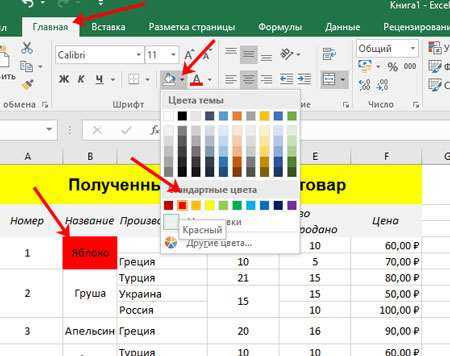
Выделение ячеек цветом по условию позволяет визуально идентифицировать ключевые данные без ручного анализа. В Excel и Google Таблицах эта функция реализуется через условное форматирование, которое может автоматически менять цвет ячейки при выполнении заданного условия. Например, можно настроить окрашивание всех значений меньше 100 в красный цвет, а больше 500 – в зелёный.
Для работы с числовыми диапазонами и текстом лучше использовать конкретные правила. В Excel доступны предустановленные форматы, а для сложных случаев применяются формулы, позволяющие учитывать несколько критериев одновременно. Это особенно полезно при анализе больших таблиц, где вручную отслеживать значения невозможно.
Цветовое выделение также помогает при работе с повторяющимися значениями и пропущенными данными. Например, легко настроить подсветку всех дубликатов в диапазоне или обозначить пустые ячейки жёлтым цветом. С помощью таких визуальных подсказок ускоряется поиск ошибок и контроль актуальности информации.
Важным моментом является сохранение правил при добавлении новых строк или столбцов. Excel и Google Таблицы позволяют автоматически применять существующие условия к расширяемым диапазонам, что экономит время и снижает риск пропуска данных. При необходимости правила можно редактировать или удалять без влияния на остальную таблицу.
Настройка условного форматирования в Excel
Условное форматирование в Excel позволяет автоматически изменять внешний вид ячеек в зависимости от их значения или текста. Настройка начинается с выбора диапазона данных, который нужно анализировать.
- Выделите нужный диапазон.
- Перейдите на вкладку Главная → Условное форматирование.
- Выберите тип правила: Выделение ячеек, Наборы значков, Гистограммы или Использовать формулу.
Для числовых данных доступны предустановленные правила:
- Больше/меньше заданного значения
- В диапазоне значений
- Топ/Bottom N элементов
- Уникальные или дублирующиеся значения
Для сложных условий используется формула. Например, формула =A2>100 окрашивает ячейку, если её значение больше 100. При работе с текстом формулы позволяют учитывать часть строки, например =ПОИСК(«Ошибка»;B2) выделит все ячейки, содержащие слово «Ошибка».
После выбора условия укажите формат: цвет заливки, цвет текста, стиль шрифта. Чтобы правило применялось к новым данным, диапазон можно расширить или использовать динамические ссылки через функции СМЕЩ или ТДИАП.
Создание правил для числовых значений
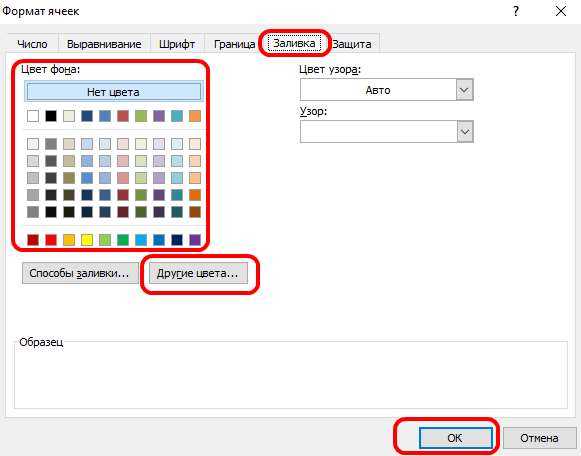
Для выделения чисел цветом в Excel используется условное форматирование с предустановленными или пользовательскими правилами. Начните с выделения диапазона ячеек, содержащих числовые данные.
Стандартные правила включают:
- Больше или меньше заданного числа. Например, A2>500 окрашивает все значения выше 500.
- В диапазоне. Можно задать нижнюю и верхнюю границы, например, от 100 до 300.
- Топ/Bottom N элементов. Правило подсветит, например, 10 наибольших или наименьших значений.
- Выделение уникальных или дублирующихся значений в выбранном диапазоне.
Для точного контроля используйте формулы. Например, формула =И(A2>=100;A2<=200) выделяет значения между 100 и 200 включительно. Формулы позволяют сочетать несколько условий, например, окрашивать ячейки, если значение положительное и кратно 5.
После выбора правила задайте цвет заливки, стиль шрифта или цвет текста. Excel сохраняет правило, и оно автоматически применяется при обновлении данных или добавлении новых строк в диапазон.
Выделение текста определённого содержания

Выделение ячеек по тексту в Excel выполняется через условное форматирование с использованием предустановленных правил или формул. Начните с выделения диапазона, где содержится текст.
Предустановленные правила позволяют:
- Выделять ячейки, содержащие конкретное слово или фразу. Например, правило «Содержит» с текстом «Ошибка» подсветит все совпадения.
- Подсвечивать ячейки, начинающиеся или заканчивающиеся на определённые символы, например, «Отгрузка» в начале строки.
- Выделять пустые ячейки для быстрого контроля отсутствующих данных.
Для сложных условий используют формулы. Пример: =ПОИСК(«Пропуск»;B2) выделяет все ячейки, где встречается слово «Пропуск». Формулы позволяют комбинировать несколько критериев, например, текст содержит «Ошибка» и дата создания позже 01.01.2025: =И(ПОИСК(«Ошибка»;B2);C2>DATE(2025;1;1)).
После настройки условия необходимо задать цвет заливки или формат текста. Excel автоматически применяет правила при вводе новых данных в выбранный диапазон, облегчая контроль содержимого таблицы.
Использование формул для сложных условий
Формулы в условном форматировании позволяют задавать правила, которые невозможно реализовать стандартными предустановками. Для их использования выделите диапазон и выберите пункт «Использовать формулу».
Примеры сложных условий:
- Комбинация числовых и текстовых условий: =И(A2>100;ПОИСК(«Критично»;B2)) выделяет ячейки, где значение больше 100 и текст содержит слово «Критично».
- Выделение ячеек по датам: =И(C2>=ДАТА(2025;1;1);C2<=ДАТА(2025;12;31)) подсветит все даты в 2025 году.
- Проверка на кратность и диапазон: =И(A2>=50;A2<=500;ОСТАТ(A2;5)=0) выделяет значения от 50 до 500, кратные 5.
Рекомендации при использовании формул:
- Используйте абсолютные ($A$2) и относительные (A2) ссылки для точного применения правил к диапазону.
- Проверяйте формулу на первой ячейке диапазона перед применением ко всем данным.
- Для сложных комбинаций условий используйте функции И, ИЛИ, НЕ, ПОИСК и ЕСЛИ.
После создания формулы задайте цвет заливки или формат текста. Excel применяет правило ко всем выбранным ячейкам, автоматически обновляя выделение при изменении данных.
Применение градиента цвета к диапазону ячеек
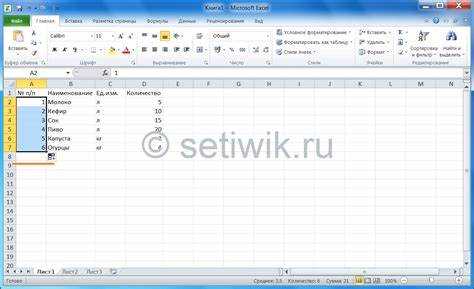
Градиентное форматирование позволяет визуально оценивать распределение числовых значений в диапазоне. Excel автоматически подбирает оттенки цвета в зависимости от минимального, среднего и максимального значения.
Чтобы применить градиент:
- Выделите диапазон ячеек.
- Перейдите в Главная → Условное форматирование → Градуированная заливка.
- Выберите цветовую шкалу из трёх или двух цветов.
- При необходимости настройте минимальное, среднее и максимальное значения вручную, чтобы соответствовать конкретным критериям.
Пример использования градиента:
| Значение | Цвет заливки |
|---|---|
| 50 | Светло-зелёный |
| 150 | Жёлто-зелёный |
| 300 | Оранжевый |
| 500 | Красный |
Градиент подходит для визуального анализа больших таблиц и помогает быстро определить низкие, средние и высокие значения без дополнительных формул. Для обновления диапазона с новыми данными Excel автоматически корректирует градации цвета.
Автоматическое окрашивание повторяющихся значений
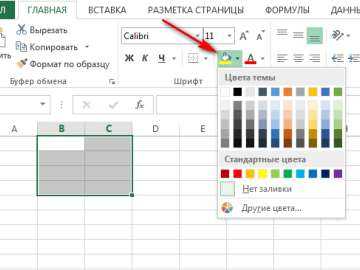
Автоматическое выделение повторяющихся данных помогает быстро выявлять дубликаты в таблицах. В Excel эта функция доступна через условное форматирование.
Чтобы настроить подсветку дубликатов:
- Выделите диапазон ячеек, где нужно искать повторения.
- Перейдите в Главная → Условное форматирование → Выделение ячеек → Дублирующиеся значения.
- Выберите цвет заливки или стиль текста для дубликатов.
Для более гибкого контроля используйте формулы. Пример: =СЧЁТЕСЛИ($A$2:$A$100;A2)>1 выделит все повторяющиеся значения в диапазоне A2:A100.
Подсветка дубликатов полезна при сверке списков, контроле заказов или проверке уникальности кодов и артикулов. Excel автоматически обновляет выделение при добавлении новых данных в диапазон.
Перенос правил условного форматирования на новые данные
Правила условного форматирования можно автоматически применять к новым данным при расширении таблицы. Это экономит время и снижает риск пропуска значений при ручной настройке.
Способы переноса правил:
- Расширение диапазона: измените исходный диапазон в настройках правила, чтобы включить новые строки или столбцы.
- Использование динамических диапазонов: через функции СМЕЩ или ТДИАП можно задать диапазон, который автоматически увеличивается при добавлении данных.
- Копирование правил: скопируйте ячейку с нужным форматированием и примените Специальная вставка → Форматы к новым ячейкам.
При использовании формул убедитесь, что ссылки корректно настроены: относительные ссылки адаптируются к новым ячейкам, а абсолютные сохраняют конкретные адреса.
После переноса правил Excel автоматически применяет окрашивание к новым данным, обеспечивая непрерывный контроль числовых и текстовых значений без дополнительных настроек.
Удаление и изменение существующих правил
Excel позволяет управлять правилами условного форматирования, удаляя или изменяя их без влияния на остальные ячейки таблицы. Это важно при корректировке логики выделения или обновлении диапазонов данных.
Для изменения правила:
- Выделите диапазон ячеек с применённым форматом.
- Перейдите в Главная → Условное форматирование → Управление правилами.
- Выберите нужное правило и нажмите Изменить правило, скорректировав условие, диапазон или формат.
Для удаления правила:
- Откройте Управление правилами для выделенного диапазона.
- Выберите правило и нажмите Удалить.
- При необходимости примените изменения ко всем выбранным листам или диапазонам.
Изменение и удаление правил помогает поддерживать актуальность таблицы при обновлении данных и корректировке аналитических критериев. Excel сразу применяет изменения ко всем ячейкам указанного диапазона.
Вопрос-ответ:
Как в Excel выделить ячейки с числами больше 100 красным цветом?
Выделите диапазон ячеек с числами, затем откройте вкладку Главная → Условное форматирование → Выделение ячеек → Больше. Введите значение 100 и выберите красный цвет заливки. После подтверждения все ячейки с числами больше 100 будут окрашены автоматически.
Можно ли подсветить ячейки с определённым текстом, например, «Ошибка»?
Да, в условном форматировании выберите диапазон с текстовыми данными, перейдите в Выделение ячеек → Содержит, введите слово «Ошибка» и выберите формат подсветки, например, красный текст или заливку. Excel подсветит все совпадения в выбранном диапазоне.
Как сделать градиентную заливку для диапазона значений от минимального до максимального?
Выделите диапазон чисел, затем в Условном форматировании выберите Градуированная заливка. Можно выбрать двухцветную или трёхцветную шкалу. Минимальное значение будет окрашено в светлый оттенок, среднее — в промежуточный, максимальное — в тёмный. Для точного контроля можно вручную задать числа для минимального и максимального значения.
Как автоматически подсветить повторяющиеся значения в таблице?
Выделите диапазон, откройте Условное форматирование → Выделение ячеек → Дублирующиеся значения. Выберите цвет заливки или стиль текста. Для более точного контроля можно использовать формулу =СЧЁТЕСЛИ($A$2:$A$100;A2)>1, чтобы подсветить только повторяющиеся элементы.
Можно ли применить существующие правила условного форматирования к новым строкам?
Да, диапазон, на который распространяется правило, можно расширить вручную через Управление правилами или использовать динамические ссылки через функции СМЕЩ или ТДИАП. После этого новые строки будут автоматически окрашиваться по заданным условиям без необходимости создавать правило заново.

 Загрузка...