Содержание статьи

QR-код в Discord – это быстрый и безопасный способ авторизации аккаунта без ввода логина и пароля. Он используется при входе в учётную запись через браузер или компьютер и действует ограниченное время, обычно не более 2 минут. Сканирование возможно только через официальное мобильное приложение Discord, установленное на Android или iOS, поэтому сторонние камеры или сканеры здесь не подойдут.
Для сканирования требуется активная сессия в приложении Discord на телефоне и включённый доступ к камере. Внутри приложения функция расположена по пути: Настройки пользователя → Сканировать QR-код. После активации открывается встроенный сканер, который распознаёт код мгновенно при наведении – без необходимости делать снимок или подтверждать действие вручную.
Важно учитывать, что QR-код Discord привязывается к конкретному запросу входа. Если код обновился или истёк срок его действия, сканирование завершится ошибкой. Для корректной работы рекомендуется стабильное интернет-соединение и актуальная версия приложения. При успешном сканировании вход подтверждается автоматически, а пользователь сразу получает доступ к аккаунту без дополнительных проверок.
Использование QR-кода особенно удобно на личных устройствах, но не рекомендуется на общедоступных компьютерах. Discord намеренно ограничивает возможность сканирования только авторизованными мобильными аккаунтами, снижая риск фишинга и несанкционированного доступа.
Где в Discord находится QR код для входа в аккаунт

QR код для входа в Discord отображается не в мобильном приложении, а в версии для компьютера – через браузер или десктопный клиент. Он используется для быстрого входа в аккаунт без ввода логина и пароля.
Чтобы увидеть QR код, необходимо:
- Открыть страницу входа в Discord на компьютере.
- Перейти по официальному адресу discord.com и нажать кнопку «Войти».
- Дождаться загрузки формы авторизации.
QR код появляется автоматически в правой части экрана входа. Он генерируется системой каждый раз заново и имеет ограниченное время действия.
Важно учитывать следующие особенности расположения QR кода:
- Он отображается только при входе через компьютер, а не на телефоне.
- В мобильном приложении Discord QR код не показывается – там доступна только функция сканирования.
- Если включена двухфакторная аутентификация, после сканирования может потребоваться дополнительное подтверждение.
Если QR код не отображается, возможные причины:
- Используется устаревший браузер или отключён JavaScript.
- Страница входа открыта не полностью (например, через встроенный браузер).
- Проблемы с интернет-соединением или блокировка скриптов расширениями.
Для корректного отображения рекомендуется использовать актуальную версию Chrome, Firefox или официальный клиент Discord для Windows или macOS.
Как открыть раздел «Войти по QR коду» в мобильном приложении Discord
Откройте мобильное приложение Discord и убедитесь, что вы авторизованы в нужном аккаунте. Вход по QR-коду выполняется именно из приложения, а не из браузера.
Нажмите на иконку профиля в правом нижнем углу экрана, чтобы перейти в раздел пользовательских настроек.
В списке параметров найдите пункт «Сканировать QR-код». В актуальных версиях приложения он расположен в блоке настроек аккаунта и не скрыт во вложенных меню.
При первом открытии раздела приложение запросит доступ к камере. Разрешите его, иначе сканер QR-кодов не откроется.
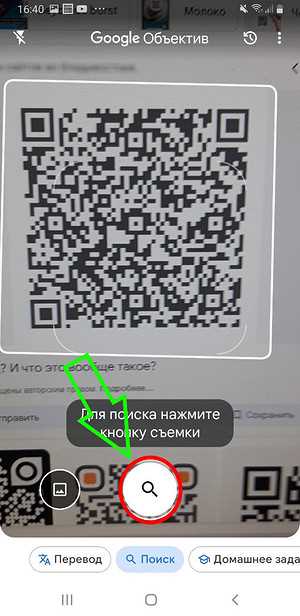
После предоставления доступа автоматически запустится встроенный сканер. Этот экран и является разделом «Войти по QR коду», предназначенным для считывания кода с экрана компьютера.
Если пункт «Сканировать QR-код» отсутствует, обновите приложение Discord через App Store или Google Play – функция недоступна в устаревших версиях клиента.
Какие разрешения камеры нужны для сканирования QR кода Discord
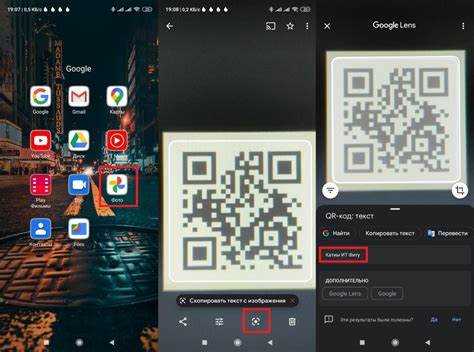
Для сканирования QR кода Discord приложению требуется доступ к основной камере смартфона. Без этого разрешения встроенный сканер в Discord не активируется и вход через QR код будет недоступен.
На устройствах Android необходимо разрешение «Камера» (android.permission.CAMERA). Оно позволяет приложению получать видеопоток в реальном времени для распознавания QR кода. Дополнительные разрешения, такие как доступ к памяти или микрофону, для сканирования не используются.
На iPhone Discord запрашивает разрешение «Камера» через системное окно iOS. При отказе камера не запускается, и сканирование QR кода становится невозможным. Повторный запрос возможен только после ручного изменения настроек в разделе «Настройки → Конфиденциальность и безопасность → Камера».
Для корректной работы сканера важно, чтобы доступ был установлен в статус «Разрешить при использовании приложения». Режимы с ограниченным доступом или запрет полностью блокируют функцию авторизации по QR коду.
Discord не требует фонового доступа к камере. Сканирование выполняется только в активном окне входа, что снижает риски для конфиденциальности и расход системных ресурсов.
Если используется стороннее приложение-сканер QR кодов, ему также потребуется разрешение на камеру, однако для входа в Discord через QR код рекомендуется использовать только официальный мобильный клиент Discord.
Пошаговые действия для сканирования QR кода через приложение Discord
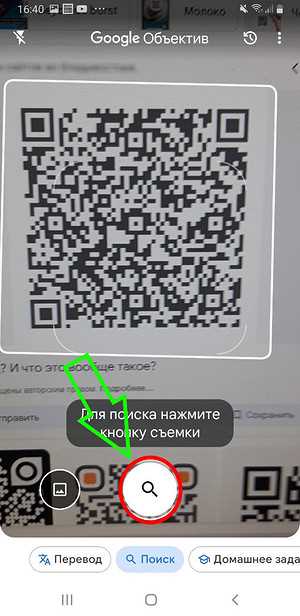
Откройте официальное приложение Discord на смартфоне и убедитесь, что вы авторизованы в нужной учетной записи. Функция сканирования QR-кодов доступна только после входа.
Нажмите на иконку профиля в правом нижнем углу экрана, чтобы перейти в настройки пользователя.
В списке параметров выберите раздел «Устройства» или «Учетная запись» (название может незначительно отличаться в зависимости от версии приложения).
Найдите пункт «Войти с помощью QR-кода» и нажмите на него. После этого приложение запросит доступ к камере смартфона.
Разрешите доступ к камере, если он не был предоставлен ранее. Без этого сканирование QR-кода невозможно.
Наведи камеру телефона на QR-код Discord, отображаемый на экране компьютера или другого устройства. Убедитесь, что код полностью помещается в рамку и хорошо освещен.
Дождитесь автоматического распознавания QR-кода. Подтверждение входа произойдет без ввода пароля, если код действителен.
Проверьте успешный вход: приложение автоматически перенаправит вас в основной интерфейс Discord, а сессия на другом устройстве будет активирована.
Что делать, если QR код Discord не сканируется камерой телефона
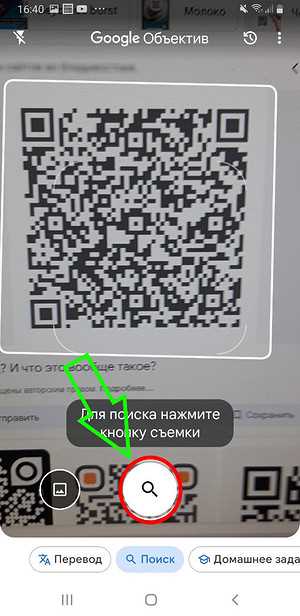
Проверь разрешения камеры для приложения Discord или системного сканера. На Android открой «Настройки → Приложения → Discord → Разрешения» и включи доступ к камере. На iOS перейди в «Настройки → Discord» и активируй «Камера».
Убедись, что используется актуальная версия Discord. Старые сборки могут некорректно работать с QR-авторизацией. Обнови приложение через Google Play или App Store и перезапусти его.
Скорректируй условия съемки. QR код Discord плохо читается при бликах и недостаточном контрасте. Уменьши яркость экрана устройства, на котором отображается код, избегай отражений и наведи камеру строго перпендикулярно.
Проверь фокус и расстояние. Держи телефон на расстоянии 15–25 см от экрана с кодом, дождись автофокуса. При необходимости коснись экрана в области кода для ручной фокусировки.
Отключи сторонние сканеры и фильтры камеры. Приложения, которые перехватывают доступ к камере (сканеры, антивирусы с защитой камеры, оверлеи), могут блокировать распознавание. Временно отключи их или закрой.
Очисти кэш Discord (только Android). В «Настройки → Приложения → Discord → Хранилище» нажми «Очистить кэш». Данные аккаунта не удаляются, но возможные ошибки сканирования устраняются.
Перегенерируй QR код. На устройстве, где открыт Discord для входа, обнови страницу авторизации. QR код действителен ограниченное время и может стать недоступным.
Проверь качество экрана с кодом. При низком разрешении, масштабировании браузера или включенном ночном режиме контраст снижается. Установи масштаб 100% и временно отключи цветовые фильтры.
Используй альтернативный способ входа. Если камера не распознает код, выбери вход по электронной почте и паролю или через подтверждение в уже авторизованном клиенте Discord.
Как подтвердить вход в аккаунт после сканирования QR кода

После сканирования QR кода Discord на телефоне появится экран подтверждения входа. Он отображает название устройства, операционную систему и примерное местоположение попытки входа. Это позволяет убедиться, что попытка авторизации инициирована вами.
Для подтверждения необходимо нажать кнопку «Войти» на телефоне. Если используется iOS или Android, процесс занимает не более 3–5 секунд, после чего браузер на компьютере автоматически откроет ваш аккаунт Discord.
Если включена двухфакторная аутентификация (2FA), система потребует ввести код из приложения-аутентификатора или SMS. Discord проверяет код на точность до секунды, поэтому вводите его сразу после получения.
При успешном подтверждении входа появится таблица с информацией о последней активности:
| Параметр | Описание |
|---|---|
| Устройство | Тип и модель телефона или компьютера, с которого выполнен вход |
| Локация | Город и страна, определяемые по IP-адресу |
| Время | Точная дата и время авторизации |
| Статус | Отображает «Успешно» после завершения подтверждения |
Если на экране телефона появляется сообщение об ошибке или о просроченном QR коде, необходимо повторно сгенерировать код на компьютере и сканировать его заново. Использование устаревшего кода блокирует авторизацию и требует нового сканирования.
После завершения процесса рекомендуется проверить раздел «Безопасность» в настройках Discord, чтобы убедиться, что вход выполнен с доверенного устройства и активировать уведомления о новых входах для дополнительной защиты.
Меры безопасности при входе в Discord через QR код на телефоне
Использование QR кода для входа в Discord ускоряет процесс авторизации, но требует строгого соблюдения безопасности. Следующие рекомендации помогут защитить аккаунт:
- Сканируйте QR код только через официальное мобильное приложение Discord. Сторонние приложения могут перехватывать данные для входа.
- Проверяйте источник QR кода: используйте коды, отображаемые на собственном устройстве или на официальном сайте Discord, избегайте ссылок из сообщений, социальных сетей или постов в интернете.
- Не делитесь скриншотами QR кодов. Они действительны ограниченное время, но при доступе злоумышленника могут дать полный доступ к аккаунту.
- Активируйте двухфакторную аутентификацию (2FA). Даже при компрометации QR кода доступ к аккаунту будет невозможен без второго уровня подтверждения.
- Закрывайте сессию на чужих устройствах сразу после входа через QR код. В мобильном приложении можно управлять активными устройствами через настройки аккаунта.
- Следите за сроком действия QR кода: Discord генерирует коды с ограниченной продолжительностью, обычно 30 секунд. Использование устаревших кодов невозможно, но их не стоит оставлять на виду.
- Регулярно обновляйте приложение Discord и операционную систему телефона, чтобы исключить уязвимости, которые могут быть использованы для перехвата QR кода.
Соблюдение этих мер снижает риск несанкционированного доступа и обеспечивает безопасный вход в Discord через мобильное устройство.
Вопрос-ответ:
Как открыть сканер QR-кодов в приложении Discord на телефоне?
Чтобы отсканировать QR-код, откройте приложение Discord на телефоне, коснитесь своей аватарки в левом верхнем углу для перехода в настройки, затем выберите пункт «QR-код» или «Сканировать код». После этого камера телефона активируется, и можно навести её на QR-код, чтобы подключиться к серверу или авторизоваться.
Можно ли использовать камеру телефона без установки сторонних приложений для сканирования QR-кодов в Discord?
Да, отдельное приложение не требуется. Встроенный сканер QR-кодов находится прямо в приложении Discord. Достаточно открыть настройки и выбрать функцию сканирования. Камера активируется автоматически, и код распознается без дополнительных шагов.
Что делать, если сканер QR-кода в Discord не распознаёт код?
Если сканер не реагирует на QR-код, убедитесь, что камера чистая и код полностью виден на экране. Попробуйте изменить расстояние между телефоном и кодом или освещение. Также убедитесь, что используете последнюю версию приложения Discord. В некоторых случаях помогает перезапуск приложения или телефона.
Можно ли отсканировать QR-код Discord с экрана другого устройства?
Да, это возможно. Наведите камеру телефона на экран компьютера или другого телефона, где отображён QR-код. Главное, чтобы код был чётким и хорошо видимым. Сканер распознаёт изображение с экрана, и можно быстро подключиться к аккаунту или серверу.

 Загрузка...