Содержание статьи
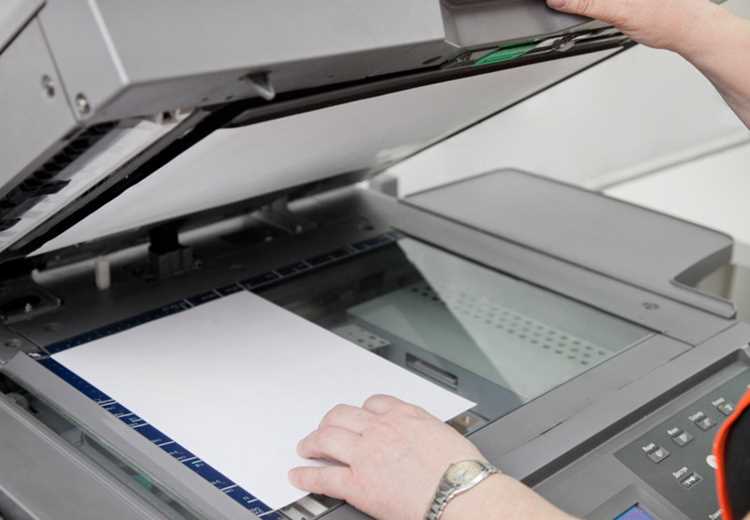
Сканирование формата A2 или большего на стандартном A4-сканере требует точного планирования и пошагового подхода. Ключевой метод – сегментирование листа на несколько частей с перекрытием 10–15%, чтобы при последующей сборке изображения не возникли пустоты и искажения.
Для получения максимального качества используйте разрешение не ниже 300 dpi. При сканировании каждой части важно сохранять одинаковую ориентацию и равномерное освещение, избегая теней и бликов от лампы сканера или внешнего света.
После сканирования всех фрагментов применяют программное объединение с помощью специализированного софта или стандартных графических редакторов. Алгоритмы выравнивания по ключевым точкам и контроль совпадения перекрывающихся областей позволяют минимизировать искажения и сохраняют точные пропорции оригинала.
Дополнительно рекомендуется использовать направляющие линии или маркеры на листе, если бумага допускает их нанесение, чтобы ускорить выравнивание при сборке цифрового изображения. Такой подход сокращает время постобработки и обеспечивает максимально точное воспроизведение крупных документов на малых сканерах.
Выбор формата сканирования и разрешения для больших документов
Разрешение зависит от назначения скана. Для текстовых документов достаточно 300 dpi, что обеспечивает читаемость шрифтов при распечатке и в PDF. Для чертежей и схем, где важны линии и тонкие детали, рекомендуется 600 dpi. Сканы фотографий требуют 1200 dpi для качественной печати или архивирования.
При работе с маленьким сканером крупные листы следует разделять на сегменты с перекрытием 10–15%, чтобы при последующей сборке не возникали пропуски и искажения. Использование одинакового формата и разрешения для всех сегментов упрощает их объединение и обеспечивает однородность итогового изображения.
Цветовой режим выбирается в зависимости от документа: черно-белые тексты – 1-битный режим, чертежи с линиями и оттенками серого – 8-битный grayscale, цветные изображения – 24-битный RGB. Для сканирования больших форматов рекомендуется отключать автоматическую коррекцию цвета, чтобы избежать несоответствия между сегментами.
При сохранении больших сканов важно учитывать размер файла. TIFF с LZW-сжатием уменьшает вес без потери деталей, а PNG применяет эффективное сжатие для графики. JPEG лучше использовать только для предварительного просмотра или онлайн-публикации.
Разделение крупного листа на несколько проходов сканера
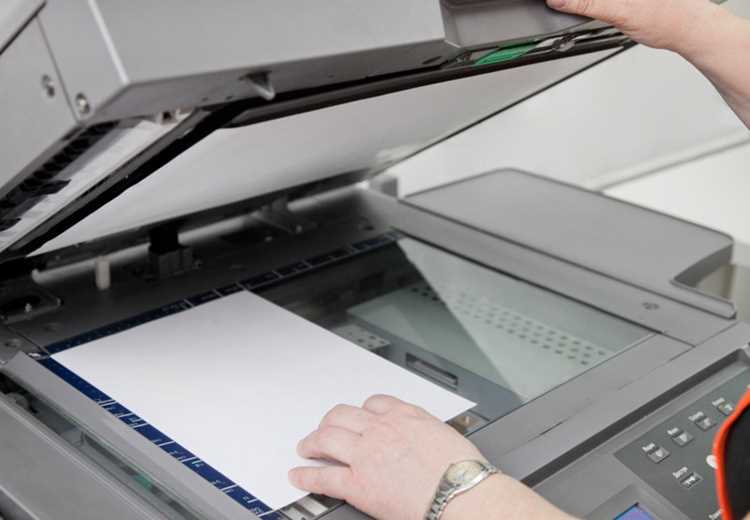
Для сканирования листов, превышающих рабочую площадь сканера, рекомендуется разбивать документ на секции с перекрытием 10–15 мм для облегчения последующей стыковки. Лист укладывается максимально ровно, с ориентацией по меткам края, если они присутствуют, чтобы минимизировать смещение при сканировании.
Каждый сегмент сканируется с одинаковыми параметрами: разрешение, цветовой профиль и режим сканирования должны быть идентичными. Рекомендуется использовать разрешение 300–600 dpi для текстовых документов и 600–1200 dpi для детализированных чертежей или графики.
Для точного совмещения сегментов после сканирования можно использовать программное обеспечение с функцией автоматической коррекции смещения или ручной стыковки по контрольным точкам на изображении. Сохраняйте каждый фрагмент в формате TIFF или PNG, чтобы избежать потери качества, характерной для JPEG.
При разделении листа учитывайте направление волокон бумаги или линии чертежа: сканируйте сегменты вдоль горизонтали или вертикали так, чтобы совмещение было проще и менее заметно. В случае цветных изображений контролируйте экспозицию и баланс белого на каждом проходе, чтобы избежать заметных различий между частями.
Для ускорения процесса можно предварительно разметить лист карандашными линиями, которые не будут видны на итоговом сканировании. Это позволяет точно позиционировать сканер и минимизировать количество повторных сканирований из-за смещения или пропуска частей листа.
Совмещение отдельных сканов в одно изображение
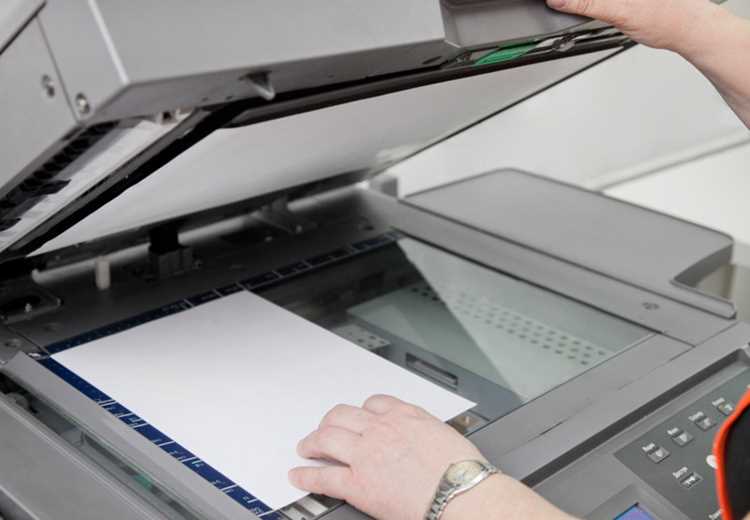
После сканирования больших листов частями, нужно объединить их в одно целое. Для этого используют растровые редакторы или специализированные программы для сканирования. Важно, чтобы каждая часть перекрывалась с соседней хотя бы на 15–20%, это упрощает точное совмещение и исключает пропуски.
В графическом редакторе откройте первый фрагмент как базовое изображение. Последующие вставляйте на отдельные слои, сдвигая их так, чтобы перекрывающиеся области совпадали визуально или по контрастным элементам. Для точного совмещения рекомендуется включить сетку или направляющие с шагом 5–10 пикселей.
Используйте инструмент прозрачности слоя или режим наложения «Multiply» для временной проверки точности совмещения. После точной подгонки слои объединяются в одно изображение. При необходимости корректируйте края инструментами «Ластик» или «Маска слоя», чтобы убрать видимые швы.
Для сохранения качества выбирайте формат TIFF или PNG. JPEG можно использовать только после финальной обработки, так как он вводит сжатие с потерями. Если сканируемый лист содержит текст, убедитесь, что разрешение каждого фрагмента не ниже 300 dpi, чтобы избежать размытости при объединении.
Автоматические решения, такие как Adobe Photoshop Photomerge или Hugin, упрощают совмещение, но ручная проверка перекрытия и выравнивания сохраняет максимальную точность, особенно при кривых линиях или деталях на краях листа.
Использование маркеров и направляющих для точного выравнивания
Для сканирования крупного листа на небольшом сканере важно обеспечить стабильное положение бумаги. На листе следует отметить углы и центры с помощью тонкого карандаша или маркера с контрастным цветом, который будет виден на скане, но не мешает последующей обработке. Рекомендуется использовать точки на расстоянии 1–2 см от краев листа для минимизации риска обрезки при сканировании.
При разрезании листа на сегменты можно установить временные направляющие на стекле сканера с помощью малярной ленты или прозрачной пленки с нанесенной сеткой. Направляющие должны точно совпадать с отмеченными маркерами на бумаге, чтобы каждый сегмент оказался параллелен и не смещен относительно соседнего. Для листов формата А2–А1 оптимальный шаг направляющих – 5–7 см.
После каждого сканирования рекомендуется проверять положение маркеров на полученном изображении и корректировать ориентацию листа при необходимости. Для повышения точности можно использовать цифровые сетки в программном обеспечении сканера, совмещая их с физическими маркерами. Это позволяет минимизировать перекос и сохранить целостность изображения при последующем сшивании сегментов.
Для крупных чертежей и карт полезно нумеровать маркеры и направляющие по порядку сканирования. Такая система позволяет быстрее сопоставлять сегменты и устраняет ошибки совмещения при компоновке готового изображения. Рекомендуется использовать контрастные, но легко удаляемые или корректируемые маркеры, чтобы не повредить оригинал и сохранить чистоту цифровой копии.
Коррекция цвета и удаления теней при сшивке сканов
Тени возникают из-за неоднородного освещения или неровного прилегания листа к стеклу сканера. Их удаление выполняется локальной коррекцией: создается маска теней, после чего применяются кривые или уровни яркости, снижая контраст в затемненных областях без затрагивания нормальной окраски текста и линий.
При сшивке важно контролировать переходы между сегментами. Используют методы градиентного смешивания: края каждого скана слегка растушевываются на 5–10 пикселей, что предотвращает резкие цветовые швы. Для документов с цветными фонами корректнее применять режим LAB, где яркость обрабатывается отдельно от цветового канала.
Автоматические инструменты часто оставляют остаточные цветовые пятна. Рекомендуется после сшивки пройтись фильтром коррекции уровня серого или нейтрального баланса по всей поверхности, проверяя совпадение по образцам бумаги. При сохранении в TIFF или PNG незначительная потеря данных неизбежна, поэтому лучше работать с несжатым исходником до окончательной коррекции.
Регулярная проверка на линии сетки и текстовые элементы помогает выявить зоны, где тени или цветовые сдвиги могут ухудшить читаемость. В таких местах корректируют яркость локально, применяя мягкие кисти с прозрачностью 30–50%, чтобы сохранить естественную текстуру бумаги.
Сохранение объединенного документа в подходящем формате
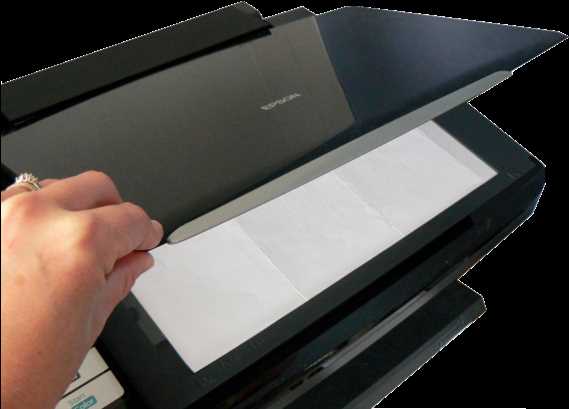
После сканирования крупного листа частями и объединения изображений важно выбрать формат файла, который сохранит качество и обеспечит удобство использования. Наиболее распространенные форматы:
- PDF: оптимален для документов с несколькими страницами, обеспечивает компактный размер при сохранении разрешения до 300–600 DPI. Поддерживает текстовый слой при применении OCR, что облегчает поиск и копирование.
- TIFF: сохраняет максимальное качество без сжатия, подходит для архивирования и последующей профессиональной обработки. Поддерживает многостраничные файлы и сжатие LZW без потери данных.
- JPEG: применяется для отдельных изображений, где допустимо умеренное сжатие. Рекомендуется устанавливать качество 90–100%, чтобы минимизировать артефакты при объединении частей.
- PNG: подходит для изображений с текстом или схемами, сохраняет резкость линий и контраст. Размер файла больше, чем у JPEG, но без потери качества.
Рекомендации по сохранению:
- Устанавливайте разрешение не ниже 300 DPI для текстовых документов и 400–600 DPI для чертежей или схем с мелкими деталями.
- Если требуется многостраничный документ, используйте PDF или многостраничный TIFF вместо отдельных файлов, чтобы облегчить управление.
- Для OCR применяйте форматы PDF с встроенным текстом, чтобы обеспечить полнотекстовый поиск и уменьшить размер файла.
- Сохраняйте резервные копии исходных сканов перед объединением, особенно при использовании JPEG, где возможна потеря качества при повторном сохранении.
- При необходимости печати больших листов выбирайте TIFF или PDF с высоким разрешением и отключенным сжатием.
Вопрос-ответ:
Можно ли сканировать лист формата А2 на обычном домашнем А4-сканере?
Да, это возможно, но нужно разбить лист на несколько частей. Сначала размещают одну часть листа на стекле сканера, делают скан, затем аккуратно сдвигают лист и повторяют процесс для оставшихся частей. После этого полученные изображения можно собрать в одно с помощью программы для обработки изображений, например, объединяя их в режиме «панорама» или вручную совмещая слои.
Какая программа лучше подходит для объединения сканов большого листа?
Для соединения нескольких сканов в одно изображение подходят разные графические редакторы. Например, GIMP или Photoshop позволяют работать со слоями, выравнивать их и объединять. Существуют также специализированные утилиты для сшивания изображений, такие как Hugin или Microsoft ICE. Они автоматически совмещают кадры по краям и помогают устранить смещения и перекосы.
Как избежать искажений при сканировании большого листа частями?
Искажения чаще всего появляются из-за неправильного положения листа или смещения между сканами. Чтобы этого избежать, лист нужно фиксировать на стекле сканера с помощью малярного скотча или линейки, чтобы края совпадали. Также желательно сканировать с одинаковыми настройками яркости и разрешения, чтобы все части выглядели одинаково. При совмещении изображений лучше использовать функции автоматического выравнивания в графическом редакторе.
Можно ли сканировать крупный чертёж без повреждения бумаги?
Да, если использовать щадящие методы. Лист следует аккуратно разрезать на части только в крайнем случае; чаще применяют метод частичных сканов без обрезки. Бумагу кладут ровно на стекло сканера, избегают давления на края. Если бумага хрупкая, лучше положить сверху тонкий лист прозрачного пластика, чтобы не сдвинуть её при перемещении.
Какие настройки сканера лучше выбрать для крупного листа?
Для больших листов важны разрешение и формат файла. Разрешение 300–600 dpi обычно достаточно для чёткой печати и просмотра. Формат TIFF или PNG сохраняет детали без сильной компрессии. Лучше отключить автоцвет и автообрезку, чтобы каждая часть скана была однородной и без обрезанных краёв, что облегчит последующую сборку в одно изображение.

 Загрузка...