Содержание статьи
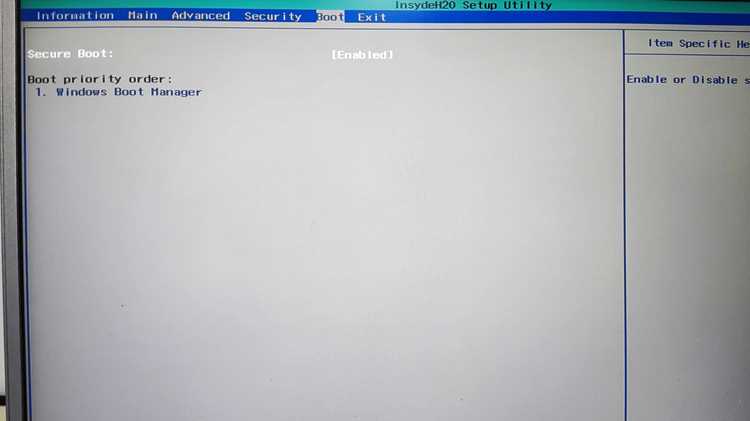
Windows Boot Manager управляет процессом выбора и запуска операционных систем до загрузки ядра Windows. Его параметры хранятся в хранилище Boot Configuration Data (BCD), которое заменило устаревший файл boot.ini, начиная с Windows Vista. Любое изменение в BCD напрямую влияет на порядок загрузки, отображаемые пункты меню и поведение системы при старте.
Редактирование Boot Manager требуется в практических ситуациях: установка второй версии Windows, удаление следов старой системы, изменение тайм-аута выбора или устранение ошибок, возникающих после обновлений и клонирования дисков. Для этого используется встроенная утилита bcdedit, работающая из командной строки с повышенными правами и позволяющая управлять записями загрузки на уровне идентификаторов GUID.
Неправильные действия с BCD могут привести к невозможности загрузки системы, поэтому важно понимать структуру записей, назначение параметров default, timeout, device и path, а также различия между загрузкой в режиме BIOS и UEFI. Пошаговый подход к редактированию Boot Manager снижает риск ошибок и позволяет точно контролировать процесс запуска Windows.
Проверка текущих записей загрузки через команду bcdedit
После запуска команды без параметров отображаются все активные записи, сгруппированные по типу. Основное внимание следует уделять разделу Windows Boot Loader, где каждая запись идентифицируется уникальным GUID. Именно эти идентификаторы используются при дальнейшем редактировании, удалении или назначении системы по умолчанию.
При проверке важно сопоставить значения параметров с фактической конфигурацией дисков. Поля device и osdevice должны указывать на корректный раздел, а параметр path – на файл загрузчика winload.efi или winload.exe в зависимости от режима UEFI или BIOS.
| Параметр | Назначение | На что обратить внимание |
|---|---|---|
| identifier | Уникальный идентификатор записи | Используется для всех операций редактирования |
| description | Отображаемое имя системы | Помогает отличить записи при мультизагрузке |
| device | Раздел с загрузчиком | Должен совпадать с фактическим расположением EFI или System Reserved |
| osdevice | Раздел с установленной Windows | Критично для корректного старта системы |
| path | Путь к файлу загрузки | Зависит от режима загрузки и версии Windows |
Если в списке присутствуют записи с одинаковыми описаниями, отсутствующими разделами или ссылками на несуществующие диски, это указывает на остаточные или повреждённые конфигурации. Их выявление на этапе проверки позволяет избежать ошибок при последующих изменениях Boot Manager.
Запуск командной строки с правами администратора для работы с BCD
Утилита bcdedit взаимодействует с системным хранилищем Boot Configuration Data, доступ к которому ограничен на уровне ядра Windows. Запуск командной строки без повышенных прав приводит к отказу в выполнении команд и сообщениям о недостаточных разрешениях, независимо от версии системы.
В работающей Windows корректный доступ обеспечивается через запуск cmd.exe или Windows Terminal с правами администратора. В меню «Пуск» следует выбрать соответствующий пункт «Запуск от имени администратора», после чего подтвердить запрос контроля учётных записей. Проверка уровня прав выполняется по заголовку окна и отсутствию ошибок доступа при обращении к BCD.
При невозможности загрузки системы командная строка открывается из среды восстановления Windows. В этом случае доступ к BCD осуществляется через пункт «Поиск и устранение неисправностей» → «Дополнительные параметры» → «Командная строка». Среда WinRE автоматически предоставляет необходимые разрешения для редактирования загрузочных записей.
Для систем с UEFI важно учитывать, что хранилище BCD физически расположено на EFI-разделе, обычно отформатированном в FAT32. Работа из-под администратора гарантирует корректное чтение и изменение данных без нарушения структуры загрузчика, особенно при наличии нескольких операционных систем или подключённых накопителей.
Изменение системы загрузки по умолчанию в Windows Boot Manager
Система загрузки по умолчанию определяется параметром default в конфигурации Boot Configuration Data. Именно эта запись используется Windows Boot Manager при автоматическом запуске, если пользователь не выбрал другой вариант в меню. Изменение данного параметра требуется при установке второй версии Windows или после удаления устаревшей системы.
Перед назначением новой системы по умолчанию необходимо определить её GUID в разделе Windows Boot Loader. Ориентироваться следует не на описание, а на соответствие параметров osdevice и path фактическому разделу и типу загрузчика. Это исключает привязку к некорректной или нерабочей записи.
После установки значения default Windows Boot Manager будет использовать выбранный идентификатор при каждом старте системы. Изменение вступает в силу сразу и не требует перезагрузки для записи данных в BCD, однако проверка результата возможна только при следующем включении компьютера.
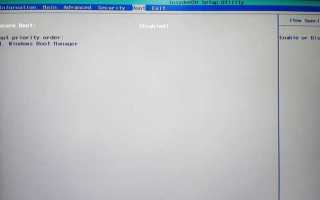
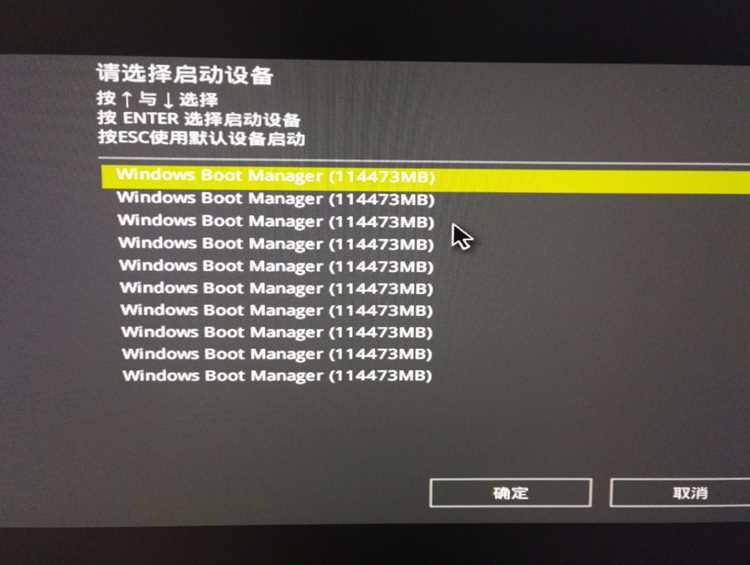
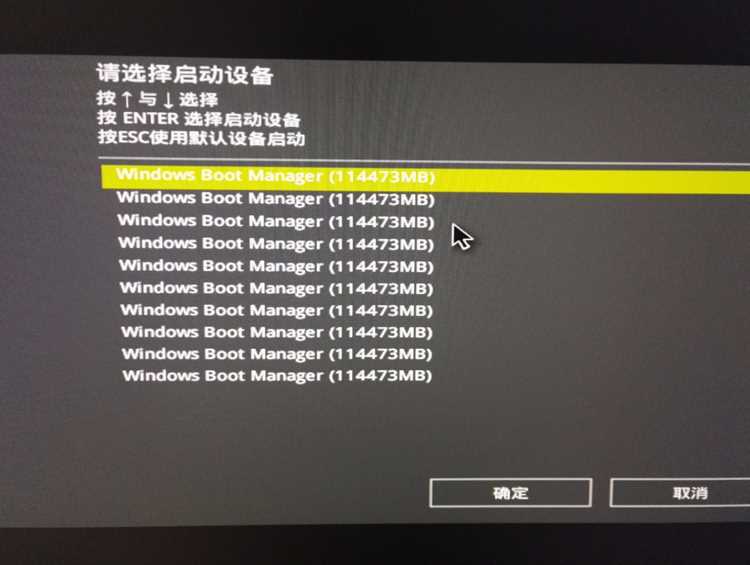
На системах с несколькими физическими дисками рекомендуется дополнительно убедиться, что назначенная запись не зависит от временно подключённых накопителей. В конфигурациях UEFI приоритет загрузки определяется сочетанием параметров BCD и настроек прошивки, поэтому выбранная система должна совпадать с активной EFI-записью в списке загрузочных устройств.
Настройка тайм-аута выбора операционной системы при старте
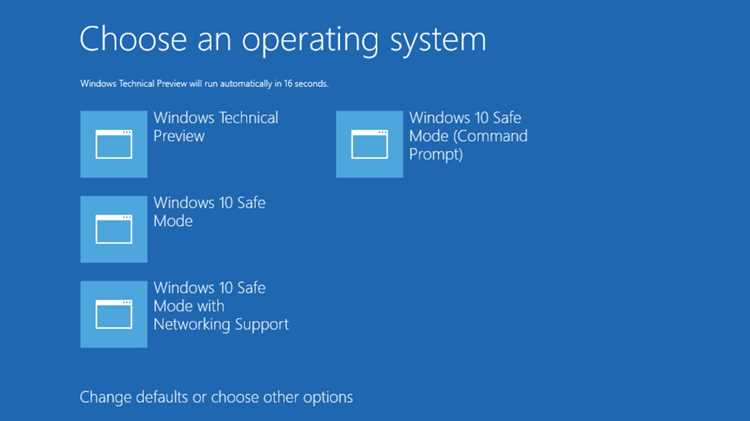
Параметр timeout в хранилище Boot Configuration Data задаёт количество секунд, в течение которых Windows Boot Manager отображает меню выбора операционной системы. По истечении указанного времени автоматически загружается запись, назначенная параметром default.
Значение тайм-аута хранится в разделе Windows Boot Manager и применяется ко всем записям загрузки. Установка нулевого значения отключает отображение меню, что подходит для систем с одной активной Windows. При мультизагрузке рекомендуется задавать интервал не менее 5–10 секунд, чтобы сохранить возможность ручного выбора.
Изменение параметра timeout актуально при ускорении старта системы, а также после удаления лишних загрузочных записей. Слишком короткий интервал усложняет доступ к альтернативным системам и средствам восстановления, особенно при использовании беспроводных устройств ввода.
В конфигурациях UEFI тайм-аут Boot Manager работает независимо от задержек, заданных в прошивке материнской платы. Для корректного поведения при старте следует учитывать суммарное время отображения меню прошивки и загрузчика, особенно на системах с включённой быстрой загрузкой.
Переименование пунктов меню загрузки для удобства выбора
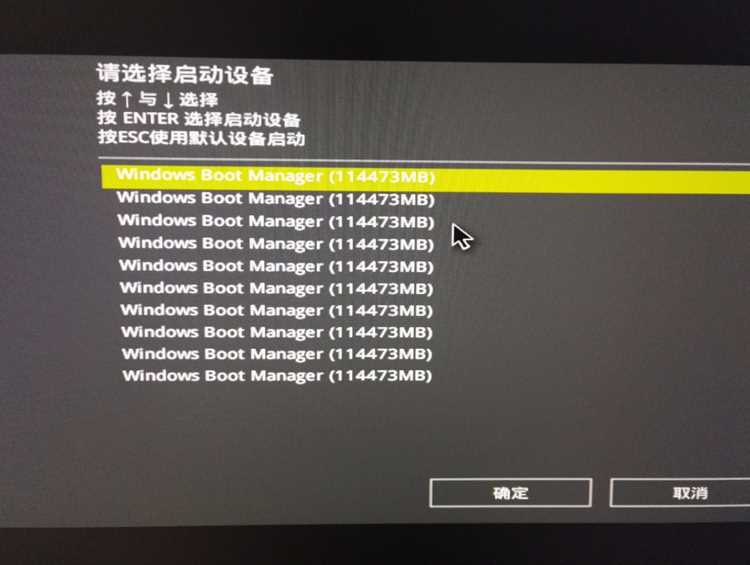
Отображаемые названия пунктов в меню Windows Boot Manager задаются параметром description каждой загрузочной записи в Boot Configuration Data. При установке нескольких версий Windows система часто использует одинаковые или неточные описания, что затрудняет выбор нужного варианта при старте.
Перед переименованием необходимо определить соответствие записи конкретной системе по параметрам osdevice и path. Это позволяет исключить изменение описания у неактуальной или служебной записи, используемой для восстановления или диагностики.
Рекомендуется указывать в названии версии Windows, разрядность и назначение системы, например для тестовой среды или основной рабочей конфигурации. Краткие и однозначные формулировки снижают риск ошибочного запуска другой операционной системы, особенно при наличии нескольких дисков.
Изменение параметра description не влияет на порядок загрузки и не требует дополнительной синхронизации с настройками UEFI или BIOS. Новое имя применяется сразу и отображается в меню при следующем запуске компьютера.
Удаление лишних или неиспользуемых записей загрузки

Лишние или устаревшие записи в Windows Boot Manager создают риск случайного запуска неверной системы и увеличивают время отображения меню при старте. Их удаление выполняется через утилиту bcdedit с указанием уникального GUID записи.
Перед удалением рекомендуется:
- Создать резервную копию BCD с помощью команды bcdedit /export <путь_файла>.
- Проверить соответствие каждой записи фактическому разделу и файлу загрузчика (osdevice и path).
- Отметить записи восстановления или безопасной загрузки, которые не следует удалять.
Процесс удаления выполняется пошагово:
- Открыть командную строку с правами администратора.
- Вывести список всех записей с помощью bcdedit /v.
- Определить GUID лишней записи по параметру description и расположению раздела.
- Выполнить команду bcdedit /delete <GUID> для удаления записи.
После удаления лишних записей меню загрузки обновляется автоматически. Если при следующей перезагрузке система не отображает корректные записи или возникают ошибки загрузки, необходимо восстановить BCD из созданной резервной копии.
Добавление новой записи загрузки для второй версии Windows
Добавление второй версии Windows в меню загрузки выполняется через утилиту bcdedit и требует точного указания раздела и файла загрузчика. Процесс позволяет одновременно держать несколько систем и выбирать нужную при старте без изменения существующих записей.
Пошаговая инструкция:
- Открыть командную строку с правами администратора.
- Создать копию существующей записи загрузчика основной Windows командой: bcdedit /copy {current} /d «Windows 10 Test». В ответе будет возвращён новый GUID.
- Указать для новой записи раздел с установленной системой через параметр osdevice: bcdedit /set <GUID> osdevice partition=D:, где D: – раздел второй Windows.
- Назначить путь к файлу загрузчика: bcdedit /set <GUID> path \Windows\system32\winload.exe для BIOS или winload.efi для UEFI.
- При необходимости задать параметры загрузки, например bootmenupolicy или nx, для совместимости и безопасности.
После добавления новой записи она автоматически появляется в меню Windows Boot Manager. Рекомендуется проверить работоспособность путем перезагрузки и выбора новой системы, чтобы убедиться в корректности указанных разделов и файлов загрузки.
Восстановление Windows Boot Manager при ошибках конфигурации
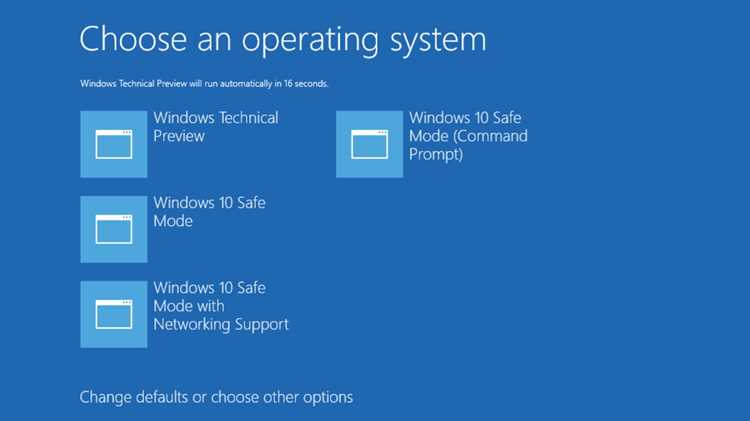
Ошибки конфигурации Windows Boot Manager возникают из-за повреждений BCD, удаления системных разделов или некорректного редактирования записей. Основные симптомы: отсутствие меню загрузки, сообщение «Bootmgr is missing» или автоматическая загрузка неправильной системы.
Для восстановления используется командная строка из среды восстановления Windows (WinRE) или установочного носителя. Это обеспечивает доступ к хранилищу BCD с необходимыми правами и позволяет исправить ошибки без переустановки системы.
Пошаговая процедура восстановления:
- Запустить WinRE через «Поиск и устранение неисправностей» → «Дополнительные параметры» → «Командная строка».
- Проверить целостность BCD: bootrec /scanos для поиска всех установленных Windows и bootrec /rebuildbcd для добавления отсутствующих записей.
- В случае повреждения загрузчика использовать команды: bootrec /fixmbr для записи нового MBR и bootrec /fixboot для восстановления загрузочного сектора.
- Для систем UEFI дополнительно проверить EFI-раздел и при необходимости пересоздать BCD с помощью bcdboot D:\Windows /l ru-RU /s S: /f ALL, где D: – раздел с Windows, S: – EFI-раздел.
После выполнения этих действий Boot Manager восстанавливает корректное меню загрузки, учитывает все существующие системы и применяет параметры по умолчанию, включая тайм-аут и описание записей. Проверка производится через перезагрузку с выбором операционной системы в меню.
Вопрос-ответ:
Как определить, какая запись загрузки отвечает за конкретную версию Windows?
Для точного определения используйте команду bcdedit /v. Она выводит список всех записей с уникальными GUID, именами систем в параметре description, а также указанием раздела (osdevice) и пути к загрузчику (path). Сравнивая эти параметры с фактическим расположением Windows на дисках, можно точно сопоставить запись с нужной системой и избежать случайного редактирования другой конфигурации.
Что делать, если после изменения BCD Windows не загружается?
В такой ситуации необходимо загрузиться с установочного носителя Windows или войти в среду восстановления (WinRE). Через командную строку выполняются команды bootrec /fixmbr, bootrec /fixboot и bootrec /rebuildbcd. Если система использует UEFI, дополнительно можно использовать bcdboot D:\Windows /l ru-RU /s S: /f ALL, где D: — раздел с Windows, S: — EFI-раздел. Эти действия восстанавливают загрузчик и добавляют все существующие записи.
Можно ли изменить тайм-аут меню загрузки без перезагрузки системы?
Параметр timeout задается через bcdedit /timeout <секунды>. Изменение вступает в силу сразу в BCD, но визуально проверить корректность работы можно только при следующем включении компьютера, так как меню Boot Manager отображается только при старте системы. Для проверки рекомендуется перезагрузить компьютер и убедиться, что интервал выбора операционной системы соответствует заданному.
Как правильно добавить вторую Windows без риска испортить текущую загрузку?
Рекомендуется создать копию существующей записи с помощью команды bcdedit /copy {current} /d «Имя новой системы». После этого задаются параметры osdevice и path, указывающие на раздел и загрузчик второй Windows. Такой подход сохраняет исходную конфигурацию, позволяет выбрать новую систему при старте и минимизирует риск повреждения существующих записей.
Какие параметры BCD нужно проверить перед удалением старой записи загрузки?
Необходимо проверить identifier для точного удаления, osdevice и path для соответствия фактическому разделу, а также description для визуального различия записей. Перед удалением рекомендуется создать резервную копию BCD командой bcdedit /export <путь>. Это позволит восстановить запись в случае ошибки и избежать проблем с загрузкой системы.

 Загрузка...