Содержание статьи

Качественное редактирование реферата в Microsoft Word начинается с точной настройки документа. Размер бумаги A4, верхнее и нижнее поля по 2 см, левое – 3 см, правое – 1,5 см являются стандартом для большинства методических требований. Эти параметры задаются до работы с текстом, так как любое последующее изменение влияет на переносы строк, объём и нумерацию страниц.
Ключевым инструментом при редактировании является система стилей. Основной текст оформляется шрифтом Times New Roman размером 14 pt с межстрочным интервалом 1,5 и выравниванием по ширине. Абзацный отступ устанавливается строго через настройки абзаца (1,25 см). Использование пробелов, Enter или Tab для выравнивания считается ошибкой и легко выявляется при проверке.
Отдельного внимания требует чистка текста. Через функцию «Найти и заменить» устраняются двойные пробелы, случайные переносы строк и разные типы тире. Кавычки приводятся к единому формату, а неразрывные пробелы используются между числом и единицей измерения. Такие правки повышают аккуратность оформления и соответствие академическим стандартам.
Финальный этап редактирования связан с логикой структуры. Заголовки оформляются иерархически с помощью встроенных стилей, что обеспечивает корректное создание оглавления. Списки формируются стандартными средствами Word, а ссылки и сноски добавляются через вкладку «Ссылки», чтобы сохранить автоматическую нумерацию и единый формат по всему документу.
Настройка полей, шрифта и межстрочного интервала по требованиям реферата
Поля страницы настраиваются через вкладку «Разметка» → «Поля» → «Настраиваемые поля». В учебных требованиях чаще всего указываются значения: левое – 3 см (для переплёта), правое – 1,5 см, верхнее и нижнее – по 2 см. Формат бумаги – A4, ориентация – книжная. Все страницы документа должны использовать одинаковые параметры, включая титульный лист.
Шрифт основного текста задаётся на вкладке «Главная». В большинстве методических указаний требуется Times New Roman, размер 14 пт, цвет – чёрный, без полужирного начертания и курсива. Заголовки, как правило, оформляются тем же шрифтом и размером, без увеличения кегля, с выделением полужирным, если это прямо разрешено правилами.
Межстрочный интервал устанавливается через кнопку «Интервал» в группе «Абзац». Для реферата используется значение 1,5 строки. Параметры «Перед» и «После» абзаца должны быть равны 0 пт, чтобы не появлялись дополнительные пустоты между строками при автоматическом форматировании.
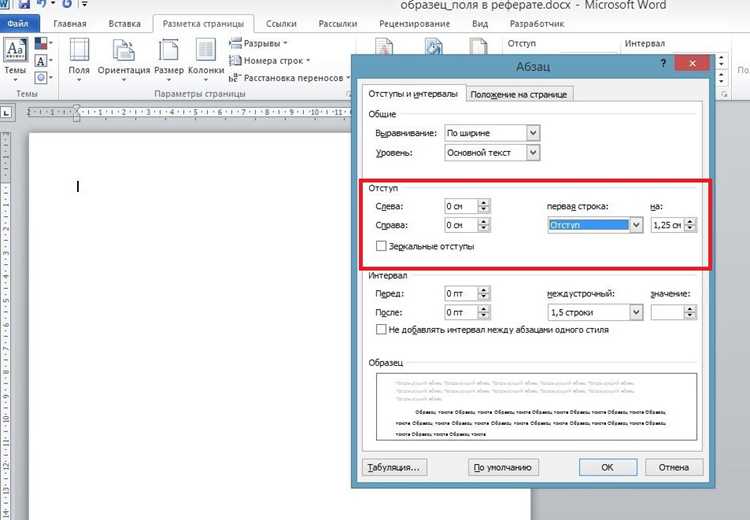
Абзацный отступ задаётся строго через настройки абзаца: «Первая строка» → «Отступ» → 1,25 см. Использование пробелов или клавиши Tab для создания отступа недопустимо, так как нарушает структуру документа и выявляется при проверке форматирования.
После завершения настроек выделите весь текст сочетанием Ctrl+A и повторно примените параметры шрифта и абзаца. Это исключает различия между фрагментами, скопированными из других источников, и обеспечивает соответствие реферата установленным требованиям.
Применение стилей для заголовков и основного текста в Word
Использование встроенных стилей Word – ключевой этап подготовки реферата, напрямую влияющий на структуру, навигацию и соответствие академическим требованиям. Для заголовков следует применять стили «Заголовок 1», «Заголовок 2», «Заголовок 3», а не изменять шрифт вручную. «Заголовок 1» используется для основных разделов, «Заголовок 2» – для подразделов, «Заголовок 3» – для вложенных пунктов. Это обеспечивает корректное построение оглавления и иерархии документа.
Перед применением стилей рекомендуется настроить их параметры. Для реферата стандартно используют шрифт Times New Roman, размер 14 пт для основного текста. В стиле «Заголовок 1» обычно устанавливают размер 16–18 пт, полужирное начертание, выравнивание по центру. «Заголовок 2» – 14–16 пт, полужирный, выравнивание по левому краю. Все параметры задаются через «Изменить стиль», что гарантирует единообразие на протяжении всего документа.
Основной текст оформляется стилем «Обычный». В его настройках следует задать межстрочный интервал 1,5, выравнивание по ширине, абзацный отступ первой строки 1,25 см. Эти параметры соответствуют большинству методических требований и исключают необходимость ручной корректировки каждого абзаца.
Применение стилей позволяет автоматически обновлять форматирование. Например, при изменении шрифта или интервала в стиле «Обычный» все абзацы, использующие этот стиль, изменяются одновременно. Это особенно важно при доработке реферата перед сдачей, когда требования могут корректироваться.
Дополнительное преимущество стилей – корректная работа функций Word. Автоматическое оглавление формируется только на основе заголовков, оформленных стилями. Также стили упрощают навигацию через область структуры документа, позволяя быстро переходить между разделами и контролировать логичность построения текста.
Проверка орфографии и грамматики встроенными инструментами

В Microsoft Word автоматическая проверка орфографии и грамматики активируется по умолчанию. Подчёркнутые красной линией слова указывают на орфографические ошибки, синие линии – на грамматические. Для ручной проверки используйте клавишу F7 или вкладку «Рецензирование» → «Правописание».
Для реферата важно проверить язык проверки: «Рецензирование» → «Язык» → «Выбрать язык проверки». Установите «Русский (Россия)» и снимите галочку «Не проверять правописание». Неправильный язык вызывает ложные ошибки и пропуски реальных ошибок.
В параметрах проверки («Файл» → «Параметры» → «Правописание») включите расширенные правила грамматики и стиля, активируйте анализ согласования числительных, управления падежами и пунктуации в сложных предложениях.
Инструмент «Редактор» в новых версиях Word классифицирует ошибки по типу: орфография, грамматика, ясность текста. Используйте его для оперативного выявления проблемных мест, особенно в длинных абзацах с техническими терминами.
После автоматической проверки документ необходимо просмотреть вручную: Word не выявляет смысловые ошибки, некорректное употребление терминов и логические повторения. Автоматическая проверка служит базовым этапом редактирования, финальная корректура выполняется вручную.
Замена повторов и лишних пробелов через поиск и замену
В Microsoft Word инструмент «Поиск и замена» позволяет эффективно устранять повторяющиеся слова и лишние пробелы без ручного редактирования. Это ускоряет подготовку реферата и улучшает структуру текста.
Для удаления лишних пробелов:
- Откройте вкладку «Главная» и нажмите «Заменить» или используйте сочетание Ctrl + H.
- В поле «Найти» введите два пробела подряд ( ).
- В поле «Заменить на» введите один пробел ( ).
- Нажмите «Заменить все» до тех пор, пока Word не покажет сообщение «Замен не найдено».
Для устранения повторов слов:
- В поле «Найти» используйте регулярные выражения. Например, чтобы удалить подряд идущие одинаковые слова, введите: \b(\w+)\s+\1\b.
- Включите опцию «Использовать подстановочные знаки» или «Регулярные выражения» в диалоговом окне.
- В поле «Заменить на» введите: \1, чтобы оставить только одно вхождение слова.
- Нажмите «Заменить все», проверяя документ на корректность после каждой итерации.
Дополнительно:
- Для повторов с разной регистровой записью включите опцию «Учитывать регистр» по необходимости.
- После удаления пробелов рекомендуется проверить переносы строк, чтобы текст оставался структурированным.
- Использование этих инструментов снижает вероятность ошибок, связанных с повторением слов, особенно в длинных текстах реферата.
Систематическое применение поиска и замены экономит время и повышает читаемость текста, сохраняя единый стиль оформления документа.
Выравнивание абзацев, отступы и красная строка
В Microsoft Word выравнивание абзацев регулируется через вкладку «Главная» в группе «Абзац». Существуют четыре основных варианта: по левому краю, по центру, по правому краю и по ширине. Для рефератов оптимальным считается выравнивание по ширине, так как оно обеспечивает равномерный край текста и аккуратный вид страницы.
Отступы абзацев задаются в миллиметрах или сантиметрах и влияют на визуальное разделение текста. Стандартный отступ первого абзаца раздела – 1,25 см, остальные абзацы могут иметь отступ 0 см при использовании интервала между абзацами. Отступы настраиваются через меню «Параметры абзаца» → «Отступы».
Красная строка – это первый строковый отступ абзаца, обычно используемый для начала нового раздела или подтемы. В Word устанавливается через «Абзац» → «Отступ» → «Первая строка», значение обычно 1,25 см. Использование красной строки обязательно для академических работ по стандартам ГОСТ и APA.
| Параметр | Рекомендованное значение для реферата |
|---|---|
| Выравнивание | По ширине |
| Отступ первого абзаца | 1,25 см |
| Отступ остальных абзацев | 0 см |
| Красная строка | 1,25 см |
| Интервал между абзацами | 6–12 пт |
Настройка этих параметров позволяет стандартизировать оформление текста, облегчает чтение и соответствует требованиям учебных заведений. Рекомендуется проверять все абзацы на одинаковые отступы и выравнивание перед сдачей реферата.
Оформление списка литературы и ссылок в тексте

В Word список литературы создается с помощью встроенного инструмента «Ссылки» → «Управление источниками». Каждый источник указывается с точным типом: книга, статья, веб-ресурс, закон. Для книг необходимо указать автора, название, место издания, издательство и год. Для статей – автор, название статьи, название журнала, том, номер, страницы и год. Для интернет-ресурсов – автор (если есть), заголовок страницы, URL и дата обращения.
Ссылки в тексте оформляются в виде номерного или автор-год формата. Нумерованный стиль добавляется через «Вставка ссылки» → «Номер источника». Например: [1], [2]. Формат автор-год требует указания фамилии автора и года публикации: (Иванов, 2020). Word автоматически проставляет ссылки при выборе источника из базы.
Список литературы формируется в конце документа через «Ссылки» → «Список литературы» → «Вставить список литературы». Он автоматически сортируется по алфавиту фамилий авторов или по порядку появления в тексте, в зависимости от выбранного стиля. Важно проверить однородность стиля: одинаковое оформление точек, запятых, курсив названий журналов и книг.
Для корректного переноса на новые страницы используйте разрывы разделов перед списком литературы. Если список превышает одну страницу, включите многоуровневые нумерации или настройку «Продолжить нумерацию». Любое изменение источника автоматически обновляется в тексте при нажатии «Обновить ссылки».
При использовании стиля APA или ГОСТ необходимо сверять формат: автор, инициалы, год, название, издательство. Word позволяет выбрать шаблон цитирования в настройках «Стили ссылок» и применять его ко всем источникам сразу, исключая ручное редактирование каждой записи.
Работа с нумерацией страниц и колонтитулами

Для реферата корректная нумерация страниц и оформление колонтитулов упрощают структуру документа и соответствуют требованиям учебного заведения. В Word эти элементы настраиваются через вкладку Вставка → Колонтитулы / Номер страницы.
Основные действия с нумерацией страниц:
- Выбор позиции номера: верхний колонтитул (верх страницы) или нижний (подвал). Для реферата чаще используется нижний колонтитул, выравненный по центру.
- Начало нумерации с определенной страницы: после титульного листа перейдите в Разметка → Разрывы → Следующая страница, затем снимите связь с предыдущим колонтитулом и включите нумерацию с нужного номера.
- Формат номера: в Вставка → Номер страницы → Формат номеров страниц можно выбрать арабские цифры, римские или буквенные обозначения для отдельных разделов.
Работа с колонтитулами:
- Разделение колонтитулов для разных частей работы: включение функции Особый колонтитул для первой страницы позволяет не отображать номер на титульном листе.
- Редактирование текста колонтитула: двойной клик на верхнем или нижнем колонтитуле открывает режим редактирования, где можно добавлять название работы, фамилию автора или название раздела.
- Синхронизация колонтитулов: по умолчанию колонтитулы повторяются во всех страницах раздела. Для различного оформления разделов используйте Связать с предыдущим для отключения копирования колонтитула.
Практические рекомендации:
- Всегда проверяйте последовательность номеров после добавления разрывов страниц или разделов.
- Для длинных рефератов используйте разные колонтитулы для глав – это помогает ориентироваться в структуре документа.
- Используйте стандартные позиции и шрифты, чтобы нумерация не мешала основному тексту и соответствовала требованиям ГОСТ или методических указаний.
Подготовка файла к сдаче: форматирование, сохранение и экспорт
Перед отправкой реферата проверьте соответствие документа требованиям: шрифт Times New Roman 14 pt, межстрочный интервал 1,5, поля: верхнее и нижнее – 20 мм, левое – 30 мм, правое – 10 мм. Заголовки используйте с нумерацией по разделам, выделяя их полужирным. Подписи к рисункам и таблицам оформляйте с использованием центровки и последовательной нумерации.
Проверьте автоматическую генерацию оглавления через вкладку «Ссылки» → «Оглавление». Все элементы должны обновляться после изменений текста. Для сносок и ссылок применяйте встроенные инструменты Word, чтобы сохранить корректную нумерацию при редактировании.
Перед сохранением активируйте проверку орфографии и грамматики, а также используйте «Проверка совместимости» для соответствия формату Word 2016 и выше. Сохранение выполняйте в формате .docx, при необходимости для отправки через платформы универсально применяйте PDF через «Файл» → «Сохранить как» → «PDF», отметив «Стандартизированное качество» для уменьшения размера без потери читабельности.
При экспорте в PDF убедитесь, что встроенные шрифты включены, а гиперссылки и закладки сохраняются. Для дополнительных требований проверьте, не нарушается ли структура оглавления и нет ли обрезанных таблиц или рисунков. Название файла используйте в формате: Фамилия_Имя_Реферат_Тема.pdf, без пробелов и специальных символов.
После сохранения проведите финальную проверку: прокрутка документа, проверка нумерации страниц и корректности оформления списка литературы. Это исключает ошибки, которые часто остаются незамеченными при стандартной проверке Word.
Вопрос-ответ:
Как изменить шрифт и размер текста в Word для реферата?
Чтобы изменить шрифт и размер текста, выделите нужный фрагмент, затем на панели инструментов найдите раздел «Шрифт». Там можно выбрать тип шрифта из выпадающего списка и задать размер в соответствующем поле. Это позволяет сделать текст более читаемым и аккуратным для работы.
Можно ли быстро исправить орфографические ошибки в документе?
Да, Word умеет автоматически проверять орфографию и подчеркивает слова с ошибками красной линией. Для исправления щелкните правой кнопкой мыши по слову и выберите подходящий вариант из предложенных. Также можно включить проверку всего документа через вкладку «Рецензирование» и функцию «Правописание и грамматика».
Как правильно выровнять текст по страницам реферата?
В Word есть несколько способов выравнивания. Выделите текст и на вкладке «Главная» выберите нужный вариант: по левому краю, по центру, по правому краю или по ширине. Выравнивание по ширине обычно делают для основного текста, чтобы абзацы выглядели аккуратно и однородно на странице.
Что делать, если нужно вставить сноски или ссылки в текст?
Для вставки сносок перейдите на вкладку «Ссылки» и выберите «Вставить сноску». Word автоматически пронумерует сноски и добавит их внизу страницы. Для ссылок можно использовать функцию «Гиперссылка», указав URL или адрес файла, чтобы читатель мог быстро перейти к источнику.
Как оформить заголовки и разделы в реферате?
Для заголовков выделите текст, который будет названием раздела, и на вкладке «Главная» выберите стиль «Заголовок 1» или «Заголовок 2». Это помогает структурировать работу и автоматически формировать оглавление. Стили можно настраивать, меняя шрифт, размер и цвет, чтобы текст выглядел аккуратно и согласованно.

 Загрузка...