Содержание статьи
Кратко: Универсальный передаточный документ (УПД) в электронном виде заменяет сразу несколько бумаг: счет-фактуру и первичный документ. При обмене через СБИС он…
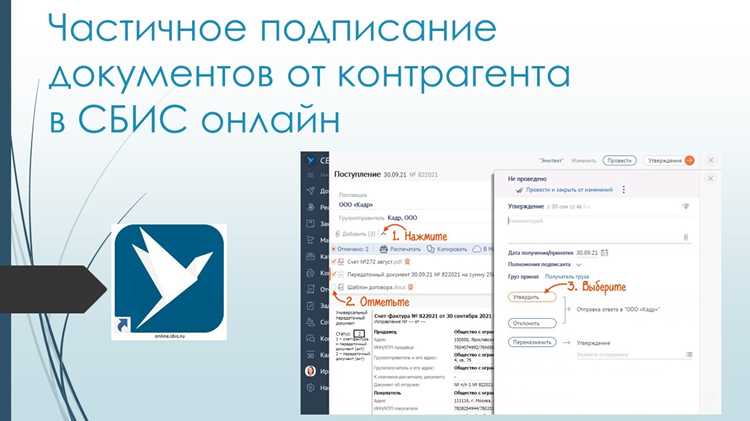
Универсальный передаточный документ (УПД) в электронном виде заменяет сразу несколько бумаг: счет-фактуру и первичный документ. При обмене через СБИС он передается по защищённым каналам и имеет юридическую силу при наличии квалифицированной электронной подписи. Это позволяет отказаться от печати, курьерской доставки и ручного ввода данных в учетные системы контрагентов.
В СБИС УПД формируется на основе карточки сделки, реализации или вручную из раздела электронного документооборота. Перед отправкой важно проверить ИНН, КПП, номер и дату документа, ставку НДС, признак УПД (1 или 2) и данные подписанта. Ошибки в реквизитах приводят к отказу контрагента или некорректному отражению документа в учете, поэтому система автоматически подсвечивает незаполненные поля и расхождения.
Передача УПД в СБИС происходит в формате ФНС, что обеспечивает совместимость с 1С, Контуром и другими операторами ЭДО. После подписания документ получает статус отправленного, а пользователь видит этапы: доставка, подписание второй стороной или отказ с комментарием. Это позволяет контролировать не только факт отправки, но и юридическое завершение обмена.
Чтобы отправка прошла без задержек, требуется заранее настроить электронную подпись, права сотрудников и маршруты согласования. В статье разобрано, где создать УПД в СБИС, как подписать его КЭП, выбрать контрагента и отследить результат отправки, чтобы документ был принят и учтен без доработок.
Где в СБИС создать УПД для отправки контрагенту
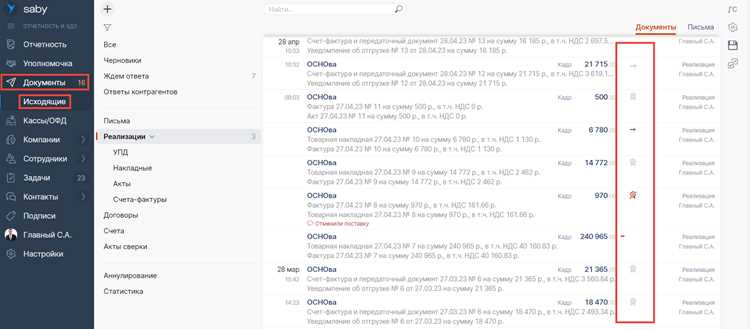
Создание УПД в СБИС выполняется в разделе электронного документооборота. В верхнем меню откройте «Документы» → «ЭДО» → «Исходящие» и нажмите кнопку «Создать». В списке типов выберите «УПД». Система сразу предложит формат ФНС и шаблон, подходящий для передачи контрагенту через оператора ЭДО.
Если УПД связан с продажей, его удобнее формировать из учетной операции. Перейдите в «Продажи» → «Реализация», откройте нужный документ и нажмите «Создать на основании» → «УПД (ЭДО)». СБИС перенесёт номенклатуру, суммы, ставки НДС и данные сторон, что снижает риск расхождений при обмене.
При отсутствии первичного документа используйте ручное создание. В карточке нового УПД укажите тип (1 – со счётом-фактурой, 2 – без него), организацию, контрагента и договор. Поля, обязательные для отправки через ЭДО, помечаются в интерфейсе, а незаполненные реквизиты блокируют подписание.
Для компаний с интеграцией с 1С доступен импорт. В разделе «Интеграции» включается обмен, после чего УПД попадают в «Черновики ЭДО». Перед отправкой их нужно открыть, проверить данные подписанта и формат ФНС, чтобы документ корректно прошёл проверку у получателя.
Как заполнить реквизиты УПД перед отправкой в СБИС
Перед отправкой УПД в СБИС необходимо проверить карточку документа: система допускает подписание только при заполненных обязательных полях формата ФНС. Откройте созданный УПД и перейдите в режим редактирования, чтобы внести данные сторон, сделки и подписанта.
В первую очередь заполняются реквизиты участников обмена:
- Продавец – наименование, ИНН, КПП, адрес из карточки организации.
- Покупатель – ИНН, КПП, полное название, договор или основание сделки.
- Грузоотправитель и грузополучатель – при отличии от сторон договора.
- Номер и дата УПД – формируются автоматически, но допускают корректировку.
Далее проверяется табличная часть. Все позиции должны совпадать с первичными документами и договором:
- Наименование товара или услуги.
- Единица измерения и код по ОКЕИ.
- Количество.
- Цена за единицу без НДС.
- Ставка НДС (0%, 10%, 20% или «без НДС»).
- Сумма НДС и итоговая стоимость.
В блоке параметров УПД указывается признак документа: «1» – с функцией счета-фактуры или «2» – без счета-фактуры. От выбранного значения зависит набор обязательных полей и возможность учета НДС у контрагента.
Отдельно проверяется раздел подписания:
- Подписант – ФИО и должность лица, чья КЭП используется.
- Основание полномочий – устав, доверенность, приказ.
- Тип подписи – квалифицированная электронная подпись.
Перед сохранением нажмите проверку формата: СБИС покажет ошибки ФНС – пустые поля, расхождения сумм, некорректные коды ОКЕИ или НДС. Только после устранения замечаний УПД можно подписывать и передавать контрагенту через ЭДО.
Как выбрать контрагента и формат обмена УПД в СБИС
После заполнения реквизитов в карточке УПД откройте блок получателя. В поле «Контрагент» начните ввод ИНН или название компании – СБИС подгрузит данные из справочника и реестра ЭДО. Выбирать нужно именно организацию, подключённую к электронному документообороту, иначе система предложит отправку только в виде печатной формы.
При выборе контрагента обратите внимание на статус обмена. В карточке отображается, подключён ли партнёр к СБИС или работает через другого оператора. Если используется сторонний оператор, СБИС автоматически настраивает роуминг, но документ будет передан только в формате ФНС, без произвольных шаблонов.
Далее задаётся формат обмена. Для УПД используется структурированный XML ФНС, который поддерживает учёт НДС и автоматическую загрузку в 1С. В параметрах документа проверьте, чтобы был выбран именно «Электронный УПД (ЭДО)», а не скан или файл-вложение, иначе контрагент не сможет подписать его электронной подписью.
Если у контрагента несколько маршрутов обмена, СБИС предложит выбрать канал: напрямую в СБИС или через роуминг оператора. Для регулярных сделок удобно сохранить настройку, чтобы при следующих отправках УПД подставлялся нужный формат и получатель без ручного выбора.
Перед отправкой проверьте карточку обмена: наличие соглашения ЭДО, разрешение на подписание УПД и тип документооборота. При отсутствии соглашения СБИС предложит отправить приглашение контрагенту, и только после его принятия УПД можно передать в электронном виде.
Как подписать УПД электронной подписью в СБИС
Подписание УПД в СБИС выполняется после заполнения всех обязательных полей формата ФНС. Откройте документ и убедитесь, что статус – «Готов к подписанию». Если есть ошибки, система покажет их в верхней части карточки и не позволит перейти к следующему шагу.
Нажмите кнопку «Подписать». СБИС автоматически определит доступные сертификаты КЭП, установленные на компьютере или в облачном хранилище. Выберите сертификат сотрудника, указанного в реквизитах подписанта, чтобы данные ФИО и должности совпадали с карточкой УПД.
Перед подтверждением проверьте параметры подписи: организацию, владельца сертификата и срок его действия. Просроченная или отозванная КЭП не позволит завершить операцию. При необходимости можно сменить сертификат прямо в окне подписания.
После выбора КЭП введите PIN-код или подтвердите операцию через защищённый носитель. СБИС встроит подпись в XML-файл УПД и присвоит документу статус «Подписан». С этого момента его содержимое защищено от изменений.
Если в компании используется маршрут согласования, сначала документ подписывает ответственный сотрудник, затем руководитель. Статусы этапов отображаются в карточке УПД, что позволяет увидеть, на каком уровне находится документ перед отправкой контрагенту.
Как отправить УПД и проверить статус доставки в СБИС
После подписания УПД электронной подписью нажмите кнопку «Отправить» в карточке документа. СБИС сформирует пакет ЭДО и передаст его контрагенту через оператора обмена. Если используется роуминг, система автоматически направит файл в сеть другого оператора без изменения формата ФНС.
Сразу после передачи документ получает статус «Отправлен». Далее в цепочке отображаются этапы доставки: «Доставляется», «Получен», «Подписан контрагентом» или «Отклонён». Все изменения видны в карточке УПД и в списке исходящих документов ЭДО.
Для контроля откройте раздел «Документы» → «ЭДО» → «Исходящие» и используйте фильтр по статусу. По каждому УПД доступен журнал событий, где фиксируются дата и время отправки, получения и подписи второй стороной.
Если контрагент подписал документ, СБИС присваивает статус «Завершён». Это означает, что обмен юридически состоялся, и УПД можно отражать в бухгалтерском и налоговом учёте без дополнительных действий.
При отклонении откройте комментарий получателя прямо в карточке УПД. Причины часто связаны с расхождением сумм, ставкой НДС или реквизитами сторон. После исправлений документ можно переподписать и повторно отправить через тот же интерфейс.
Что делать, если контрагент не получил или отклонил УПД в СБИС
Если УПД не доставлен или отклонён, сначала проверьте статус документа в карточке. СБИС фиксирует причину отказа и отображает её в разделе «Журнал событий». Чаще всего проблемы возникают из-за расхождений реквизитов, отсутствия подписи контрагента или ошибок формата ФНС.
Для систематизации действий используйте таблицу проверки и исправления:
| Статус | Возможная причина | Действие в СБИС |
|---|---|---|
| Не доставлен | Контрагент не подключён к ЭДО или роуминг оператора не настроен | Проверьте подключение контрагента в карточке организации, отправьте приглашение ЭДО или выберите другой канал передачи |
| Отклонён | Ошибка реквизитов: ИНН, КПП, ставки НДС, расхождения сумм | Откройте документ, исправьте поля, воспользуйтесь проверкой формата ФНС и повторно подпишите КЭП |
| Отклонён | Не совпадает подписант или отсутствует согласование | Проверьте реквизиты подписанта, согласуйте документ через маршрут согласования и подпишите повторно |
| Не доставлен | Техническая ошибка оператора | Перепроверьте соединение, попробуйте повторную отправку через час или обратитесь в поддержку СБИС |
После исправления и повторной отправки документ получит новый статус доставки. В карточке отображается история всех попыток, что позволяет отслеживать действия и фиксировать юридически значимые этапы обмена с контрагентом.
Вопрос-ответ:
Можно ли отправить УПД контрагенту, если у него нет подключения к СБИС?
Да, но прямой обмен в формате ЭДО невозможен. В этом случае система предложит отправку документа в виде PDF или XML-файла по электронной почте. Также можно пригласить контрагента зарегистрироваться в СБИС — после активации учетной записи УПД станет доступен для подписания электронной подписью через платформу.
Что делать, если после отправки УПД контрагент отклонил документ из-за расхождений сумм или НДС?
Необходимо открыть карточку отклонённого УПД и изучить комментарии контрагента. Затем скорректировать табличную часть: проверить количество, цену, ставку НДС и итоговую сумму. После исправлений документ повторно подписывается электронной подписью и отправляется в систему. СБИС фиксирует новую попытку и обновляет статус доставки.
Можно ли подписывать УПД через СБИС с облачной квалифицированной подписью?
Да, платформа поддерживает использование облачной КЭП. Для этого в карточке документа выберите сертификат из списка доступных, подтвердите владение через пароль или одноразовый код, и система встроит подпись в XML-файл. Документ сразу получает статус «Подписан», и его можно отправлять контрагенту.
Как проверить, что контрагент получил и подписал УПД в СБИС?
В разделе «Исходящие» или в карточке конкретного УПД отображается журнал событий с отметками: «Отправлен», «Доставлен», «Подписан контрагентом». Если статус «Подписан» появился, это подтверждает, что документ принят и подписан второй стороной. Любые отклонения или задержки фиксируются с указанием причины.
Можно ли создать УПД на основании реализации из 1С и сразу отправить через СБИС?
Да, если включена интеграция с 1С. Из документа реализации открывается меню «Создать на основании» → «УПД (ЭДО)». Система переносит все позиции, суммы и реквизиты контрагентов. После проверки и подписания КЭП УПД можно отправить контрагенту напрямую через СБИС, без ручного ввода данных.

 Загрузка...