Содержание статьи
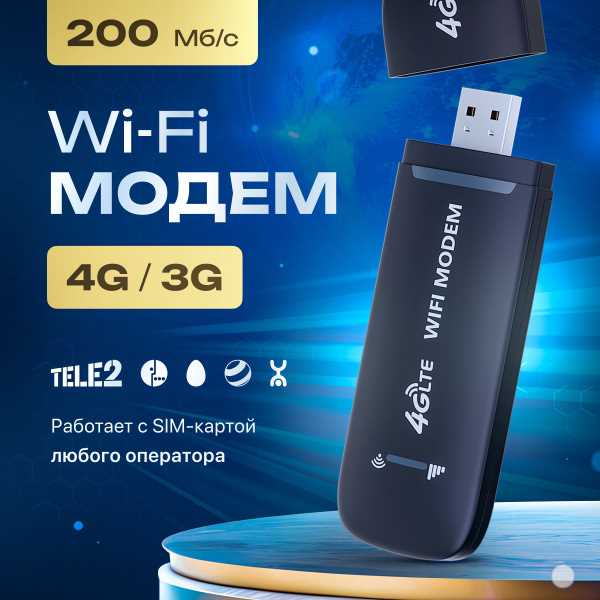
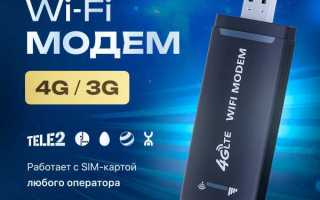
Маршрутизатор DIR-315 может работать с 4G USB-модемами и использовать мобильную сеть как источник интернета. Это решение подходит там, где нет Ethernet или он работает с перебоями. Успешное подключение зависит от модели модема, версии прошивки роутера и корректной подготовки SIM-карты.
Перед началом настройки модем должен стабильно определяться на компьютере и выходить в интернет напрямую. PIN-код SIM-карты необходимо отключить заранее, так как DIR-315 не поддерживает его ввод через панель управления. Также важно проверить, чтобы модем не находился в режиме USB-накопителя.
Настройка соединения выполняется через веб-интерфейс роутера. Пользователю потребуется вручную задать APN оператора, выбрать тип сети и указать способ авторизации. Для операторов связи параметры различаются, и даже одна неверная строка блокирует доступ в сеть.
После сохранения конфигурации нужно убедиться, что DIR-315 получил IP-адрес от мобильного оператора и использует 4G модем как активный канал. Проверка статуса подключения и системного журнала позволяет быстро выявить ошибки и скорректировать настройки.
Проверка совместимости DIR-315 с 4G модемом
DIR-315 поддерживает работу с 4G USB-модемами только при наличии встроенных драйверов в прошивке. Для корректного подключения необходимо учитывать аппаратную ревизию роутера, модель модема и его режим работы. Некоторые LTE-модемы по умолчанию активируют режим CD-ROM, который DIR-315 не распознаёт.
Сначала определяют ревизию роутера по маркировке на корпусе. Для версий A1 и A2 используются разные прошивки, и списки поддерживаемых модемов различаются. Установка неподходящей версии прошивки приводит к тому, что устройство не определяется или отображается как неизвестное USB-устройство.
Следующий шаг – проверка модема. Наиболее стабильная работа обеспечивается модемами с чипсетами Huawei и ZTE в режимах RNDIS или NCM. Перед подключением необходимо отключить PIN-код SIM-карты, иначе роутер не сможет зарегистрироваться в сети.
Также учитывается ток USB-порта DIR-315, который ограничен 500 мА. Модемы с повышенным энергопотреблением могут отключаться при высокой нагрузке или слабом сигнале LTE. Для таких случаев используют активный USB-хаб с внешним питанием.
| Модель модема | Чипсет | Режим работы | Совместимость |
|---|---|---|---|
| Huawei E3372 | Huawei | RNDIS | Поддерживается, требуется прошивка A2 и выше |
| ZTE MF823 | ZTE | NCM | Поддерживается после переключения режима |
| Huawei E1550 | Huawei | PPP | Работает только в 3G, LTE недоступен |
| Неизвестные LTE модемы | Разные | CD-ROM | Не поддерживаются без смены режима |
При отсутствии модема в официальном списке совместимости проверяют VID и PID устройства через компьютер и сопоставляют с драйверами, включёнными в прошивку DIR-315. Несоответствие блокирует подключение к сети.
Обновление прошивки DIR-315 перед подключением модема
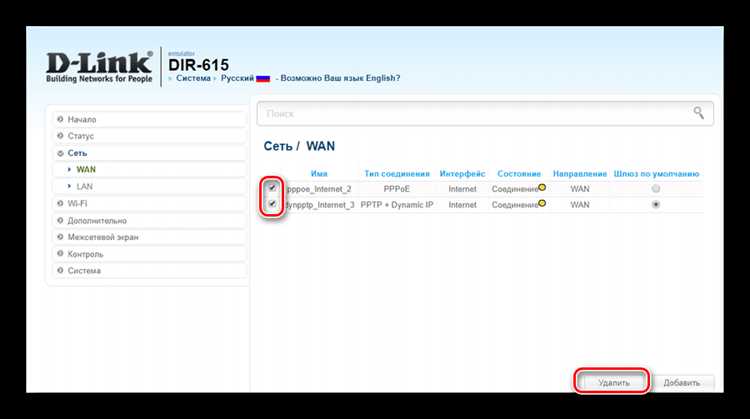
Для стабильной работы 4G модема с DIR-315 критически важно использовать актуальную версию прошивки. Старые версии могут не содержать драйверов для современных LTE-модемов, что приведёт к их некорректному распознаванию или полной невозможности подключения.
Рекомендуемый порядок действий при обновлении прошивки:
- Определить ревизию роутера по наклейке на корпусе (например, A1, A2).
- Скачать официальную прошивку с сайта D-Link, соответствующую ревизии устройства.
- Подключить DIR-315 к компьютеру через Ethernet, чтобы избежать прерывания связи во время обновления.
- Войти в веб-интерфейс роутера по адресу 192.168.0.1 или 192.168.1.1.
- В разделе Система → Обновление прошивки выбрать скачанный файл и начать процесс.
- Дождаться полного завершения обновления, не отключая питание роутера.
- После перезагрузки проверить текущую версию прошивки в панели управления.
Дополнительные рекомендации:
- Перед обновлением сохраните текущие настройки роутера для возможного восстановления.
- Не использовать бета-версии прошивок для подключения модема.
- Если модем не определяется после обновления, проверить наличие драйвера для конкретного чипсета модема.
Актуальная прошивка повышает вероятность того, что DIR-315 корректно распознает 4G USB-модем и обеспечит стабильное соединение с интернетом без дополнительных обходных настроек.
Подключение 4G модема к USB порту роутера DIR-315
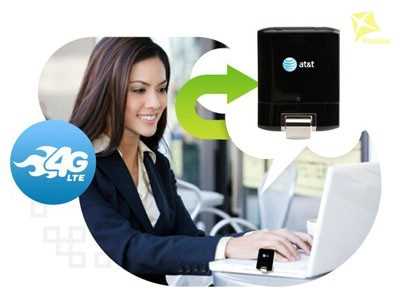
Для корректного подключения 4G модема к DIR-315 используется встроенный USB-порт на задней панели роутера. Перед подключением убедитесь, что модем работает без PIN-кода и переведен в режим сетевого адаптера (RNDIS или NCM), а не в режим CD-ROM.
Пошаговое подключение:
- Вставьте модем в USB-порт роутера, расположенный сзади корпуса. Избегайте USB-хабов без внешнего питания для устройств с высоким энергопотреблением.
- Подождите 1–2 минуты, чтобы DIR-315 определил модем и зарегистрировал его в системе.
- Если индикатор USB на роутере не горит, убедитесь в исправности порта и модема, а также в отключении PIN-кода SIM.
- После обнаружения модема роутер автоматически активирует соответствующий драйвер. В веб-интерфейсе в разделе Состояние USB появится название модема и текущий статус подключения.
- При слабом сигнале LTE рекомендуется использовать короткий активный USB-удлинитель с внешним питанием для стабилизации соединения.
После успешного подключения модема к USB-порту DIR-315 можно переходить к настройке параметров мобильного интернета через веб-интерфейс, чтобы роутер использовал 4G как основной канал.
Вход в веб-интерфейс DIR-315 для настройки интернета

Для настройки 4G модема через DIR-315 требуется доступ к веб-интерфейсу роутера. Интерфейс позволяет вручную задавать параметры мобильного подключения и контролировать состояние USB-модема.
Пошаговая инструкция входа в веб-интерфейс:
- Подключите компьютер к DIR-315 по кабелю Ethernet или через Wi-Fi.
- Откройте браузер и введите IP-адрес роутера: 192.168.0.1 или 192.168.1.1.
- Введите логин и пароль. По умолчанию логин admin, пароль admin или пустой, если не менялся.
- После входа перейдите в раздел Состояние USB для проверки распознавания модема.
- Если модем отображается в списке устройств, можно переходить к настройке параметров APN и подключения.
Дополнительные рекомендации:
- Используйте современный браузер для корректного отображения всех элементов интерфейса.
- Если доступ заблокирован, сбросьте роутер до заводских настроек кнопкой Reset.
- Для удалённого доступа отключите прямой доступ из WAN, чтобы исключить риск внешнего вторжения.
Веб-интерфейс DIR-315 предоставляет полный контроль над подключением 4G модема и позволяет корректно задать все необходимые параметры для стабильного интернет-соединения.
Настройка параметров мобильного оператора в DIR-315

После подключения 4G модема к DIR-315 необходимо вручную задать параметры мобильного оператора для корректного выхода в интернет. Эти настройки определяют APN, тип авторизации и при необходимости логин с паролем.
Пошаговая настройка через веб-интерфейс:
- Войдите в интерфейс DIR-315 по адресу 192.168.0.1 или 192.168.1.1.
- Перейдите в раздел Настройки → Мобильный интернет или USB-модем.
- Выберите подключенный модем из списка обнаруженных устройств.
- Введите APN оператора. Для большинства операторов России APN можно узнать на официальном сайте или в документации SIM-карты.
- Если оператор требует авторизацию, укажите логин и пароль. Для большинства SIM-карт этих данных не требуется.
- Выберите тип подключения: RNDIS или NCM, если есть выбор.
- Сохраните настройки и перезагрузите роутер для активации соединения.
Рекомендации по проверке и устранению ошибок:
- Если модем не выходит в сеть, проверьте правильность APN и отключение PIN-кода SIM.
- Для слабого сигнала LTE переместите модем или используйте удлинитель USB с внешним питанием.
- После успешного подключения убедитесь, что роутер получил IP-адрес от оператора и интернет доступен для всех устройств.
Точная настройка параметров мобильного оператора позволяет DIR-315 использовать 4G модем как стабильный основной канал связи без перебоев и потери скорости.
Выбор режима работы 4G модема как основного канала
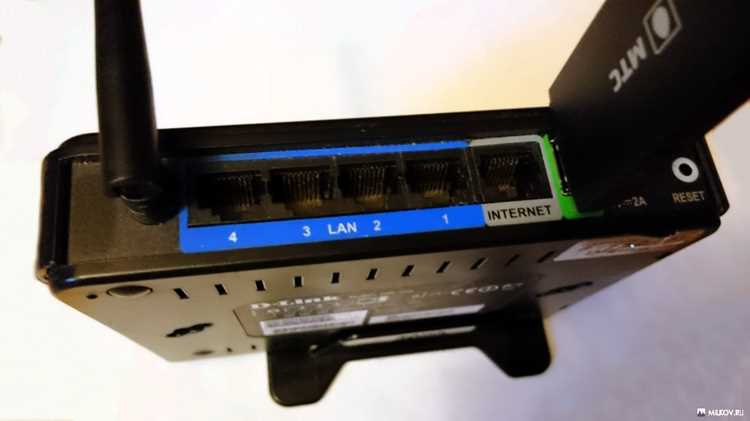
После подключения 4G модема к DIR-315 необходимо указать, что мобильное соединение будет использоваться как основной источник интернета. Это позволяет роутеру автоматически направлять весь трафик через LTE и предотвращает переключение на другие доступные сети.
Настройка режима выполняется через веб-интерфейс:
- Войдите в интерфейс DIR-315 по IP-адресу 192.168.0.1 или 192.168.1.1.
- Перейдите в раздел Интернет → Источник подключения или Тип соединения.
- Выберите подключенный модем в списке доступных устройств.
- Установите режим Основной канал, если присутствует опция автоматического переключения.
- Сохраните настройки и перезагрузите роутер для применения изменений.
Рекомендации:
- Если планируется резервное подключение через Ethernet, оставьте опцию «Резервный WAN» активной, чтобы DSL или кабельная сеть использовались только при отсутствии сигнала LTE.
- Проверяйте статус соединения в разделе Состояние USB после перезагрузки. Убедитесь, что модем зарегистрирован в сети и роутер получил IP-адрес от оператора.
- Для стабилизации соединения при слабом сигнале используйте активный USB-удлинитель с внешним питанием.
Выбор 4G модема как основного канала обеспечивает стабильный интернет и гарантирует, что весь трафик роутера направляется через мобильную сеть без сбоев и потери скорости.
Проверка соединения и устранение ошибок подключения
После настройки 4G модема в DIR-315 важно убедиться, что роутер успешно подключен к мобильной сети и интернет доступен для всех устройств.
Шаги проверки соединения:
- В веб-интерфейсе DIR-315 откройте раздел Состояние USB или Интернет для просмотра текущего статуса модема.
- Проверьте, что модем отображается с указанием IMEI и статуса сети Connected или Online.
- Убедитесь, что роутер получил IP-адрес от оператора. Отсутствие IP указывает на неправильные параметры APN или авторизации.
- Проверьте скорость соединения и пинги к внешним ресурсам для оценки стабильности канала.
Методы устранения распространённых ошибок:
- Если модем не определяется, проверьте режим работы (RNDIS/NCM) и отключите PIN-код SIM.
- При отсутствии IP-адреса перепроверьте APN, тип авторизации и при необходимости логин с паролем.
- Для периодических обрывов соединения используйте активный USB-удлинитель с внешним питанием или переместите модем в зону с более сильным сигналом.
- Если роутер зависает при подключении, обновите прошивку до последней версии и перезагрузите устройство.
Тщательная проверка соединения и корректировка параметров обеспечивают стабильный доступ к интернету через 4G модем, минимизируя вероятность сбоев и потери скорости.
Вопрос-ответ:
Какие 4G модемы поддерживаются роутером DIR-315?
DIR-315 поддерживает модемы с чипсетами Huawei и ZTE, работающие в режимах RNDIS или NCM. Перед подключением нужно проверить совместимость модели с прошивкой роутера. Модемы, которые по умолчанию активируют режим CD-ROM, необходимо перевести в сетевой режим. Также важно отключить PIN-код SIM-карты.
Как обновить прошивку DIR-315 перед подключением 4G модема?
Сначала определите ревизию роутера на наклейке корпуса. Затем скачайте прошивку с официального сайта D-Link для вашей ревизии. Подключите роутер к компьютеру через Ethernet и войдите в веб-интерфейс по IP 192.168.0.1 или 192.168.1.1. В разделе «Система → Обновление прошивки» выберите скачанный файл и начните процесс. После завершения перезагрузите роутер и проверьте версию прошивки.
Что делать, если DIR-315 не распознаёт подключенный 4G модем?
Проверьте режим модема: он должен быть RNDIS или NCM. Убедитесь, что PIN-код SIM отключён. Если модем потребляет больше 500 мА, используйте USB-удлинитель с внешним питанием. При необходимости обновите прошивку роутера и убедитесь, что модель модема поддерживается выбранной версией ПО.
Как настроить параметры мобильного оператора в DIR-315?
Войдите в веб-интерфейс роутера и перейдите в раздел «Мобильный интернет» или «USB-модем». Выберите подключенный модем и укажите APN оператора. Если требуется авторизация, введите логин и пароль. Выберите режим подключения RNDIS или NCM и сохраните изменения. После перезагрузки роутера проверьте, что устройство получило IP-адрес от оператора.
Как проверить стабильность соединения 4G через DIR-315 и устранить ошибки?
В веб-интерфейсе откройте раздел «Состояние USB» или «Интернет» и убедитесь, что модем зарегистрирован в сети. Проверьте получение IP-адреса и пинги к внешним ресурсам. При проблемах перепроверьте APN, отключение PIN-кода SIM и режим работы модема. Для слабого сигнала LTE используйте USB-удлинитель с внешним питанием или переместите модем в зону с лучшим сигналом. Если роутер зависает, обновите прошивку и перезагрузите устройство.
Как правильно подключить 4G модем к DIR-315, чтобы роутер его распознал?
Сначала убедитесь, что модем работает без PIN-кода и переведен в сетевой режим (RNDIS или NCM). Вставьте модем в USB-порт роутера на задней панели. Подождите 1–2 минуты для автоматического распознавания. В веб-интерфейсе DIR-315 в разделе «Состояние USB» должно появиться название модема и его статус. Если модем не определяется, проверьте питание USB-порта и используйте активный удлинитель при необходимости. Также убедитесь, что версия прошивки роутера поддерживает вашу модель модема.
Какие параметры мобильного оператора нужно настроить в DIR-315 для стабильного подключения?
Необходимо указать APN, тип авторизации и, при необходимости, логин с паролем. Эти данные зависят от оператора SIM-карты. В веб-интерфейсе роутера откройте раздел «Мобильный интернет» или «USB-модем», выберите подключенное устройство и введите параметры. Сохраните настройки и перезагрузите роутер. После этого проверьте, что роутер получил IP-адрес от оператора и интернет работает для всех подключенных устройств.

 Загрузка...