Содержание статьи
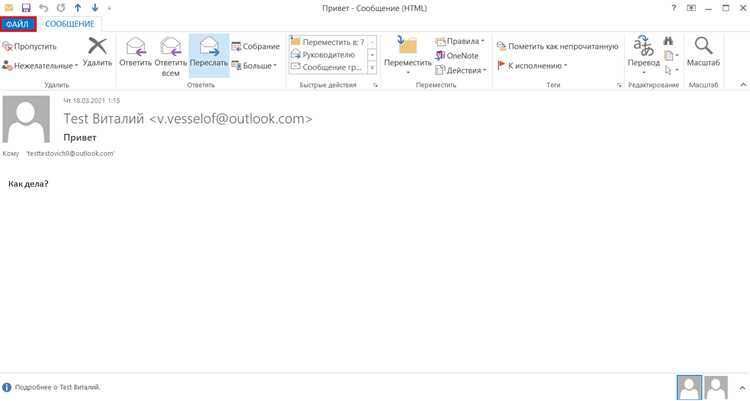
Папка «Черновики» в Outlook хранит письма, которые были сохранены вручную или автоматически при закрытии окна редактора, потере соединения или срабатывании автосохранения. Такие сообщения не отправляются сами по себе, даже если в них уже указаны адресаты и заполнена тема. Чтобы письмо действительно ушло получателю, необходимо открыть его в режиме редактирования и инициировать отправку через кнопку «Отправить» или соответствующую команду в интерфейсе.
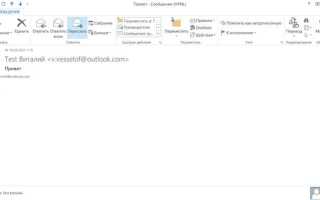
Алгоритм действий зависит от версии клиента: в настольном Outlook для Windows и macOS письмо открывается двойным щелчком из папки, в веб-версии – одним кликом по записи в списке. После открытия важно проверить статус подключения, корректность полей «Кому», «Копия», наличие вложений и размер файлов (ограничение сервера часто составляет 20–35 МБ). Только после этого отправка пройдет без возврата или задержек в очереди.
Практический подход позволяет избежать типичных ошибок: не редактировать письмо в режиме предварительного просмотра, не пытаться пересылать черновик как готовое сообщение и не оставлять его в папке «Черновики» после правок. Правильная последовательность – открыть, проверить, при необходимости внести изменения, нажать «Отправить» и убедиться, что письмо переместилось в «Отправленные» или «Исходящие». Это гарантирует фактическую доставку, а не просто сохранение текста в профиле пользователя.
Где найти папку «Черновики» в веб-версии Outlook и настольном приложении
Веб-версия Outlook (outlook.live.com / outlook.office.com)
После входа в почту папки отображаются в левой навигационной панели. Раздел «Черновики» расположен между «Входящие» и «Отправленные» либо внутри группы «Папки», если список свернут. Если панель скрыта, нажмите значок меню (три линии в левом верхнем углу), чтобы развернуть структуру ящиков. Для быстрого перехода используйте поиск по папкам: введите «Черновики» в строке поиска над списком папок и выберите найденный пункт.
Outlook для Windows (Microsoft 365 / Outlook 2019–2021)
В классическом интерфейсе папка находится в левой колонке «Область папок». Раскройте нужный почтовый ящик и выберите «Черновики». Если колонка не отображается, включите её через «Вид → Область папок → Обычная». В режиме «Упрощённой навигации» папки скрываются за кнопкой «Почта» – нажмите её для отображения полного списка.
Outlook для macOS
Список папок расположен слева. Если он скрыт, активируйте «View → Folder Pane». Папка «Drafts» (или «Черновики» при русской локализации) находится в корне выбранного аккаунта. При использовании нескольких учетных записей проверьте, что выбран правильный ящик.
Практические советы
При большом количестве папок добавьте «Черновики» в «Избранное» (ПКМ → «Добавить в избранное») для постоянного отображения сверху. Если черновик не найден, проверьте другие подключённые аккаунты и папку «Удалённые», так как автосохранённые письма могут перемещаться при сбоях синхронизации.
Как открыть и отредактировать сохранённый черновик перед отправкой
Доступ к сохранённым письмам выполняется через папку «Черновики». Способ открытия зависит от версии Outlook (веб, классическое приложение Windows, новый Outlook), однако логика одинакова: найти сообщение в списке и запустить режим редактирования.
- Outlook для Windows (классический): в левой панели выбрать «Черновики» → дважды щёлкнуть по письму → откроется отдельное окно редактирования.
- Новый Outlook / Microsoft 365: «Черновики» → один клик по письму → кнопка «Изменить» или двойной клик для полноэкранного режима.
- Outlook Web (браузер): «Drafts / Черновики» → клик по сообщению → письмо открывается в редакторе справа или в новой вкладке.
После открытия выполните проверку ключевых элементов письма:
- Получатели: убедитесь в корректности адресов в полях «Кому», «Копия», «Скрытая копия». Удалите лишние контакты, чтобы избежать массовой рассылки.
- Тема: конкретизируйте содержание (например: «Отчёт за январь 2026 – финальная версия» вместо «Отчёт»).
- Текст: исправьте опечатки через встроенную проверку правописания (F7 в Windows-версии).
- Вложения: проверьте наличие файлов и актуальность версий; повторно прикрепите документы при изменении.
- Форматирование: уберите лишние шрифты и цвета, используйте единый стиль для деловой переписки.
Практические действия для редактирования:
- добавление файлов – «Вставка» → «Прикрепить файл» или перетаскивание мышью;
- вставка ссылок – Ctrl+K;
- вставка шаблонного текста – «Быстрые части» или «Quick Parts»;
- установка времени отправки – «Параметры» → «Отложенная доставка» / «Отправить позже».
Если письмо требуется доработать позже, сохраните изменения сочетанием Ctrl+S или закройте окно – Outlook автоматически обновит черновик. Для отправки после проверки нажмите «Отправить».
Проверка получателей, темы и вложений перед нажатием кнопки «Отправить»
Адресаты
Откройте поля Кому, Копия и Скрытая копия и сверяйте каждого получателя вручную. В Outlook автозаполнение часто подставляет последние использованные контакты – при совпадении первых букв можно выбрать неверный адрес. Кликните по имени, чтобы увидеть полный e-mail и домен. Для внутренних писем проверьте домен компании, для внешних – отсутствие опечаток (например, gmai.com вместо gmail.com).
Если письмо содержит персональные данные, счета или договоры, используйте СК вместо массового добавления адресов в «Кому» – это исключает раскрытие списка контактов. При отправке группе проверьте, нет ли лишних участников в списке рассылки.
Тема письма
Сформулируйте тему так, чтобы она однозначно отражала содержание: указывайте номер заявки, проекта или документа («Счёт №1543 за февраль», «Отчёт по задаче PRJ-27»). Избегайте пустых формулировок вроде «Вопрос» или «Документы». Если письмо – ответ, убедитесь, что префиксы RE: и FW: не дублируются несколько раз – это ухудшает читаемость.
Вложения
Сверьте наличие файлов с текстом письма. Если в тексте упомянуто «во вложении», проверьте, что файл действительно прикреплён. Откройте каждое вложение двойным щелчком и убедитесь, что это актуальная версия: правильная дата изменения, корректное название, отсутствие черновых пометок.
Контролируйте размер: Outlook и многие серверы ограничивают отправку файлами более 20–25 МБ. При превышении используйте ссылку на OneDrive или SharePoint. Для документов с правками сохраните в PDF, чтобы исключить случайное редактирование получателем.
Финальная проверка
Перед отправкой перечитайте письмо в режиме просмотра: проверьте форматирование, активность ссылок, отсутствие скрытых комментариев и лишних подписей. После подтверждения нажмите «Отправить» или при необходимости используйте «Отложенная доставка», чтобы задать время отправки.
Как прикрепить или заменить файлы в уже созданном черновике
Откройте папку «Черновики» и дважды щёлкните по нужному письму, чтобы перейти в режим редактирования. Если открыть сообщение в области чтения, вложения добавить или заменить нельзя – требуется отдельное окно письма.
Добавление нового файла:
Нажмите «Вставка → Прикрепить файл» или значок скрепки. Выберите источник: Этот компьютер (локальный диск), OneDrive или Недавние элементы. Для файлов с компьютера укажите путь и подтвердите выбор. Outlook добавит вложение в нижнюю или верхнюю часть письма в зависимости от формата сообщения.
Замена существующего вложения:
Выделите прикреплённый файл и нажмите Delete или используйте пункт «Удалить вложение» в контекстном меню. После удаления прикрепите новую версию через меню добавления файлов. Перетаскивание мышью из проводника прямо в окно письма ускоряет замену.
Особенности формата:
В формате HTML или Текст файлы отображаются списком. В RTF (Rich Text) вложения могут вставляться как значки внутри текста – это усложняет редактирование; при необходимости переключите формат на HTML через «Формат текста → HTML».
Ограничения размера:
Стандартный лимит Outlook/Exchange – около 20–25 МБ на письмо. При превышении используйте загрузку в OneDrive: выберите «Поделиться ссылкой» вместо отправки копии. Это позволяет заменить файл без повторной пересылки большого объёма данных.
Сохранение изменений:
После правок нажмите Ctrl+S или закройте окно – письмо автоматически обновится в папке «Черновики». Без сохранения вложения будут потеряны.
Настройка формата текста, подписи и изображений в письме из черновиков
Перед отправкой письма из папки «Черновики» откройте его двойным щелчком и проверьте параметры форматирования на вкладке «Сообщение» или «Формат текста». Outlook сохраняет стиль последнего редактирования, поэтому старые настройки могут конфликтовать с текущими требованиями оформления.
- HTML – поддержка шрифтов, списков, таблиц, вставки изображений (рекомендуется для большинства писем).
- Обычный текст – минимальный вес, без картинок и форматирования (для служебных уведомлений).
- RTF – корректен только внутри Outlook, при отправке наружу возможны искажения.
Сменить формат: «Формат текста» → «HTML» или «Обычный текст» → сохранить изменения (Ctrl+S).
Настройка текста
- Выделите весь текст (Ctrl+A) и задайте единый шрифт: Calibri/Arial 11–12 pt для читаемости.
- Используйте списки вместо длинных абзацев для инструкций и требований.
- Межстрочный интервал 1–1,15; избегайте двойных пустых строк.
- Цвет текста – только чёрный или тёмно-серый; яркие оттенки ухудшают контраст.
- Ссылки вставляйте через Ctrl+K, чтобы не отображались длинные URL.
Добавление и редактирование подписи
- «Вставка» → «Подпись» → выберите шаблон.
- Если подпись отсутствует: «Подписи…» → «Создать» → заполните данные.
- Укажите имя, должность, компанию, телефон, сайт.
- Ограничьте высоту блока до 5–6 строк, без избыточных цитат и изображений большого размера.
- Автоподстановка для новых и ответных писем настраивается в том же окне.
- Для нескольких аккаунтов назначьте отдельные подписи.
Вставка изображений и логотипов
- «Вставка» → «Рисунки» → выберите файл с диска.
- Используйте PNG или JPEG, размер до 200–300 КБ.
- Ширина логотипа 150–300 px; большие изображения увеличивают вес письма.
- Параметр «В тексте» предотвращает смещение элементов.
- Избегайте копирования из браузера – вставляйте файлы напрямую, чтобы не появились внешние ссылки.
- Для корпоративных шаблонов используйте встроенные изображения, а не URL.
- Проверяйте отображение через «Предварительный просмотр» или тестовую отправку.
Контроль перед отправкой
- Повторно сохраните черновик после правок (Ctrl+S).
- Убедитесь, что подпись вставлена один раз.
- Проверьте переносы строк и отсутствие «ломаных» списков.
- Оцените общий размер письма (желательно до 1–2 МБ).
После корректировки оформление фиксируется, и письмо можно отправлять без искажений у получателей.
Отправка письма из черновиков сразу или с задержкой по расписанию
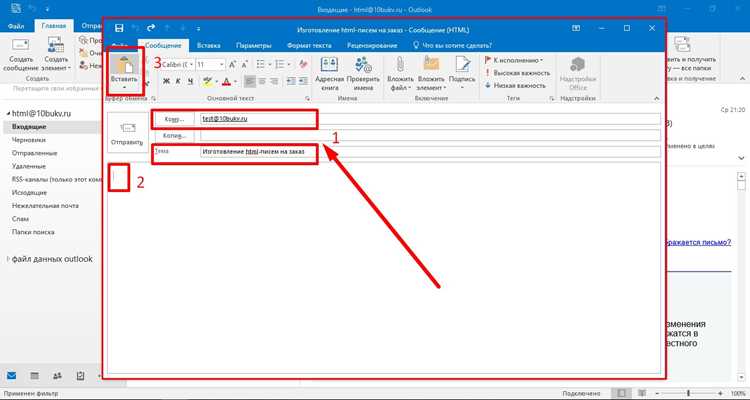
В Outlook письмо, сохранённое в папке «Черновики», можно отправить сразу или настроить его отправку на конкретное время. Для мгновенной отправки откройте черновик и нажмите кнопку Отправить. Письмо уйдёт в папку «Отправленные» и будет доставлено получателю в течение нескольких секунд.
Для отложенной отправки используйте функцию Отложить доставку. Откройте черновик, перейдите в меню Параметры → Отложенная доставка. В окне настроек отметьте Не доставлять до и укажите дату и точное время отправки. После подтверждения письма останется в папке «Исходящие» до момента доставки.
Точные ограничения Outlook для отложенной отправки:
| Параметр | Значение |
|---|---|
| Максимальный срок отложенной отправки | 120 дней от текущей даты |
| Минимальный интервал времени | 1 минута от текущего момента |
| Влияние на подключение к серверу | Письмо отправляется только при активном подключении к Exchange или Outlook.com |
| Редактирование после настройки | Можно изменять содержание и время отправки до момента доставки |
Для массовой плановой отправки рекомендуется создавать черновики и использовать правила Outlook. Например, правило Отправлять письма с определённым тегом в заданное время автоматически активирует отложенную отправку, экономя время при регулярной рассылке.
Контроль доставки возможен через папку «Исходящие» и журнал доставки. Любые ошибки, такие как отсутствие подключения или неверная дата, фиксируются в уведомлениях Outlook, что позволяет своевременно корректировать расписание.
Что делать, если кнопка «Отправить» недоступна или письмо не уходит
Проверьте подключение к серверу Exchange или SMTP. В Outlook в правом нижнем углу окна должно отображаться «Подключено». Если указано «Работа в автономном режиме», нажмите «Отправить/Получить» → «Работа в автономном режиме», чтобы отключить офлайн-режим.
Убедитесь, что все обязательные поля заполнены. Поля «Кому», «Тема» и текст письма должны содержать данные. Outlook блокирует отправку при пустом адресе получателя или недопустимом формате email.
Проверьте размер вложений. Максимальный размер для одного письма в Outlook обычно 20–25 МБ. Если вложение превышает этот предел, разделите файл или используйте облачное хранилище с ссылкой.
Очистите папку «Исходящие». Письмо может зависнуть из-за повреждённого сообщения. Перетащите письмо в черновики, закройте Outlook, затем откройте заново и попробуйте отправить повторно.
Проверьте настройки антивируса и брандмауэра. Некоторые программы блокируют SMTP-порты (обычно 25, 587, 465). Временно отключите антивирус или добавьте Outlook в исключения.
Если используется почтовый ящик Office 365, синхронизация может задерживаться из-за проблем с сервером. Проверьте статус служб на странице Microsoft 365 Service Health и повторите отправку через 5–10 минут.
В редких случаях кнопка «Отправить» недоступна из-за повреждения профиля Outlook. Создайте новый профиль через «Панель управления» → «Почта» → «Показать профили» → «Добавить», настройте учетную запись и повторите отправку.
Как удалить, переместить или восстановить черновик после отправки или ошибки
Чтобы удалить черновик в Outlook, откройте папку «Черновики», выберите нужное сообщение и нажмите кнопку «Удалить» на панели инструментов или клавишу Delete. В веб-версии Outlook можно также кликнуть правой кнопкой мыши по черновику и выбрать «Удалить».
Для перемещения черновика в другую папку выделите письмо и используйте команду «Переместить» в верхнем меню. В выпадающем списке выберите целевую папку, например «Входящие» или пользовательскую папку. В веб-версии достаточно перетащить черновик мышью в нужную папку.
Если сообщение отправлено с ошибкой, его можно восстановить только в случае использования функции «Отзыв письма» в Outlook. Для этого откройте отправленное сообщение в папке «Отправленные», выберите «Действия» → «Отозвать это сообщение» и отметьте «Удалить непрочитанные копии» или «Заменить новым сообщением». Успех восстановления зависит от того, что получатель еще не открыл письмо и использует Exchange-сервер.
Черновик, удаленный по ошибке, можно восстановить из папки «Удаленные» в течение 30 дней. В Outlook для Windows выделите удаленное письмо и нажмите «Переместить» → «Черновики». В веб-версии выберите сообщение и используйте команду «Восстановить» → «Черновики».
Для минимизации ошибок при работе с черновиками рекомендуется: проверять папку перед отправкой, сохранять копии важных писем в отдельной папке и использовать функцию автосохранения. Это обеспечивает возможность возврата к последней версии письма при сбое или случайном удалении.
Вопрос-ответ:
Где находятся черновики в Outlook и как их открыть?
Черновики в Outlook обычно отображаются в отдельной папке с названием «Черновики» в списке папок вашей почты. Чтобы открыть черновики, нужно выбрать эту папку в левом меню, после чего появится список всех сообщений, которые были сохранены, но не отправлены. Достаточно кликнуть на нужное письмо, чтобы его открыть и продолжить редактирование.
Можно ли отправить письмо из черновиков сразу нескольким получателям?
Да, можно. Открыв черновик, нужно убедиться, что в поле «Кому» указаны все необходимые адреса. Также можно использовать поля «Копия» и «Скрытая копия», если нужно, чтобы письмо получили дополнительные люди. После проверки адресов и текста письма нажмите кнопку «Отправить», и сообщение будет доставлено сразу всем указанным получателям.
Что делать, если кнопка «Отправить» в черновике неактивна?
Если кнопка «Отправить» неактивна, это может быть связано с отсутствием получателя в поле «Кому» или с технической проблемой синхронизации Outlook. Сначала убедитесь, что введён хотя бы один адрес электронной почты. Если проблема не исчезает, попробуйте закрыть и снова открыть письмо или перезапустить программу. В редких случаях помогает проверка подключения к интернету и обновление Outlook.
Можно ли перенести черновик с одного устройства на другое и отправить оттуда?
Да, если ваша почта настроена через Exchange, Outlook.com или другую облачную службу, черновики синхронизируются между устройствами. Достаточно открыть Outlook на другом устройстве, перейти в папку «Черновики» и выбрать нужное письмо. После этого его можно редактировать и отправить, как обычное сообщение.
Как восстановить случайно удалённый черновик перед отправкой?
Если черновик был удалён, сначала проверьте папку «Удалённые» или «Корзина» в Outlook. В большинстве случаев удалённые письма сохраняются там некоторое время. Найдя нужное сообщение, его можно переместить обратно в папку «Черновики» и продолжить редактирование. Если письмо не найдено, восстановление будет возможно только через резервные копии почты, если они настроены.
Как перенести письмо из черновиков в Outlook на отправку?
Чтобы отправить письмо, которое вы сохранили в папке черновиков, откройте Outlook и перейдите в раздел «Черновики». Найдите нужное письмо и дважды щелкните по нему, чтобы открыть. После проверки текста, адресата и вложений нажмите кнопку «Отправить» в верхней части окна письма. Письмо будет перемещено из черновиков в папку «Отправленные» после успешной отправки.
Почему кнопка «Отправить» в черновиках Outlook иногда неактивна?
Кнопка может быть недоступна, если не указан хотя бы один получатель письма в поле «Кому», «Копия» или «Скрытая копия». Также Outlook блокирует отправку, если отсутствует тема письма или если письмо содержит слишком большие вложения, превышающие допустимый размер. В таких случаях нужно проверить все поля и размер файлов, а затем повторить попытку отправки.

 Загрузка...