Содержание статьи

Вайбер позволяет создавать резервные копии чатов на локальное устройство или облачное хранилище, но для передачи данных на электронную почту требуется последовательное действие. Сначала необходимо убедиться, что приложение обновлено до версии 18.0 или выше, так как только в последних сборках реализована стабильная функция экспорта истории сообщений.
Для создания резервной копии откройте настройки Вайбера, перейдите в раздел Чаты, затем выберите Резервное копирование. Здесь можно определить, сохранять ли медиафайлы вместе с сообщениями, и указать Google Диск или iCloud в качестве временного хранилища. Размер архива зависит от объема медиа и количества сообщений: для 10 000 текстовых сообщений с 500 фотографиями он обычно занимает 250–300 МБ.
После создания резервной копии откройте чат или настройку Экспорт чата. На Android и iOS это делается через меню Поделиться. Выберите формат .zip или .txt для текста, и прикрепите файл к письму в вашем почтовом клиенте. На Gmail максимальный размер вложения – 25 МБ, поэтому при больших архивах рекомендуется разбивать резервные копии на части или использовать облачные ссылки.
Для отправки на почту введите адрес получателя, укажите тему письма с указанием даты резервной копии и отправьте. Получатель сможет открыть архив напрямую на ПК или мобильном устройстве, используя стандартные инструменты распаковки. Этот способ позволяет сохранить историю переписки независимо от восстановления через облачные сервисы и обеспечивает контроль над безопасностью данных.
Проверка наличия последней резервной копии в Вайбере
Для точной проверки резервной копии Вайбера необходимо убедиться, что приложение подключено к облачному хранилищу и синхронизировано с вашим аккаунтом.
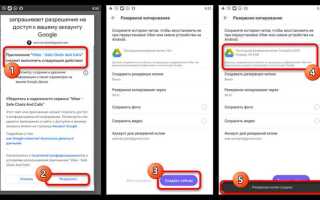
- Откройте Вайбер и перейдите в раздел Ещё → Настройки → Учётная запись → Резервное копирование.
- Обратите внимание на дату и время последнего бэкапа, отображаемые в верхней части экрана. Если дата совпадает с ожидаемой, копия актуальна.
- Проверьте размер резервной копии. Маленький размер может указывать на неполное сохранение медиафайлов и сообщений.
- Если резервная копия не создавалась автоматически, нажмите Создать резервную копию сейчас. Подключение к Wi-Fi ускорит процесс и уменьшит риск ошибок.
Дополнительно рекомендуется:
- Регулярно проверять подключение к Google Drive (Android) или iCloud (iOS) для корректного сохранения копий.
- Убедиться, что на устройстве достаточно свободного места для полного бэкапа.
- Периодически скачивать резервные копии на компьютер или отправлять на почту, чтобы избежать потери данных при сбое облачного сервиса.
Следуя этим шагам, можно точно определить наличие актуальной резервной копии Вайбера и избежать утраты переписок и медиафайлов.
Настройка учетной записи для отправки копий на email
Откройте Viber и перейдите в раздел Настройки → Аккаунт. Убедитесь, что указанный номер телефона актуален, так как восстановление резервной копии привязано к нему.
В разделе Резервное копирование выберите Отправка на email. Для корректной работы функции используйте почтовый ящик с доступом к папке Входящие и свободным объемом не менее 5 ГБ, чтобы избежать ошибок при передаче больших архивов чатов.
Введите адрес электронной почты в формате username@domain.com и подтвердите его, перейдя по ссылке в письме подтверждения, которое Viber отправит автоматически. Без подтверждения копии на почту не будут отправляться.
Для ускорения процесса рекомендуется использовать почтовый сервис с поддержкой IMAP и шифрованием SSL/TLS. Это гарантирует защиту данных при передаче резервной копии.
Проверьте настройки уведомлений почты, чтобы письма от Viber не попадали в спам. При необходимости добавьте адрес noreply@viber.com в белый список.
После подтверждения адреса нажмите Создать копию. Система уведомит вас о статусе передачи и размере архива, что позволяет контролировать успешность отправки на email.
Экспорт чатов и медиафайлов из Вайбера

Для экспорта чатов в Вайбере необходимо открыть диалог, который требуется сохранить, и нажать на три точки в верхнем правом углу экрана. Далее выбрать «Экспорт чата». Приложение предложит два варианта: экспорт с медиафайлами или только текст. Если важны фотографии, видео и аудиосообщения, следует выбрать «Включить медиа».
Экспортированные данные формируются в формате ZIP или TXT с вложениями. Размер архива зависит от количества сообщений и объема медиа, поэтому при больших чатах рекомендуется проверять свободное место на устройстве и стабильность интернет-соединения.
После формирования архива Вайбер предложит варианты отправки. Чтобы сохранить резервную копию на электронную почту, нужно выбрать «Отправить по почте», указать адрес получателя и дождаться загрузки файла. Для чатов с объемными медиафайлами лучше использовать облачные сервисы и вставить ссылку на скачивание в письме, так как некоторые почтовые сервисы ограничивают размер вложений.
Экспорт отдельных медиафайлов возможен через галерею чата: удерживая нужное изображение или видео, нажмите «Сохранить» или «Поделиться», затем отправьте на почту или в облачное хранилище. Этот способ экономит время, если нужно сохранить только часть файлов.
Для регулярного резервного копирования рекомендуется использовать автосинхронизацию с облаком (Google Drive для Android, iCloud для iOS). Это обеспечивает сохранность медиа и текстов без ручного экспорта и минимизирует риск потери данных при смене устройства.
Создание файла резервной копии на устройстве
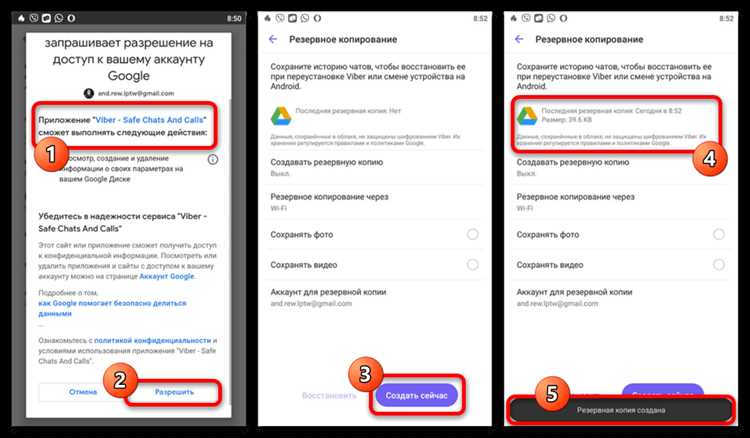
Откройте Viber и перейдите в Настройки → Учётная запись → Резервная копия. На Android и iOS путь одинаковый, отличие лишь в интерфейсе. Перед созданием файла убедитесь, что устройство подключено к Wi-Fi и батарея заряжена минимум на 50%.
Нажмите Создать резервную копию. Viber сохранит сообщения, чаты, медиафайлы в локальный файл. На Android он будет храниться во внутренней памяти в папке /Viber/Backups, на iOS – в системном хранилище приложения.
Для ускорения процесса исключите из копии крупные медиафайлы: в настройках резервной копии снимите галочки с видео и изображений, если они не критичны. Размер файла напрямую зависит от количества сообщений и вложений: в среднем 1000 текстовых сообщений занимают 2–3 МБ, видео до 50 МБ за минуту.
После завершения создания проверьте дату и размер файла, отображаемые в настройках резервной копии. Если копия не появилась, перезапустите приложение и повторите процесс.
Для безопасного хранения можно перенести файл на карту памяти или подключить устройство к компьютеру и скопировать файл вручную, сохранив путь для последующей отправки на электронную почту.
Отправка резервной копии на электронную почту

Откройте Viber на мобильном устройстве и перейдите в «Настройки» → «Учётная запись» → «Резервное копирование». Нажмите «Создать резервную копию» и дождитесь завершения процесса. Viber сохраняет копию в формате, совместимом с облачным хранилищем.
После создания копии выберите опцию «Отправить по электронной почте». Укажите точный адрес получателя и убедитесь, что почтовый ящик поддерживает вложения размером до 25 МБ. Если копия превышает этот размер, разделите файл на несколько частей или используйте облачное хранилище с ссылкой в письме.
Перед отправкой проверьте стабильность интернет-соединения. Для ускорения передачи отключите фоновые приложения и убедитесь, что устройство подключено к Wi-Fi. После отправки убедитесь, что письмо доставлено и вложение доступно для загрузки на почте.
Храните резервные копии отдельно от телефона и Viber для дополнительной защиты. Регулярно создавайте новые копии каждые 7–10 дней или после значимых переписок, чтобы минимизировать риск потери данных.
Проверка успешного получения копии на почте
После отправки резервной копии Вайбер на электронную почту откройте почтовый ящик, указанный при экспорте. Найдите письмо с темой Viber Backup или от отправителя noreply@viber.com. Если письмо не отображается в основном ящике, проверьте папки Спам и Промоакции, так как автоматические отправления часто попадают туда.
Откройте письмо и убедитесь, что вложение присутствует. Файл обычно имеет формат .zip или .vcf для контактов. Размер вложения должен соответствовать объему вашего чата: для 1–2 ГБ чата файл будет около 200–500 МБ. Если вложение отсутствует, повторите экспорт и отправку, проверив корректность адреса.
Скачайте файл на компьютер или мобильное устройство. Для проверки целостности откройте архив с помощью встроенного архиватора: если появятся ошибки распаковки, резервная копия повреждена. В случае повреждения попробуйте отправку через другой почтовый сервис или уменьшите размер архива, разделив историю чатов на части.
После успешного скачивания рекомендуется сохранить резервную копию в облачном хранилище или на внешнем накопителе. Это гарантирует доступ к данным при потере устройства или удалении приложения. Для дополнительной проверки можно открыть отдельные файлы внутри архива и убедиться, что сообщения и медиа доступны без ошибок.
Вопрос-ответ:
Как создать резервную копию Вайбер перед отправкой на почту?
Для создания резервной копии откройте приложение Вайбер, перейдите в настройки, затем выберите раздел «Учётная запись» и нажмите «Резервное копирование». Вы сможете выбрать, включать ли в копию фотографии и видео, после чего начнётся сохранение истории чатов. Как только процесс завершится, файл будет готов для отправки на электронную почту.
Можно ли отправить резервную копию Вайбер на Gmail с телефона?
Да, после создания резервной копии через настройки Вайбера откройте почтовое приложение на смартфоне, создайте новое письмо и прикрепите файл резервной копии. Затем укажите адрес Gmail получателя и отправьте письмо. Размер файла может быть ограничен возможностями почтового сервиса, поэтому иногда приходится разделять резервную копию на части.
Как восстановить чаты из резервной копии, отправленной на почту?
Для восстановления чатов скачайте файл с почты на устройство, затем откройте Вайбер и выберите функцию восстановления чатов в разделе «Учётная запись» → «Резервное копирование». Приложение предложит выбрать файл резервной копии. После подтверждения восстановления все чаты и медиафайлы из копии будут добавлены обратно в Вайбер.
Можно ли автоматизировать отправку резервной копии Вайбер на электронную почту?
Прямой автоматизации отправки копии на почту в Вайбере нет. Однако можно настроить регулярное создание резервных копий в приложении, а затем с помощью стандартных функций почтового клиента отправлять их вручную. Для более продвинутого варианта используют приложения для синхронизации файлов с почтой, но это требует дополнительной настройки на устройстве.
Почему резервная копия Вайбер не отправляется на почту?
Причин может быть несколько: файл может быть слишком большим для отправки через почту, нестабильное интернет-соединение или ошибки в работе почтового приложения. В таких случаях рекомендуется проверить размер резервной копии, убедиться, что сеть работает стабильно, и попробовать использовать другой почтовый сервис или разделить копию на несколько частей для отправки.
Как отправить резервную копию чатов Вайбер на электронную почту?
Чтобы отправить резервную копию чатов на почту, откройте Вайбер, перейдите в «Настройки», затем выберите «Аккаунт» и «Резервное копирование». Там есть опция «Отправить копию по почте» или «Экспорт чатов». Выберите нужные чаты или весь архив, введите адрес электронной почты и подтвердите отправку. Через несколько минут на указанную почту придёт файл с резервной копией в формате, который можно открыть на компьютере.

 Загрузка...