Содержание статьи
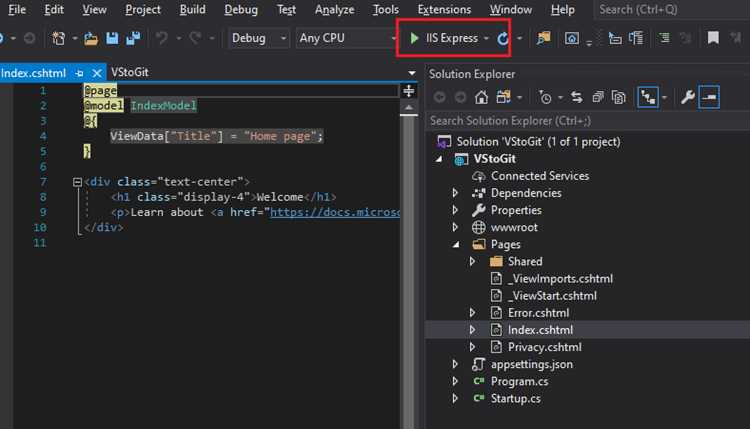
Перед отправкой проекта важно убедиться, что выбранная конфигурация сборки соответствует целевой платформе: Debug подходит только для локального тестирования, а Release – для публикации. Для проектов на .NET рекомендуется проверять версию Framework и наличие всех NuGet-пакетов, чтобы исключить ошибки при развертывании.
Выбор метода отправки зависит от конечного окружения. FTP подходит для размещения на удаленном сервере, Git – для совместной работы и контроля версий, а Azure или AWS предоставляют инструменты для автоматической публикации. Каждому способу соответствует свой набор требований к структуре проекта и файлам конфигурации.
Перед отправкой проекта важно создать пакет публикации, включающий все зависимости и ресурсы. Visual Studio позволяет проверять отсутствующие ссылки, автоматически включать нужные библиотеки и формировать готовую к развертыванию сборку. Это снижает риск появления ошибок на сервере и ускоряет процесс внедрения.
Тестирование после публикации – не менее важный этап. Даже при успешной сборке рекомендуется проверять корректность работы всех модулей в целевой среде, чтобы убедиться, что проект функционирует так же, как в локальной версии Visual Studio.
Отправка проекта Visual Studio: пошаговое руководство
Для начала откройте проект в Visual Studio и убедитесь, что выбран профиль Release в меню конфигураций сборки. Это гарантирует, что сборка будет оптимизирована и не будет содержать отладочных символов.
Далее проверьте все ссылки на сторонние библиотеки и NuGet-пакеты. Используйте команду Manage NuGet Packages, чтобы убедиться, что все зависимости актуальны и установлены для конфигурации Release. Несовпадение версий библиотек может привести к ошибкам при запуске на сервере.
Создайте пакет публикации через меню Publish. Выберите целевой способ отправки: FTP, локальная папка, Git-репозиторий или облачный сервис. Для FTP укажите адрес сервера, порт, логин и путь к каталогу. Для Git – репозиторий и ветку, куда будут отправлены изменения. Для облака настройте профиль публикации с указанием среды и учетных данных.
Перед финальной отправкой используйте функцию Preview, чтобы проверить, какие файлы будут включены в публикацию. Убедитесь, что все конфигурационные файлы, ресурсы и сборки DLL присутствуют и находятся в нужных директориях. Это предотвращает появление отсутствующих компонентов после развертывания.
После отправки проекта выполните проверку на целевом сервере или в облачной среде. Запустите приложение и убедитесь, что все функции работают корректно. Если возникают ошибки, сверяйтесь с логами Visual Studio и серверными журналами для быстрого устранения проблем.
Подготовка проекта к публикации
Перед публикацией проекта в Visual Studio необходимо выполнить несколько ключевых шагов для обеспечения корректной работы сборки на целевой платформе.
1. Проверка конфигурации сборки:
- Установите Release как активную конфигурацию.
- Выберите целевую платформу: x86, x64 или Any CPU в зависимости от сервера или среды развертывания.
- Удалите лишние отладочные символы и временные файлы.
2. Проверка зависимостей:
- Обновите все NuGet-пакеты до последних стабильных версий.
- Убедитесь, что ссылки на внешние библиотеки корректны и доступны.
- Проверьте, что все локальные ресурсы (изображения, конфигурационные файлы, скрипты) включены в проект с правильным свойством Copy to Output Directory.
3. Очистка проекта:
- Выполните Clean Solution, чтобы удалить старые сборки и временные файлы.
- Проверьте, что в папке выхода остались только актуальные DLL и исполняемые файлы.
4. Подготовка конфигурационных файлов:
- Настройте appsettings.json или web.config для рабочей среды.
- Убедитесь, что пути к базам данных, API и другим сервисам соответствуют серверной инфраструктуре.
- Проверьте права доступа к файлам и папкам, которые использует приложение.
Эти шаги гарантируют, что проект будет собран корректно, все зависимости будут учтены, а последующая отправка и развертывание пройдут без ошибок.
Настройка конфигурации сборки и целевой платформы
Для корректной публикации проекта в Visual Studio необходимо точно настроить конфигурацию сборки и целевую платформу. В меню Build → Configuration Manager выберите Release вместо Debug, чтобы исключить отладочные символы и оптимизировать производительность приложения.
Выбор платформы зависит от среды развертывания:
- x86 – для 32-битных серверов или приложений, требующих совместимости с устаревшими библиотеками.
- x64 – для современных серверов с поддержкой 64-битных сборок и больших объемов памяти.
- Any CPU – если необходимо, чтобы сборка автоматически адаптировалась под архитектуру системы.
Проверьте, что для каждого проекта решения указаны одинаковые конфигурации и платформы. Несовпадение может привести к ошибкам компоновки и отсутствию необходимых зависимостей на сервере.
Для проектов с зависимостями NuGet используйте опцию Restore NuGet Packages перед сборкой, чтобы все пакеты были актуальными и включены в финальную сборку. Это предотвратит ошибки отсутствующих библиотек после отправки проекта.
После настройки сборки выполните Rebuild Solution, чтобы убедиться в отсутствии ошибок компиляции и проверить, что все целевые файлы DLL и исполняемые файлы созданы для выбранной платформы.
Выбор способа отправки: FTP, Git или облако
Для публикации проекта в Visual Studio важно выбрать метод отправки, который соответствует инфраструктуре и требованиям проекта. Каждый способ имеет свои особенности и ограничения.
FTP: подходит для размещения на удаленных серверах без системы контроля версий. В Visual Studio используйте профиль Publish via FTP, укажите адрес сервера, порт, логин и пароль, а также целевую папку. Убедитесь, что сервер поддерживает пассивный режим передачи и разрешены права на запись в директорию.
Git: оптимален для проектов с совместной разработкой и историей изменений. Настройте удаленный репозиторий и ветку публикации, используйте Push после сборки Release. Перед отправкой убедитесь, что все файлы, включая зависимости и конфигурационные файлы, закоммичены и находятся в индексе Git.
Облачные сервисы: такие как Azure App Service или AWS Elastic Beanstalk, позволяют автоматизировать развертывание. В Visual Studio создайте профиль публикации, укажите учетные данные и целевую среду. Используйте опцию Preview для проверки включенных файлов и зависимостей перед отправкой.
Выбор способа отправки должен учитывать размер проекта, частоту обновлений и требования к безопасности. Для небольших статических приложений достаточно FTP, для командной разработки и контроля версий – Git, для автоматизированного развертывания с масштабированием – облачные сервисы.
Создание пакета публикации и проверка зависимостей
Для отправки проекта Visual Studio необходимо сформировать пакет публикации, который включает все сборки, библиотеки и ресурсы. В меню Build → Publish создайте профиль публикации и выберите целевую директорию или сервис. Перед отправкой используйте функцию Preview, чтобы убедиться, что в пакет включены все необходимые файлы.
Проверка зависимостей выполняется на нескольких уровнях. Во-первых, убедитесь, что все NuGet-пакеты установлены и актуальны. Во-вторых, проверьте локальные библиотеки и сборки DLL, чтобы исключить ссылки на отсутствующие файлы. Для сложных проектов с несколькими проектами решения рекомендуется создать таблицу соответствия файлов и зависимостей:
| Файл / Библиотека | Версия | Обязательность включения | Примечания |
|---|---|---|---|
| MyApp.dll | 1.2.3 | Да | Главная сборка проекта |
| Newtonsoft.Json.dll | 13.0.2 | Да | Используется для сериализации |
| appsettings.json | – | Да | Конфигурация приложения для рабочей среды |
| Logger.dll | 2.1.0 | Опционально | Если ведется логирование на сервере |
После проверки таблицы выполните сборку пакета публикации и убедитесь, что структура папок соответствует целевой среде. Все файлы должны находиться в правильных директориях, чтобы приложение корректно находило зависимости при запуске.
Отправка проекта на выбранный сервер или репозиторий
Для отправки проекта через Visual Studio сначала убедитесь, что выбран правильный профиль публикации и собран пакет Release с актуальными зависимостями. Неполный пакет может привести к ошибкам при запуске приложения на сервере.
При использовании FTP подключитесь к серверу через профиль публикации, укажите хост, порт, логин и целевую директорию. Рекомендуется включить опцию Remove additional files at destination, чтобы удалить устаревшие файлы, которые могут конфликтовать с новой сборкой.
Для отправки через Git убедитесь, что все файлы, включая зависимости и конфигурационные файлы, добавлены в индекс. Выполните Commit, затем Push в нужную ветку. Перед этим рекомендуется проверить, что сборка работает локально в конфигурации Release и что в репозитории отсутствуют конфликты.
При публикации в облачные сервисы создайте профиль публикации с указанием учетных данных и целевой среды. Используйте функцию Preview, чтобы проверить, какие файлы будут отправлены. После завершения публикации проверьте журнал Visual Studio на наличие ошибок и убедитесь, что пакет развернут корректно.
После отправки проекта выполните быстрый тест на сервере или в облаке: проверьте запуск приложения, доступ к базам данных и работу ключевых модулей. Это позволит обнаружить проблемы до передачи проекта конечным пользователям.
Тестирование и проверка успешной публикации
После отправки проекта на сервер или репозиторий необходимо убедиться, что сборка функционирует корректно в целевой среде. Начните с проверки запуска основного исполняемого файла или веб-приложения и убедитесь, что отсутствуют ошибки загрузки библиотек и зависимостей.
Проверьте работу всех подключенных ресурсов:
- Базы данных – убедитесь, что соединение установлено и CRUD-операции выполняются корректно.
- Внешние сервисы – проверьте доступность всех API и корректность обмена данными.
- Файловые ресурсы – убедитесь, что конфигурационные файлы, изображения и скрипты доступны приложению.
Используйте функцию Debug on Server или тестовые сценарии для проверки бизнес-логики. Если приложение содержит несколько проектов в решении, убедитесь, что все DLL и зависимости загружены правильно и находятся в целевых директориях.
После тестирования составьте краткий отчет о результатах: зафиксируйте версии сборки, используемые зависимости и выявленные проблемы. Это позволит быстро выявлять и исправлять ошибки при следующих публикациях, минимизируя простой и сбои в работе приложения.
Вопрос-ответ:
Как убедиться, что все зависимости проекта включены перед отправкой?
В Visual Studio нужно проверить все NuGet-пакеты и ссылки на внешние библиотеки. Используйте Manage NuGet Packages для актуализации пакетов и убедитесь, что локальные DLL и ресурсы настроены на копирование в выходную директорию. Дополнительно полезно просмотреть структуру папок в режиме Preview при создании пакета публикации, чтобы убедиться, что отсутствующих файлов нет.
В чем разница между отправкой через FTP и Git?
FTP передает файлы напрямую на сервер, указывая хост, порт и путь к папке. Этот способ подходит для размещения на удаленных серверах без контроля версий. Git используется для совместной работы и хранения истории изменений: файлы фиксируются через Commit и отправляются Push в ветку репозитория. В отличие от FTP, Git позволяет отслеживать изменения и работать с несколькими разработчиками.
Как проверить, что сборка Release полностью готова к публикации?
Сначала убедитесь, что выбран профиль Release в меню конфигураций сборки. Выполните Rebuild Solution, чтобы пересобрать все проекты. Проверьте журналы сборки на отсутствие ошибок и убедитесь, что все DLL, конфигурационные файлы и ресурсы присутствуют в папке выхода. Для веб-приложений проверьте доступность статических файлов и правильность маршрутов.
Какие шаги нужно выполнить после отправки проекта на сервер?
После публикации запустите приложение и убедитесь, что оно корректно подключается ко всем сервисам и базам данных. Проверьте доступ к конфигурационным файлам, изображениям и библиотекам. Для обнаружения скрытых проблем полезно включить логирование ошибок и просмотреть журналы работы приложения. Если есть несколько проектов в решении, убедитесь, что все DLL загружены и находятся в правильных директориях.
Можно ли использовать один профиль публикации для разных серверов?
Да, но потребуется настроить несколько профилей для каждого сервера. В каждом профиле укажите отдельные параметры: адрес хоста, путь к папке, учетные данные. Это позволит быстро переключаться между серверами без изменения конфигураций проекта и минимизирует риск ошибок из-за неправильных путей или версий файлов.
Как проверить, что веб-приложение после публикации на сервере работает корректно?
После отправки проекта на сервер следует выполнить несколько проверок. Сначала откройте приложение в браузере или запустите исполняемый файл и убедитесь, что основные функции доступны и не возникает ошибок загрузки библиотек. Затем проверьте соединение с базами данных и корректность работы API, если они используются. Полезно включить логирование, чтобы фиксировать ошибки на сервере и просматривать их в журналах. Также проверьте доступность всех ресурсов проекта: конфигурационных файлов, изображений и скриптов. Если проект состоит из нескольких сборок, убедитесь, что все DLL находятся в целевых директориях и корректно загружены приложением. Эти шаги помогут обнаружить проблемы до того, как пользователи начнут использовать приложение.

 Загрузка...