Содержание статьи
BIOS виртуальной машины VirtualBox управляет первичной загрузкой и определяет порядок инициализации виртуальных устройств. Через него можно выбрать загрузочный диск, проверить подключение ISO-образов и настроить параметры памяти и процессора до запуска гостевой системы.
VirtualBox использует SeaBIOS, который отображается менее чем на секунду при старте виртуальной машины. Из-за этого стандартное нажатие клавиш для входа в BIOS часто не успевает сработать, особенно при быстром старте на современных процессорах или если клавиатура ещё не захвачена окном виртуальной машины.
Для надёжного открытия BIOS применяются методы удлинения времени запуска или прямого вызова экрана прошивки через настройки виртуальной машины. Эти подходы работают независимо от операционной системы хоста и позволяют сразу получить доступ к настройкам оборудования.
Выбор между BIOS и UEFI напрямую влияет на возможность загрузки установочного образа. Некорректный режим прошивки может блокировать загрузку или скрывать подключённые устройства, поэтому доступ к BIOS на раннем этапе запуска позволяет заранее исправить такие ошибки.
Где находится BIOS виртуальной машины VirtualBox
BIOS в VirtualBox не представлен отдельным файлом на диске, он встроен в ядро виртуальной машины и загружается автоматически при старте. Пользователь получает доступ к его настройкам через интерфейс VirtualBox или при мгновенном запуске виртуальной машины.
Основные способы определить расположение и управление BIOS:
- Через параметры виртуальной машины: откройте окно Настройки → Система → Материнская плата и убедитесь, что выбран правильный тип прошивки (BIOS или UEFI).
- В момент старта: экран BIOS появляется сразу после включения виртуальной машины, до загрузки гостевой ОС, если нажать клавишу F12 или Esc (в зависимости от версии VirtualBox).
- Через конфигурационные файлы: в каталоге виртуальной машины (*.vbox) содержатся ссылки на выбранный тип прошивки, что позволяет изменять параметры BIOS без запуска системы.
Для практической работы с BIOS рекомендуется заранее настроить задержку старта виртуальной машины или использовать опцию Пауза перед запуском, чтобы экран прошивки успевал отобразиться и клавиши срабатывали корректно.
Как включить отображение BIOS при запуске гостевой ОС
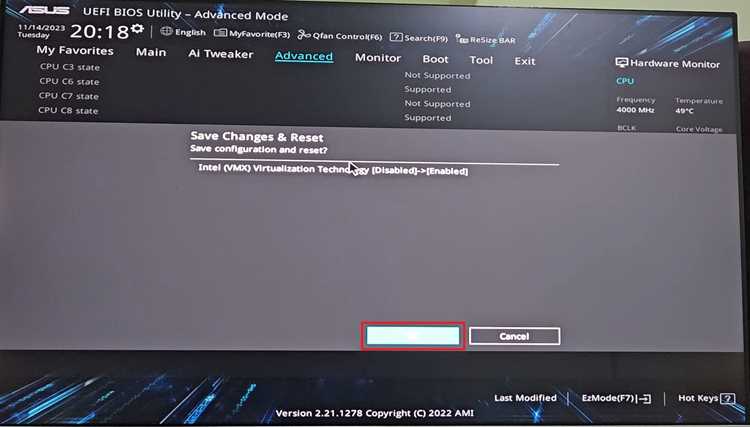
Рекомендуемые действия:
- Откройте Настройки → Система → Материнская плата и включите опцию Задержка при старте или укажите несколько сотен миллисекунд паузы перед загрузкой.
- Включите отображение пост-сообщений: в том же разделе активируйте Показать сообщения BIOS, чтобы видеть порядок инициализации устройств.
- При старте виртуальной машины нажимайте клавишу Esc или F12 для входа в BIOS. Удерживайте её, пока экран прошивки не отобразится.
- Если клавиатура не захвачена автоматически, кликните в окно виртуальной машины до нажатия клавиш, чтобы команды BIOS были зарегистрированы.
- Для частых обращений к BIOS можно использовать параметр Force BIOS Setup в конфигурационном файле *.vbox, что позволяет открыть экран прошивки без обычного запуска ОС.
Эти шаги обеспечивают стабильный доступ к настройкам BIOS и позволяют корректно менять порядок загрузки, режим прошивки и другие ключевые параметры виртуальной машины.
Какие клавиши используются для входа в BIOS VirtualBox
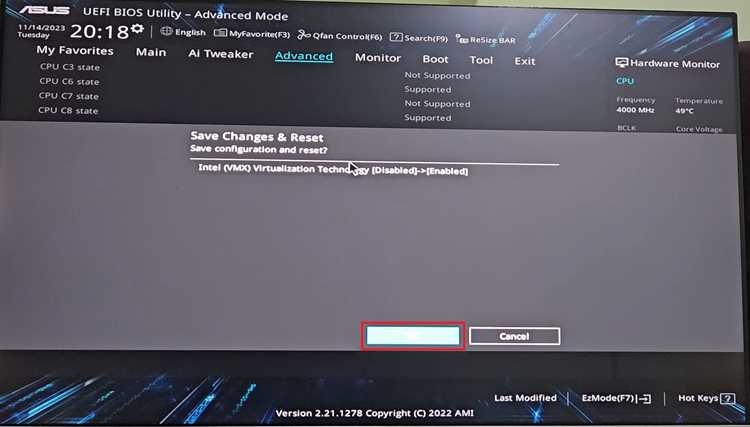
В VirtualBox доступ к BIOS осуществляется с помощью стандартных клавиш, которые реагируют на нажатие сразу после старта виртуальной машины. Наиболее часто применяются:
- Esc – открывает меню загрузки и позволяет войти в настройки BIOS на большинстве версий VirtualBox с SeaBIOS.
- F12 – используется для вызова экрана выбора загрузочного устройства и может одновременно обеспечивать доступ к прошивке.
- F1 – иногда активирует экран настроек BIOS в гостевых системах с поддержкой UEFI.
- Del – применяется реже, преимущественно для виртуальных машин с включённым расширенным режимом UEFI.
Рекомендации для надёжного срабатывания клавиш:
- Кликните в окно виртуальной машины до нажатия, чтобы захватить ввод с клавиатуры.
- Удерживайте клавишу с момента включения виртуальной машины до появления экрана BIOS.
- При быстром старте используйте задержку загрузки в настройках системы VirtualBox, чтобы обеспечить корректную регистрацию нажатий.
Правильное использование этих клавиш позволяет сразу попасть в BIOS и управлять порядком загрузки, режимом прошивки и другими параметрами виртуальной машины.
Как успеть открыть BIOS при быстром старте виртуальной машины

При быстром старте VirtualBox экран BIOS отображается менее чем на секунду, что затрудняет вход с клавиатуры. Для надёжного доступа к прошивке следует использовать настройки виртуальной машины и специальные приёмы.
Практические шаги:
- Откройте Настройки → Система → Материнская плата и включите Задержку при старте, задав паузу 500–1000 мс. Это увеличивает время отображения BIOS и позволяет успеть нажать клавишу.
- Используйте опцию Force BIOS Setup в конфигурационном файле *.vbox, чтобы при следующем запуске виртуальной машины BIOS открылся автоматически без необходимости нажатия клавиш.
- Перед стартом кликните в окно виртуальной машины, чтобы захватить клавиатуру. Удерживайте выбранную клавишу (Esc или F12) сразу после запуска.
- Если требуется частый доступ к BIOS, создайте ярлык запуска с параметром –biossetup, что гарантирует открытие экрана прошивки при старте.
Следуя этим методам, можно стабильно открывать BIOS даже на виртуальных машинах с минимальной задержкой старта, избегая пропусков экрана прошивки и ошибок при изменении конфигурации.
Вопрос-ответ:
Почему экран BIOS не появляется при запуске виртуальной машины в VirtualBox?
BIOS в VirtualBox отображается очень короткое время сразу после включения виртуальной машины. Если клавиатура не захвачена окном VirtualBox или включен быстрый старт, экран может быть пропущен. Для решения включите Задержку при старте в настройках системы, кликните в окно виртуальной машины перед нажатием клавиш и удерживайте Esc или F12 до появления экрана BIOS.
Какие клавиши нужно нажимать, чтобы войти в BIOS VirtualBox?
Наиболее часто используемые клавиши для входа в BIOS VirtualBox: Esc — открывает меню загрузки и доступ к BIOS, F12 — выбор загрузочного устройства и вход в настройки, F1 — экран BIOS на некоторых версиях с UEFI, Del — для расширенного режима UEFI. Перед нажатием убедитесь, что окно виртуальной машины активно, чтобы команды клавиатуры были зарегистрированы.
Можно ли открыть BIOS VirtualBox без запуска гостевой операционной системы?
Да, это возможно через параметры виртуальной машины. В конфигурационном файле *.vbox можно задать Force BIOS Setup, что заставит виртуальную машину открыть BIOS при следующем запуске без загрузки ОС. Также можно использовать задержку старта через настройки Система → Материнская плата, чтобы экран BIOS появлялся до начала загрузки любого гостевого диска.
Чем отличается открытие BIOS при использовании UEFI и классического BIOS в VirtualBox?
При классическом BIOS экран отображается сразу и управляется клавишами Esc и F12. В режиме UEFI доступ к прошивке может требовать клавишу F1 или изменение настроек через конфигурационный файл. Несоответствие режима прошивки и загрузочного носителя может привести к отсутствию видимых дисков или циклической перезагрузке, поэтому важно проверять тип прошивки перед запуском и использовать задержку старта для корректного входа.

 Загрузка...